
Как изменить формат даты в Google Sheets (локаль и ручные решения)

Зачем менять локаль (Locale)
Google Sheets хранит дату как числовой код (серийный номер), а формат отображения и правила распознавания зависят от локали. Локация определяет:
- Порядок компонентов даты (DD/MM/YYYY или MM/DD/YYYY).
- Стандартный формат валюты и символы разделителя чисел.
Пример: таблица от клиента из Великобритании обычно использует “DD/MM/YYYY”, тогда как в США стандарт — “MM/DD/YYYY”. Чтобы числа и даты автоматически интерпретировались правильно, установите соответствующую локаль для конкретной таблицы.
Как поменять локаль (пошагово)
- Откройте таблицу в Google Sheets.
- Нажмите Файл > Настройки таблицы.
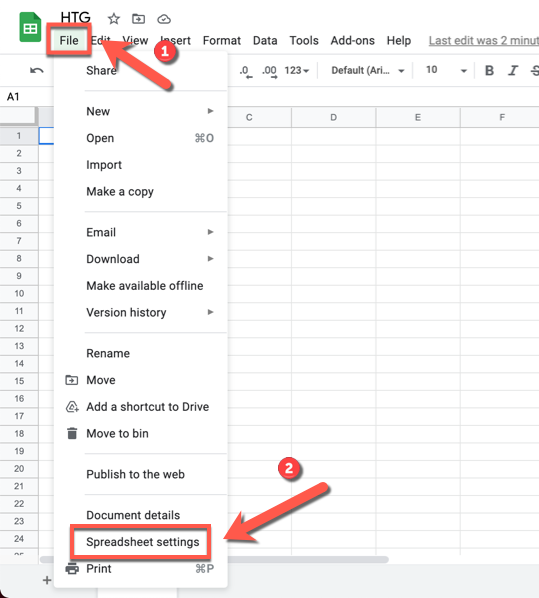
- В выпадающем меню «Локация» (Locale) выберите нужную страну: например, United Kingdom для DD/MM/YYYY или United States для MM/DD/YYYY.
- Нажмите Сохранить настройки (Save Settings).
- Любые даты, введённые после этого, будут соответствовать выбранной локали. Существующие даты обычно автоматически преобразуются к новому формату.
Important: Изменение локали применяется только к этой конкретной таблице — не ко всей учетной записи Google.
Когда нужно вручную принудительно исправить уже введённые даты
Иногда Google Sheets не распознаёт строку как дату (например, при импорте CSV). В таких случаях выделите проблемные ячейки и выберите Формат > Число > Дата.
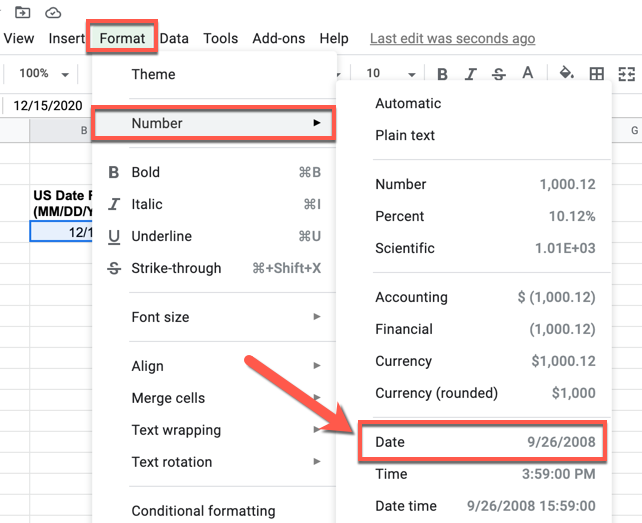
Если строки всё ещё интерпретируются неправильно (например, “03/04/2021” нужно трактовать как 3 апреля, а Sheets считает 4 марта), используйте формулы для преобразования текста в дату.
Полезные формулы и трюки
- Быстро отобразить дату в определённом формате (вывод):
=TEXT(A2, "MM/dd/yyyy")- Преобразовать текстовую дату в действительную дату (если Sheets распознаёт формат):
=DATEVALUE(A2)- Разобрать строку формата DD/MM/YYYY, чтобы получить дату независимо от локали:
=DATE(VALUE(RIGHT(A1,4)), VALUE(MID(A1,4,2)), VALUE(LEFT(A1,2)))- Если у вас дата как “MM-DD-YYYY” в тексте и нужно превратить в дату:
=DATE(VALUE(RIGHT(A1,4)), VALUE(LEFT(A1,2)), VALUE(MID(A1,4,2)))- Универсальная проверка: если DATEVALUE возвращает ошибку, используйте REGEXEXTRACT или SPLIT, чтобы разобрать компоненты вручную.
Пример с SPLIT для “DD/MM/YYYY”:
=LET(parts, SPLIT(A1, "/"), DATE(VALUE(parts[3]), VALUE(parts[2]), VALUE(parts[1])))(Функция LET помогает давать имена промежуточным значениям и делает формулы читабельнее.)
Альтернативные подходы
- Поменять локаль таблицы (быстро и глобально для этой таблицы).
- Преобразовать импортируемые CSV с помощью предварительной обработки (скрипт, текстовый редактор, Python) и записать даты в ISO-формате YYYY-MM-DD.
- Использовать Apps Script для автоматического преобразования и исправления дат при загрузке файла.
- Настроить правила импорта в Google Sheets (Файл > Импорт) и указать правильную локаль при импорте.
Когда смена локали не решит проблему
- Даты уже сохранены как текст в неоднозначном формате (Sheets не распознаёт их автоматически).
- В ячейках смешаны форматы (некоторые DD/MM/YYYY, некоторые MM/DD/YYYY).
- Данные приходят из внешних систем с неверными метками локали.
В таких случаях лучше заранее нормализовать данные или использовать явные формулы разбора.
Ментальная модель
- Дата как значение = серийный номер (внутренне).
- Локаль влияет только на отображение и парсинг текста в дату.
- Если видите «текст» вместо даты — это проблема распознавания, не отображения.
Роль‑ориентированные чек-листы
Для аналитика:
- Проверьте локаль таблицы.
- Отфильтруйте подозрительные текстовые даты (ISDATE / ISNUMBER комбинации).
- Приведите все даты к одному формату через формулы или отдельный столбец.
Для бухгалтера:
- Убедитесь, что валюта и разделители (тысяч, десятые) соответствуют локали.
- Проверьте критические отчёты после смены локали.
Для разработчика/интегратора:
- Автоматизируйте нормализацию при импорте (Apps Script, ETL).
- Логируйте оригинальные строки дат для аудита.
Мини‑методология: как провести исправление в проекте
- Сделайте копию файла перед массовыми правками.
- Определите, какие столбцы содержат даты.
- Проверьте локаль таблицы и смените при необходимости.
- Примените Формат > Число > Дата к выделенным ячейкам.
- Для строковых дат используйте формулы парсинга и создайте новый столбец с результатом.
- Пройдитесь по контрольным датам вручную (5–10 примеров).
- Если всё верно — замените исходный столбец на нормализованный и удалите временные столбцы.
Decision flow (выбор подхода)
flowchart TD
  A[Даты некорректны] --> B{Происхождение данных}
  B -->|Новая таблица| C[Поменять Локацию таблицы]
  B -->|Импорт CSV| D[Указать локаль при импорте или предобработать CSV]
  B -->|Смешанные/текстовые даты| E[Использовать формулы 'SPLIT/DATE' или Apps Script]
  C --> F[Проверить и применить формат]
  D --> F
  E --> F
  F --> G[Тестирование: 5–10 контрольных строк]
  G --> H[Готово]
Критерии приёмки
- Все столбцы с датами распознаны как даты (ISNUMBER возвращает TRUE).
- Формат отображается в соответствии с выбранной локалью или бизнес-требованием.
- Нет смешения форматов в одном столбце.
- Документация в файле (заметка или строка) указывает, какая локаль использовалась.
Советы по совместной работе и передаче
- Перед отправкой другому пользователю укажите локаль в документе или смените её на локаль получателя.
- Если файл предназначен для международного обмена, используйте ISO‑формат YYYY-MM-DD для минимизации двусмысленности.
Быстрые шаблоны/чек-листы (копируйте в документ)
- Перед началом: Сделать копию — Да / Нет
- Проверить локаль: Название локали: __
- Применить Формат > Число > Дата к столбцам: Список столбцов: __
- Столбцы, требующие ручной конвертации: __
Итог
Смена локали в Google Sheets — самый быстрый способ привести формат даты к ожидаемому виду для конкретной таблицы. Если данные уже импортированы в неоднозначном текстовом виде, используйте формулы (DATE, DATEVALUE, SPLIT, TEXT) или автоматизируйте нормализацию через Apps Script/ETL. Всегда делайте резервную копию перед массовыми правками.
Summary:
- Локация управляет отображением и парсингом дат.
- Изменение локали влияет только на текущую таблицу.
- Для текстовых или смешанных форматов используйте формулы или скрипты.

Похожие материалы

Несколько аккаунтов Skype: Multi Skype Launcher

Журнал для работы: повысить продуктивность

Персональные звуки уведомлений на Android

Скачивание шоу Hulu для офлайн‑просмотра

Microsoft Start: персонализированная новостная лента
