
Изменение символа валюты в Google Sheets
Кратко: Если в вашей таблице Google Sheets отображается неверная валюта, вы можете изменить символ вручную для выбранных ячеек, задать валюту по умолчанию для конкретного документа или установить предпочтительную валюту в аккаунте Google. В статье пошагово описаны три метода, советы по автоматизации и рекомендации для типичных ошибок.
Быстрые ссылки
Change the Currency Symbol Manually in Google Sheets
Set the Default Currency for Any Document in Google Sheets
Set the Default Currency for Your Google Account
Google Sheets — частый выбор для таблиц доходов, расходов и бюджетов. Шаблоны часто имеют предустановленную валюту; если она вам не подходит, ниже показано, как заменить символ валюты и настроить документ так, чтобы он использовал нужную вам валюту по умолчанию.
Важно: если вы скачали шаблон с другой валютой, проверьте все листы и форматы — оставшиеся старые значения могут привести к неправильным суммам или форматированию.
Изменение символа валюты вручную
Когда нужно быстро поменять валюту в одной области таблицы, удобнее отформатировать ячейки вручную.
- Откройте таблицу и выделите ячейки с суммами, которые нужно изменить. Если вся вкладка использует одну валюту, нажмите Ctrl+A (или ⌘ Command+A на Mac).
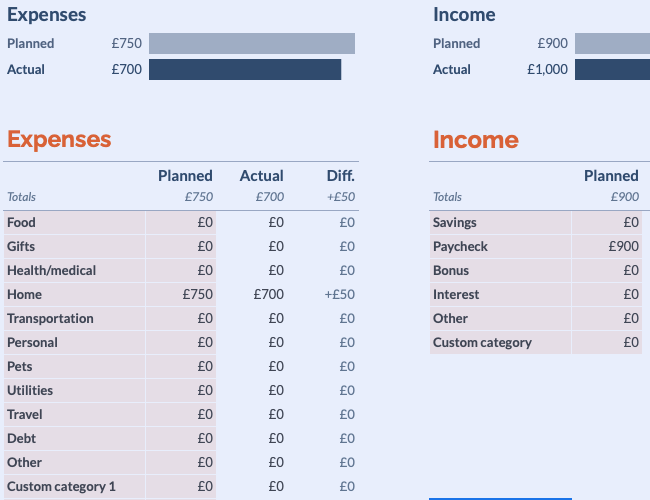
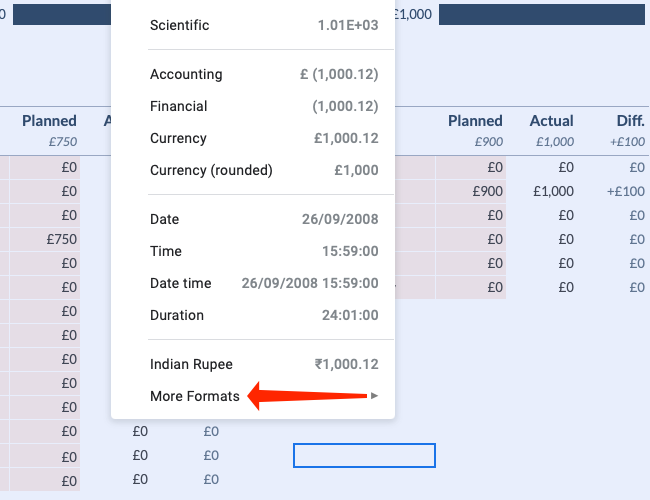
- Нажмите кнопку с пометкой “123” рядом с выбором шрифта.

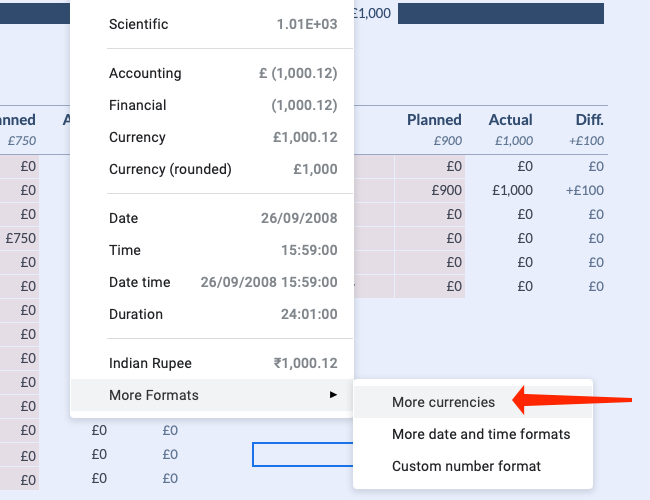
- Выберите «Дополнительные форматы».
- Нажмите «Другие валюты».
- Введите в строку поиска нужную валюту и выберите её.
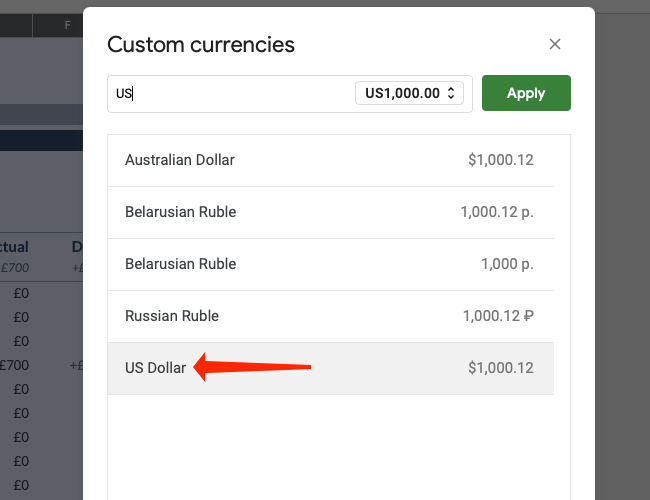
Разверните выпадающее меню формата валюты и выберите предпочтительный способ отображения (например, US$1,000, $1,000, USD1,000).
Нажмите «Применить».
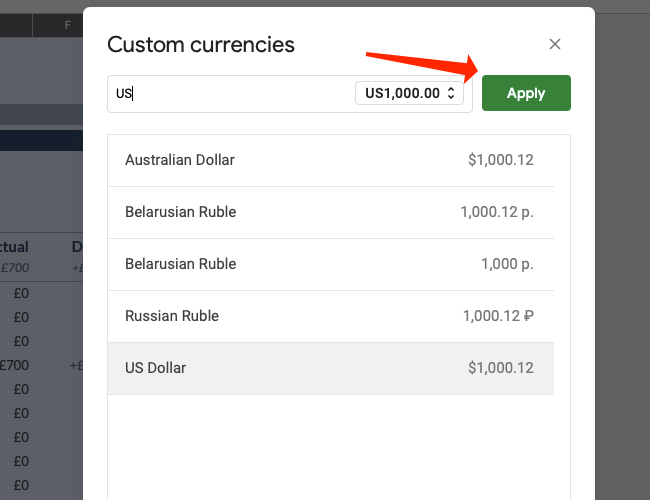
Примечание: этот метод меняет формат только на активном листе. Если в документе несколько вкладок (Income, Expenses и др.), повторите процедуру для каждой.
Установка валюты по умолчанию для документа
Если вы создаёте новый документ и хотите, чтобы он изначально использовал нужную валюту, задайте локаль документа — локаль определяет символ и формат валюты по умолчанию.
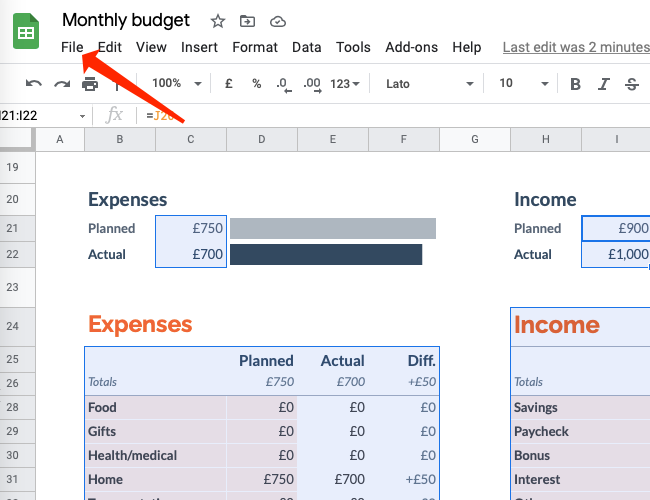
- В меню Google Sheets нажмите “Файл”.
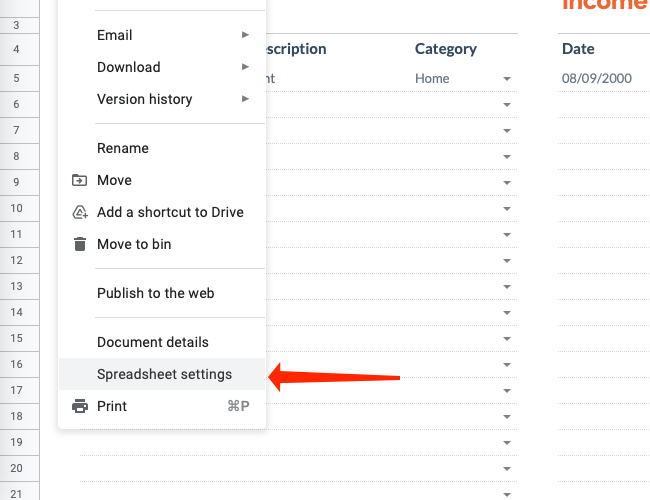
- Выберите «Параметры таблицы».
- На вкладке Общие найдите выпадающий список «Локаль» и выберите страну, чья валюта вам нужна.

- Подтвердите выбор и нажмите зелёную кнопку «Сохранить настройки».
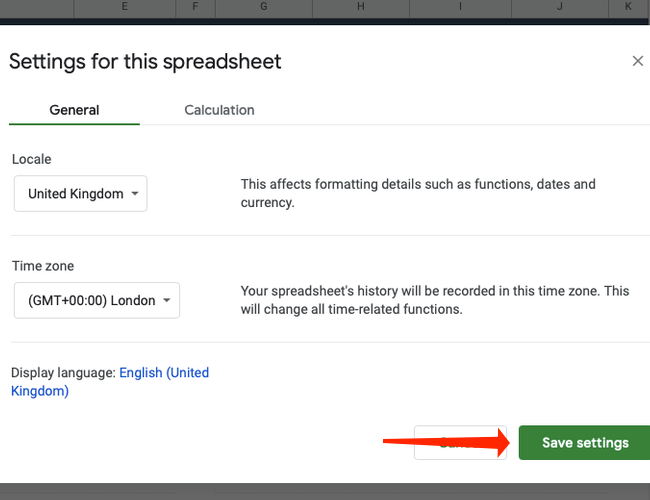
Этот метод особенно удобен при создании новых таблиц: все новые ячейки с форматированием «Валюта» будут использовать выбранную валюту по умолчанию.
Ограничение: если вы используете шаблон с преднастроенной валютой, локаль документа не всегда перепишет ручные форматы, заданные в шаблоне.
Установка валюты для аккаунта Google
Чтобы применять предпочтительную валюту во всех документах Google по умолчанию (включая новые таблицы), можно изменить язык и регион в настройках аккаунта Google.
- Войдите в аккаунт Google и нажмите фотографию профиля в правом верхнем углу.
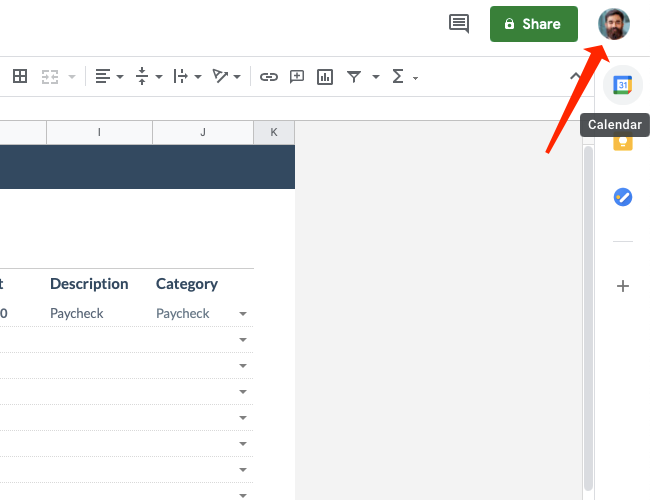
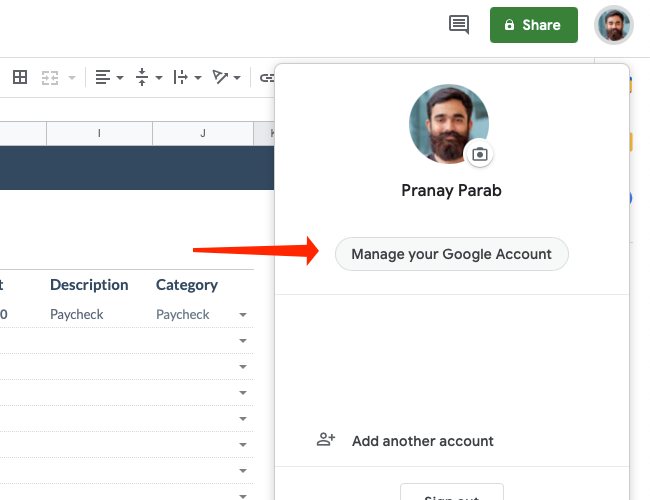
Выберите «Управление аккаунтом Google».
В разделе Конфиденциальность и персонализация нажмите «Управление данными и персонализацией».
- Рядом с языком нажмите значок карандаша и выберите язык, соответствующий стране желаемой валюты.
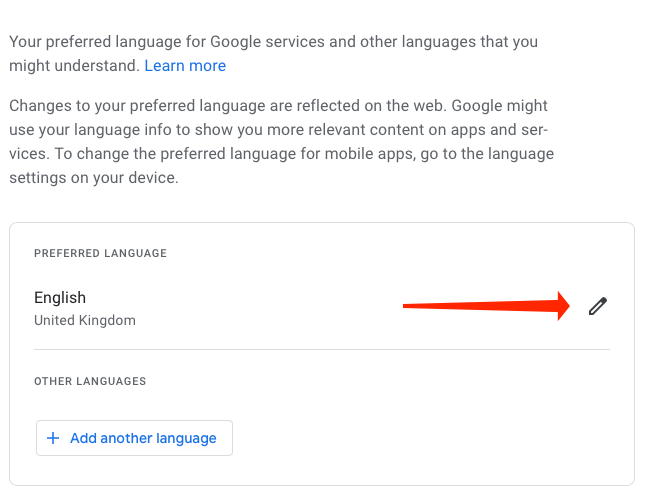
- Затем укажите страну (например, United States для доллара) и подтвердите выбор.
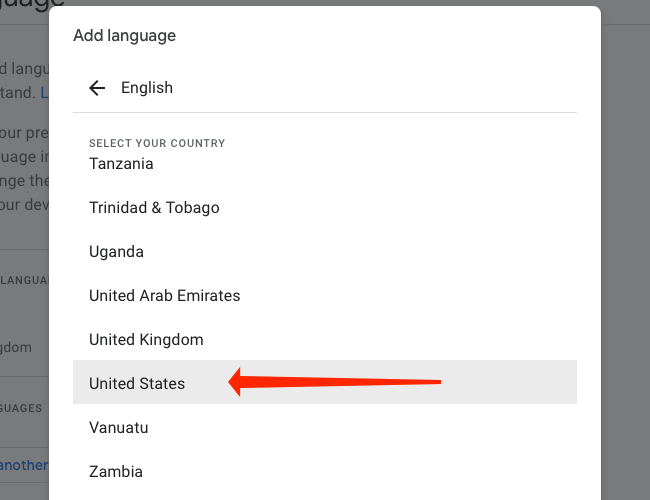
- Нажмите «Выбрать», чтобы сохранить.
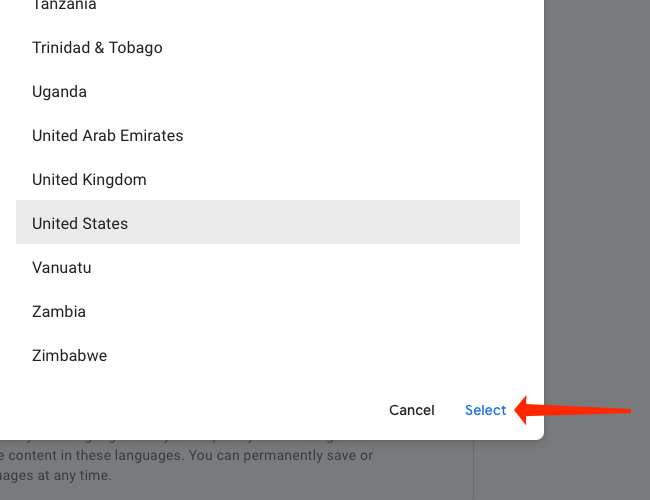
Изменение настроек аккаунта затронет не только Google Sheets, но и другие сервисы Google; учтите влияние на язык интерфейса и локализованные предложения.
Типичные проблемы и способы их решения
Значок валюты меняется, но числа остаются текстом. Решение: преобразуйте текст в числа через меню Данные → Разделение текста в столбцы или используйте VALUE/SUBSTITUTE.
Импортированные CSV файлы показывают старую валюту. Причина: файл содержит статический символ валюты в тексте. Решение: импортируйте как числовые значения (уберите символы) или используйте замену через формулы.
Защищённые диапазоны не меняют формат. Решение: снимите защиту с диапазона или попросите владельца прав изменить формат.
Шаблон переписывает локаль: некоторые шаблоны содержат предопределённые числовые форматы; в этом случае вручную измените формат или создайте чистый документ и скопируйте данные.
Альтернативные подходы и автоматизация
Используйте формулу VALUE вместе с SUBSTITUTE, чтобы убрать символ и преобразовать текст в число: =VALUE(SUBSTITUTE(A2,”£”,””)) — затем примените нужный числовой формат.
Скрипт Google Apps Script для массового применения формата (пример):
function setUsdFormat() {
  var ss = SpreadsheetApp.getActiveSpreadsheet();
  var sheet = ss.getSheetByName('Sheet1'); // замените имя листа
  var range = sheet.getDataRange();
  range.setNumberFormat('"$"#,##0.00');
}
Этот пример задаёт американский формат с символом $. Настройте имя листа и формат под свои нужды.
- Массовая замена: если символ валюты записан в тексте, используйте «Правка → Найти и заменить», чтобы убрать старые символы до преобразования в числа.
Руководство для ролей
Бухгалтер/финансовый аналитик: проверьте локаль документа и форматы всех рабочих листов. Для отчётов — применяйте форматирование через «Параметры таблицы», чтобы сохранить единообразие.
Администратор Google Workspace: установите организационную локаль и документируйте стандарт форматов для сотрудников.
Обычный пользователь: при сомнениях используйте ручное форматирование ячеек и проверяйте суммы после изменения валюты.
Мини-SOP: поменять валюту в нескольких документах
- Создайте контрольный документ с нужной локалью и форматами.
- Откройте каждый файл-шаблон, скопируйте данные в чистый документ (способ “Вставить значения”).
- Примените через меню Формат → Число → Другие валюты нужную валюту.
- Проверяйте вычисления на контрольных суммах.
Когда этот метод не поможет
Если числа записаны как текст с включённым кодом валюты (например, “USD 1000”), изменение формата ячеек не преобразует их в числа — нужно сначала удалить текстовый префикс.
Если таблица связана с внешними источниками (импорт, API), изменения формата в Sheets не изменят формат источника — исправления нужно вносить у источника или в трансформации данных.
Быстрые подсказки и правила-эмпатии
- Всегда делайте резервную копию перед массовыми заменами.
- Проверьте формулы после изменения формата: визуальная смена символа не влияет на вычисления, но изменение типа данных — может.
- При подготовке отчёта укажите в шапке, в какой валюте представлены суммы.
Быстрый справочник форматов
- $ — доллар США
- £ — фунт стерлингов
- € — евро
- ¥ — иена
Если нужен ISO-код (USD, GBP), используйте текстовые префиксы или отдельный столбец с кодом валюты.
Краткое резюме
- Изменение символа вручную подходит для отдельных листов и небольших таблиц.
- Установка локали документа — лучший выбор для новых таблиц.
- Изменение настроек аккаунта меняет поведение по умолчанию для новых документов во всех сервисах Google.
Важно: перед массовыми операциями сохраняйте резервную копию и проверяйте данные на контрольных суммах.
Ключевые шаги и примеры приведены выше — используйте автоматизацию (скрипты или формулы) для больших наборов файлов или повторяющихся задач.

Похожие материалы

Несколько аккаунтов Skype: Multi Skype Launcher

Журнал для работы: повысить продуктивность

Персональные звуки уведомлений на Android

Скачивание шоу Hulu для офлайн‑просмотра

Microsoft Start: персонализированная новостная лента
