
Как редактировать фотографии в приложении Photos на Mac
Введение
Photos появилась как замена iPhoto и включена в обновление OS X 10.10.3. Приложение рассчитано на большинство пользователей Mac и включает основные инструменты для быстрой и повседневной обработки снимков. В этой статье мы подробно разберём, как найти фотографии, войти в режим редактирования, какие инструменты доступны и как сохранить результаты.
Где найти и как открыть фото
- Откройте приложение “Photos” на Mac.
- В разделе “Фотографии” все снимки отображаются по дате — этот режим удобен для просмотра, но редактировать можно только по одному снимку.
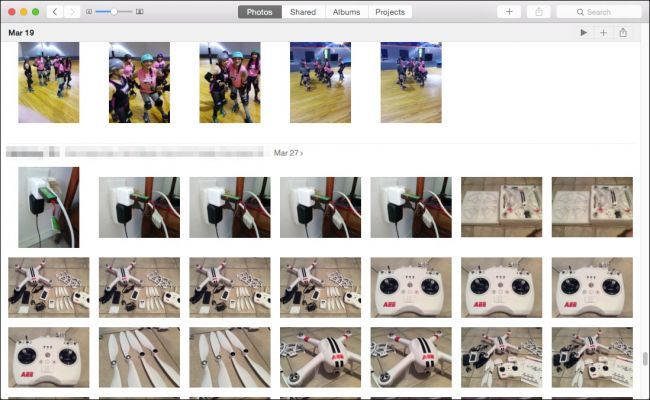
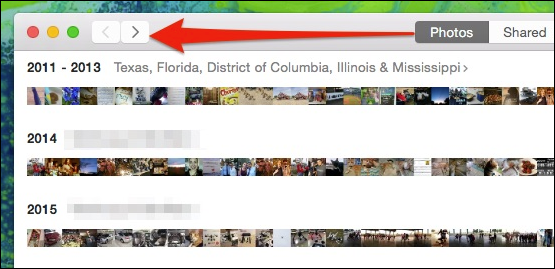
Стрелки назад/вперёд в верхней части интерфейса помогают быстро перейти к более широкому обзору библиотеки, что удобно при быстрой сортировке большого объёма.
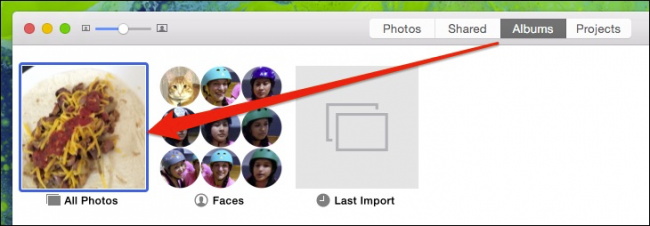
Чтобы редактировать несколько снимков подряд, переходите в “Альбомы” и откройте “Все фотографии” или нужный альбом — так проще выбрать группу снимков.
Быстрый просмотр и выбор
В режиме альбома двойной щелчок по картинке откроет её в большем размере. После этого можно листать подборку стрелками на клавиатуре.
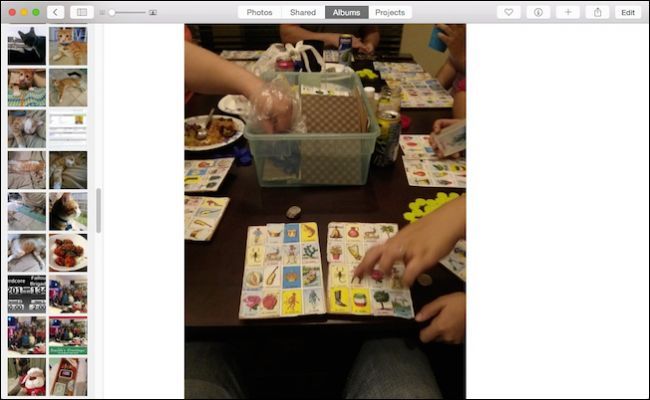
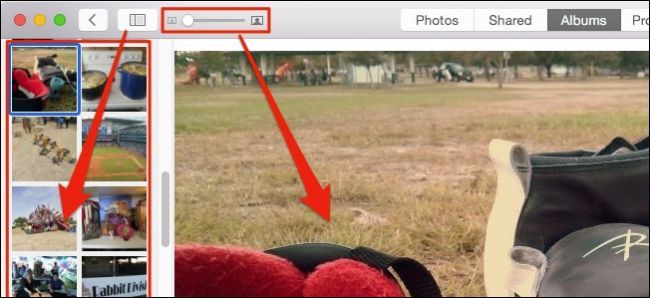
С помощью разделённого вида можно видеть все изображения в альбоме и управлять масштабом слайдером.
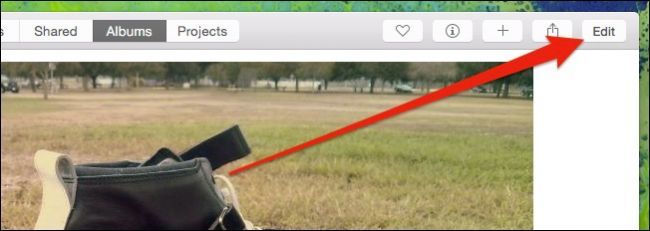
При выделенной фотографии в верхнем правом углу доступны быстрые действия: пометить как избранное, открыть информацию о снимке и, самое важное, нажать “Редактировать”.
Режим редактирования: интерфейс и основные отличия
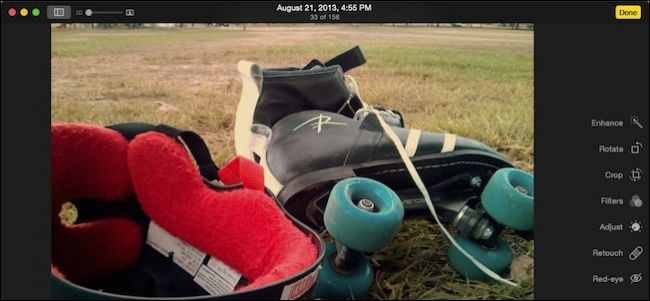
При входе в режим редактирования интерфейс затемняется, а справа появляются инструменты. Интерфейс Photos на macOS во многом схож с редактором на iOS: есть кнопки “Улучшить” (Enhance), “Кадрировать”, фильтры и регулировки, а также инструмент для удаления эффекта красных глаз.
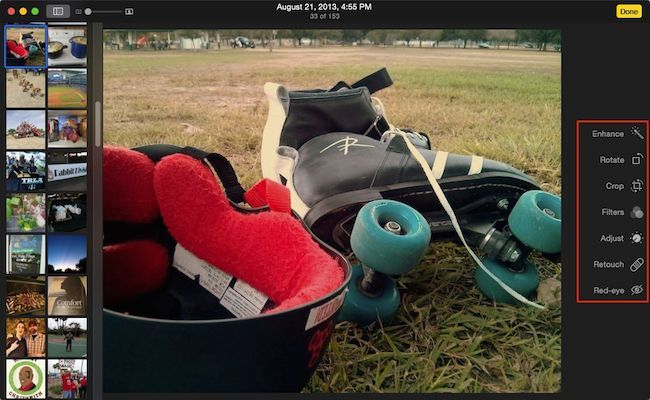
Важно: macOS Photos разделяет функции кадрирования и поворота, а также добавляет кнопку “Точечная ретушь” для удаления мелких дефектов.
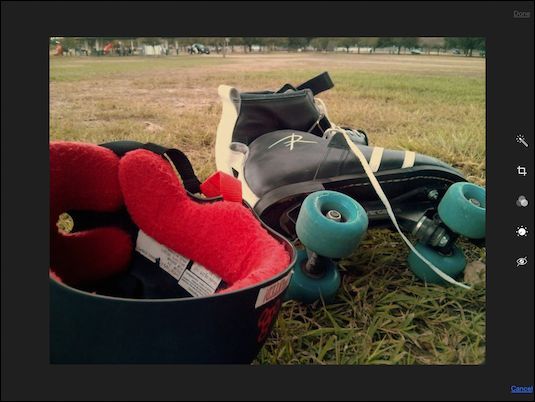
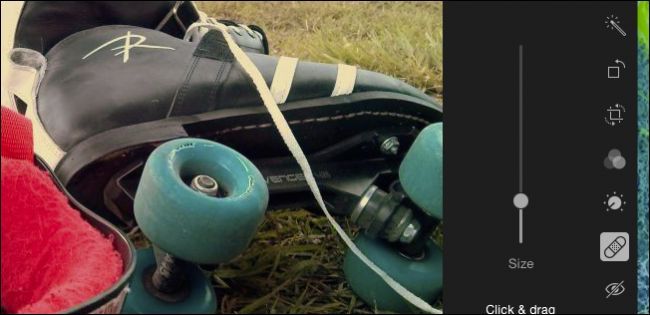
Описание основных инструментов
- Улучшить: однонажатие для автоматической корректировки экспозиции, контраста и цвета. Подходит для быстрой правки.
- Кадрирование и поворот: отдельные элементы управления. Кадрируйте снимок по правилу третей, исправляйте горизонт.
- Фильтры: набор пресетов для смены цветовой палитры и настроения снимка.
- Регулировки: ручные ползунки для экспозиции, контраста, насыщенности, теней, яркости и т.д.
- Точечная ретушь: аккуратно удаляет мелкие дефекты (прыщики, пыль на сенсоре). Не подходит для сложных реставраций.
- Удаление эффекта “красных глаз”: автоматическое исправление глаз на портретах.
Каждый инструмент прост в использовании: примените и при необходимости отрегулируйте силу эффекта с помощью ползунков.
Как отменить изменения и как сохранить копию
- Кнопка “Вернуть к оригиналу” отменяет все внесённые изменения и восстанавливает исходный файл.
- Кнопка “Готово” сохраняет правки в библиотеке Photos как неразрушаемые (оригинал остаётся доступен).
Если нужно сохранить отредактированное изображение как отдельный файл, используйте меню “Файл → Экспорт”. Можно экспортировать текущую версию или не изменённый оригинал, а также настроить формат и качество.
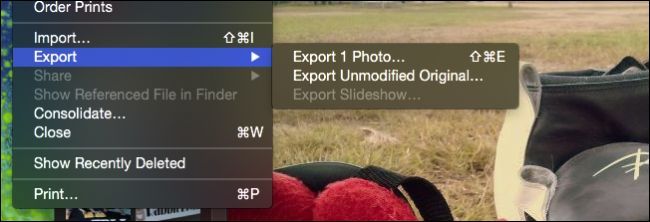
Синхронизация через iCloud
Лучшее преимущество Photos — изменения автоматически реплицируются на все устройства, подключённые к тому же iCloud-аккаунту. Отредактированные фотографии появятся на iPhone, iPad и других Mac с включённой синхронизацией.
Когда возможности Photos недостаточны
Photos покрывает большинство базовых задач, но не заменит профессиональные редакторы в следующих случаях:
- Нужна сложная ретушь, работа со слоями и масками (например, удаление сложных объектов) — используйте Photoshop или Affinity Photo.
- Пакетная обработка по сложным правилам — более мощные инструменты и плагины дают гибкую автоматизацию.
- Профессиональная цветокоррекция с точными профилями и кривыми требует специализированных приложений.
Советы и хорошие практики
- Работайте в неразрушаемом режиме: Photos сохраняет оригинал, поэтому экспериментировать безопасно.
- Для тонкой ретуши увеличьте масштаб и используйте небольшие штрихи инструмента “Точечная ретушь”.
- Перед экспортом проверьте метаданные: при необходимости удалите геотеги для публикации в соцсетях.
- Если планируете массовую публикацию, создайте отдельный альбом и экспортируйте снимки с одинаковыми настройками качества.
Важно: для хранения и синхронизации больших библиотек убедитесь, что у вас достаточно места в iCloud и на локальном диске.
Альтернативные подходы
- Быстрая правка на iPhone: те же инструменты доступны в iOS Photos; удобнее для мобильной обработки.
- Бесплатные редакторы: GIMP подходит для сложных задач, но имеет более высокий порог входа.
- Платные альтернативы: Affinity Photo и Adobe Photoshop дают профессиональные функции редактирования и цветокоррекции.
Критерии приёмки отредактированного снимка
- Основные элементы кадра выровнены и кадрирование подчёркивает тему.
- Экспозиция и контраст корректны, нет пересветов в ключевых местах.
- Цвета передают настроение сцены и не выглядят пересыщенными.
- Мелкие дефекты устранены, но изображение не выглядит “пластиковым”.
Быстрая шпаргалка для разных ролей
- Для блогера: кадрируйте под формат публикации, примените лёгкий фильтр и экспортируйте в sRGB 72 ppi.
- Для фотографа‑любителя: работайте в неразрушаемом режиме, корректируйте экспозицию и тени вручную.
- Для соцсетей: используйте фильтры умеренно, удалите геометки при необходимости.
Мини‑методология редактирования (шаги)
- Выберите снимок и откройте его в полноэкранном режиме.
- Нажмите “Редактировать”.
- Сначала исправьте композицию: кадрирование и выравнивание горизонта.
- Примените базовое улучшение и подкорректируйте экспозицию/контраст вручную.
- Уберите мелкие дефекты точечной ретушью.
- Добавьте фильтр, если это нужно для настроения.
- Сохраните изменения и при необходимости экспортируйте копию.
Проблемы и когда лучше не использовать Photos
- Если нужна обработка в формате RAW с точным управлением цветом, лучше использовать специализированную программу.
- Для сложных реставраций и многослойной компоновки Photos не подходит.
Приватность и данные
Photos хранит метаданные снимков (включая геометки). Перед обменом или публикацией снимков проверьте и удалите лишние данные, если это необходимо.
Резюме
Photos на Mac — удобный инструмент для повседневного редактирования: быстрое улучшение снимков, простая ретушь, фильтры и экспорт. Для большинства пользователей этого достаточно; специалисты по изображениям выберут профессиональные редакторы при необходимости сложной работы.
Краткие советы: работайте неразрушаемо, пользуйтесь экспортом для сохранения копий и храните резервную копию библиотеки.
Ключевые термины: Photos — встроенное приложение для работы с фото; неразрушаемое редактирование — изменения, которые можно отменить; точечная ретушь — использование инструмента для удаления мелких дефектов.

Похожие материалы

Несколько аккаунтов Skype: Multi Skype Launcher

Журнал для работы: повысить продуктивность

Персональные звуки уведомлений на Android

Скачивание шоу Hulu для офлайн‑просмотра

Microsoft Start: персонализированная новостная лента
