
Как зафиксировать изображение в Google Docs
Важное: если у вас метрическая система, Google Docs может показывать значения в сантиметрах вместо дюймов. В примерах ниже мы указываем исходную терминологию интерфейса и отмечаем возможную локализацию единиц.
Быстрые ссылки
- Установить фиксированную позицию для изображения в Google Docs
Зачем фиксировать изображение
Когда в документе смешаны текст и изображения, редактирование текста может непреднамеренно сместить иллюстрации. Фиксированная позиция гарантирует, что картинка останется на месте при добавлении, удалении или переносе абзацев. Это полезно для листовок, шаблонов, титульных страниц и документов, где важна точная верстка.
Установите фиксированную позицию для изображения в Google Docs
- Вставьте изображение в документ или выберите уже существующее.
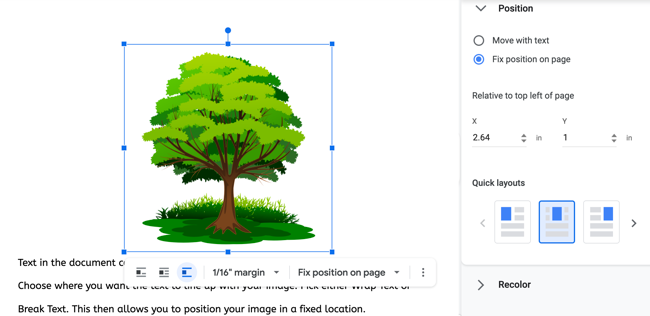
- Нажмите на изображение: под ним появится мини-панель инструментов.
- На панели выберите режим расположения текста. Есть два основных режима:
- Wrap Text — текст обтекает изображение.
- Break Text — текст оказывается выше и ниже изображения. Для точной фиксации часто удобнее Break Text.
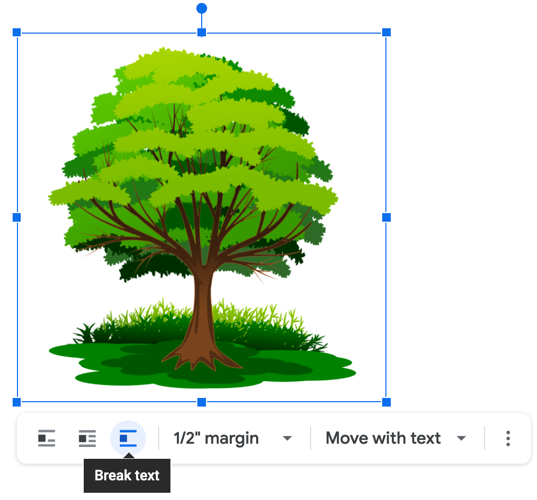
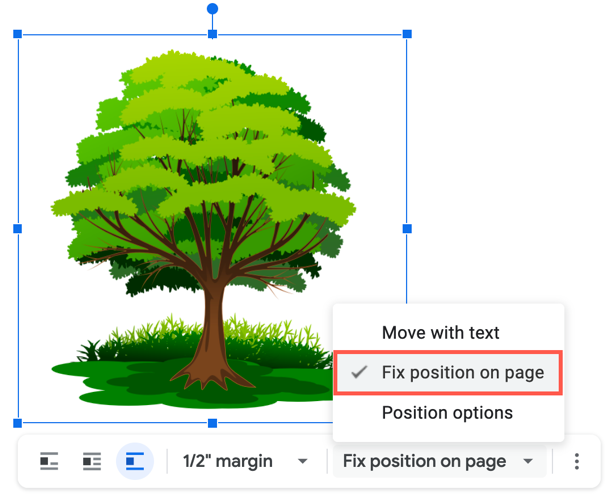
- На той же панели найдите выпадающее меню Параметры позиции (по умолчанию может отображаться как Move With Text).
- Нажмите на меню и выберите “Fix Position on Page”.
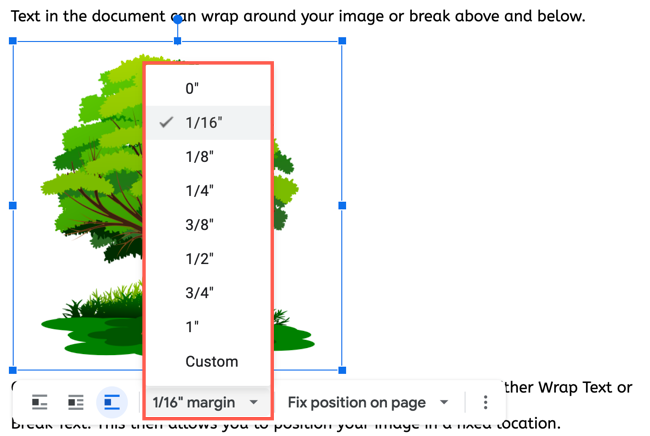
- При необходимости отрегулируйте отступы изображения в панели инструментов — это управляет расстоянием между картинкой и окружающим текстом.
- Проверьте: переместите или измените текст вокруг изображения — картинка должна оставаться на месте.
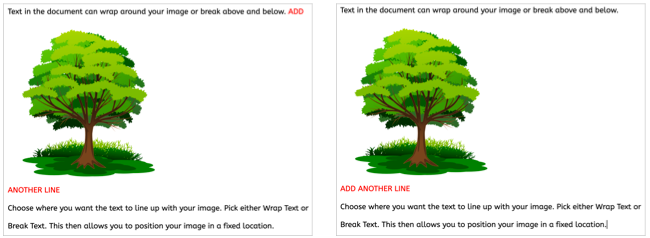
Позиционирование относительно верхнего левого угла
Если нужно точное расположение, откройте дополнительные параметры изображения:
- Выберите изображение, нажмите три точки в правой части мини-панели и выберите All Image Options.
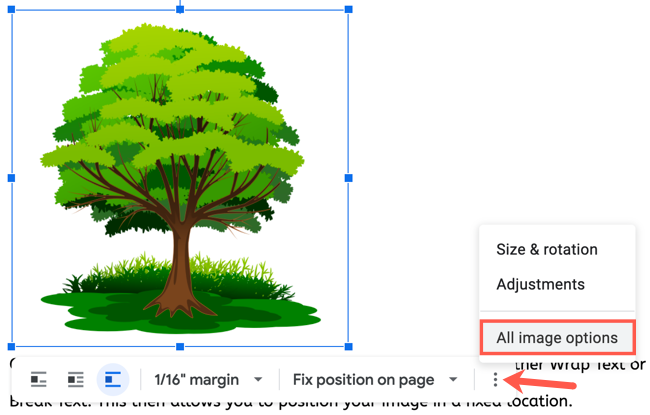
- В правой боковой панели разверните раздел Position.
- Под заголовком Relative to the Top Left of Page отрегулируйте значения X и Y. X смещает изображение по горизонтали, Y — по вертикали. Вводите значения стрелками или вручную в дюймах или сантиметрах (в зависимости от настроек аккаунта).
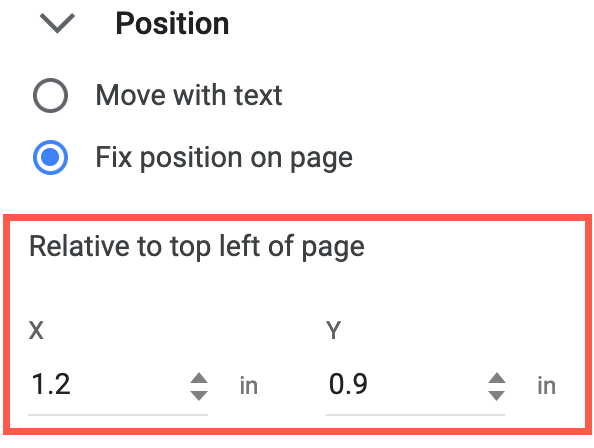
Совет: если вам важно точное выравнивание нескольких изображений, зафиксируйте их по одной и той же паре значений X/Y.
Быстрые макеты для позиционирования
В боковой панели Image Options доступны девять Быстрых макетов. Они помогают быстро разместить изображение в одном из сочетаний: сверху/по центру/снизу и слева/по центру/справа.
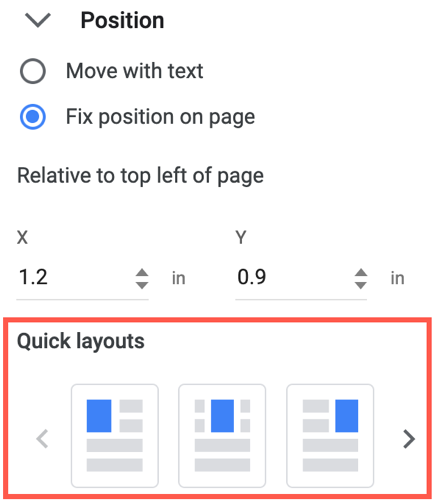
Выберите подходящий макет — он применит фиксированное положение, удобное для большинства задач макета и публикации.
Когда фиксированная позиция не подходит
- Для текстовых документов с плавающими изображениями (например, новости или статьи) лучше использовать обтекание текста, чтобы иллюстрации автоматически шли за содержимым.
- Если документ активно редируют несколько человек и кто-то меняет поля страницы, зафиксированные изображения могут «выпасть» за границы видимой области.
Альтернативные подходы
- Создайте макет в Google Slides или в дизайнерском инструменте и экспортируйте в PDF, если требуется точная верстка, невосприимчивая к редактированию текста.
- Для повторяющихся элементов используйте колонтитулы или фоновые изображения страницы (в некоторых форматах), чтобы избежать ручного позиционирования каждой копии.
Чек-лист перед публикацией
Для редакторов:
- Убедитесь, что изображение в режиме Break Text, если нужна точная фиксация.
- Проверьте видимость на разных устройствах.
Для дизайнеров:
- Задайте одинаковые X/Y для элементов, которые должны выстраиваться в ряд.
- Проверьте отступы и плотность текста вокруг изображения.
Стандартные шаги проверки
- Переведите курсор в документ и добавьте / удалите два-три абзаца выше и ниже изображения.
- Смените ориентацию страницы при тесте (вставка > Параметры страницы) — убедитесь, что позиция остаётся приемлемой.
- Откройте документ на другом компьютере или в мобильном приложении и проверьте расположение.
Устранение проблем
Проблема: изображение всё ещё смещается при редактировании
- Проверьте, не включён ли режим Move With Text.
- Убедитесь, что вы применили Fix Position on Page, а не только изменили отступы.
Проблема: при печати картинка обрезается
- Проверьте поля страницы и смещение Y. Возможно, изображение размещено слишком близко к краю.
Критерии приёмки
- Изображение не меняет координаты при добавлении/удалении текста в радиусе 5 абзацев.
- При печати и экспорте в PDF изображение сохраняет позицию относительно краёв страницы.
- Отступ между текстом и изображением соответствует дизайнерскому макету.
Быстрый глоссарий
- Break Text — режим, при котором текст располагается выше и ниже изображения.
- Wrap Text — текст обтекает изображение.
- Fix Position on Page — команда, фиксирующая объект относительно страницы.
Итог
Фиксированная позиция изображения в Google Docs — простой способ сохранить аккуратную верстку при редактировании текста. Используйте Break Text и Fix Position on Page для стабильного результата, корректируйте X/Y для точного выравнивания и применяйте Быстрые макеты для ускорения работы.
Дополнительный ресурс: посмотрите наш урок о том, как добавлять подписи к изображениям в Google Docs, чтобы пометить иллюстрации.
Связанная статья: Как добавить подписи к изображениям в Google Docs

Похожие материалы

Несколько аккаунтов Skype: Multi Skype Launcher

Журнал для работы: повысить продуктивность

Персональные звуки уведомлений на Android

Скачивание шоу Hulu для офлайн‑просмотра

Microsoft Start: персонализированная новостная лента
