
Как изменить кодировку в Outlook

Важно: смена кодировки меняет только способ отображения символов, а не содержимое письма. Если отправитель изначально отправил данные с неправильной кодировкой, изменения могут не полностью восстановить текст.
О чём эта статья
- Что такое кодировка символов и зачем она нужна
- Почему в письме появляются нечитаемые символы
- Как быстро поменять кодировку в Outlook для одного письма
- Как задать кодировку по умолчанию для исходящих сообщений
- Практические советы, сценарии, контроль качества и чеклисты для разных ролей
Что такое кодировка символов?
Кодировка символов — это правило, которое сопоставляет каждому символу (букве, цифре, знаку пунктуации или диакритическому знаку) числовой код, понятный компьютеру. Кратко: символ — это визуальный знак, код — его числовое представление, а кодировка — набор правил преобразования между ними.
Примеры кодировок:
- ASCII — старая кодировка с 128 кодовыми точками, подходит только для базовой латиницы.
- Windows-1252 (Western European) — расширение для западноевропейских языков.
- UTF-8 — современная универсальная кодировка, охватывающая подавляющее большинство языков; рекомендована для веба и почты.
Почему это важно: разные кодировки содержат разные наборы символов; если текст закодирован в одной системе, а декодируется в другой, вы получите нечитаемые символы.
Почему может появиться нечитаемый текст?
Основные причины:
- Письмо было преобразовано в plain text (обычно антивирусом или прокси), и при этом потеряны метаданные о кодировке.
- Отправитель использовал кодировку, отличную от UTF-8, а ваш клиент пытается прочитать письмо в другой кодировке.
- Автозамена («прямые» кавычки → «умные» кавычки) на стороне получателя или отправителя приводит к несовместимым символам.
- Письмо прошло через систему, которая неправильно указала заголовок Content-Type или параметр charset.
Когда смена кодировки помогает: если исходный байтовый поток письма корректен, но Outlook пытается отобразить его в неправильной кодировке — переключение на ту кодировку, в которой письмо было создано, обычно восстанавливает читаемость.
Когда смена кодировки не поможет: если байтовый поток повреждён (частичные данные, обрезанные MIME-части) или текст был перезаписан/переобразован на уровне сервера (например, неверная транслитерация), тогда смена кодировки не вернёт исходный текст.
Как сменить кодировку для одного письма в Outlook
- Дважды щёлкните по письму, чтобы открыть его в отдельном окне.
- На вкладке «Главная» окна сообщения найдите меню «Действия». Выберите «Другие действия», затем «Кодировка». Там отобразится текущая кодировка.
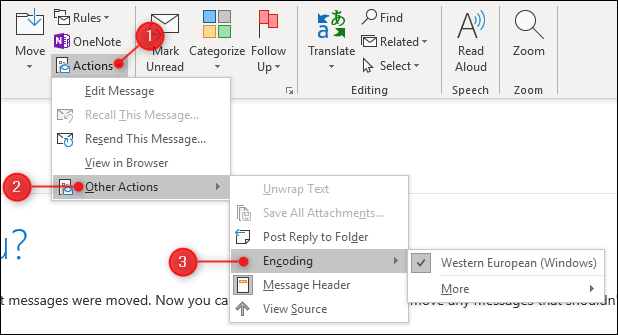
- Нажмите «Ещё» и в списке выберите кодировку, например UTF-8 или Windows-1251/Windows-1252, в зависимости от языка письма.
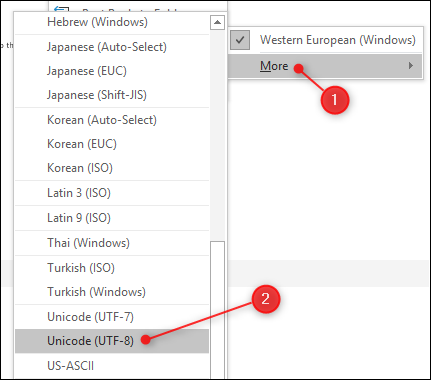
- Если текст стал читаемым — сохраните письмо в нужной кодировке или скопируйте текст в отдельный документ.
Быстрый чек-лист:
- Если письмо на русском языке — попробуйте Windows-1251 или UTF-8.
- Если письмо на западноевропейских языках — Windows-1252 или UTF-8.
- Для азиатских языков обычно требуется UTF-8.
Как изменить кодировку по умолчанию для исходящих писем
- В главном окне Outlook откройте Файл → Параметры → Дополнительно.
- Пролистайте до раздела «Международные параметры» (International Options).
- Найдите «Предпочитаемая кодировка для исходящих сообщений» и выберите нужную кодировку, например UTF-8 или Western European (Windows-1252).
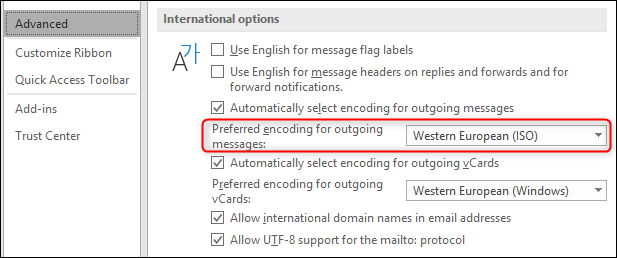
Замечание: Outlook на разных локалях по умолчанию использует разные кодировки (например, Windows-1253 для греческой версии). Western European часто выбирают как компромисс, потому что она является подмножеством UTF-8; однако для глобальной совместимости лучше выбирать UTF-8.
Практическая методология: как решать проблемы с кодировкой пошагово
- Определите язык письма визуально.
- Откройте письмо в отдельном окне и проверьте текущую кодировку (Действия → Другие действия → Кодировка).
- Попробуйте сначала UTF-8, затем кодировки, соответствующие языку (Windows-1251 для русского, Windows-1252 для западноевропейских языков и т.д.).
- Если ничего не помогает, сохраните исходное письмо (.eml) и откройте его в другом почтовом клиенте для теста.
- Сообщите отправителю о проблеме: попросите переслать письмо, явно указав UTF-8, или отправить текст в формате plain text/UTF-8.
Мини-правило: сначала пробуйте UTF-8, затем локальную кодировку отправителя.
Роли и чек-листы
Чек-лист для рядового пользователя:
- Откройте письмо в отдельном окне.
- Переключите кодировку на UTF-8, затем на локальную кодировку.
- Если помогло — сохраните важный текст отдельно и ответьте отправителю с просьбой использовать UTF-8.
Чек-лист для администратора почтового сервера:
- Проверьте, какие кодировки ставит MTA (mail transfer agent) в заголовке Content-Type.
- Настройте конвертацию в UTF-8 на границе почтового сервера, если это безопасно.
- Мониторьте лог-поток для ошибок кодировок в письмах от внешних систем.
Чек-лист для отправителя рассылки/маркетолога:
- Настройте систему массовой рассылки на отправку в UTF-8.
- Тестируйте письма на нескольких клиентах и локалях.
- При вставке HTML-частей явно указывайте и заголовок Content-Type с charset=utf-8.
Частые ошибки и как их избежать
- Ошибка: полагаться только на визуальный вид текста. Решение: проверяйте заголовки MIME и charset.
- Ошибка: менять кодировку наугад. Решение: сначала проверяйте язык и происхождение письма, затем подбирайте кодировку логично.
- Ошибка: думать, что UTF-8 всегда восстановит всё. Решение: UTF-8 помогает, если исходные байты соответствуют UTF-8 либо исходная кодировка совместима; при повреждённом байтовом потоке это не сработает.
Сравнение кодировок и когда их применять
- UTF-8 — универсальный выбор для большинства языков и ситуаций. Рекомендуется по умолчанию.
- Windows-1251 — часто применяется для русского текста в старых системах.
- Windows-1252 (Western European) — распространён для западноевропейских языков.
- ASCII — применим, только если текст содержит строго базовую латиницу и базовые символы.
Совет: при международной переписке ставьте UTF-8, чтобы избежать несовместимости.
Критерии приёмки
Письмо считается корректно отображаемым, если:
- Все буквы и диакритические знаки читаемы и совпадают с ожидаемым текстом.
- Нет повторяющихся символов замены (например, �) или последовательностей «Ã©» вместо «é».
- Ссылки и адреса электронной почты функционируют корректно и не ломаются из-за неправильной кодировки.
Когда смена кодировки не решит проблему
- Если письмо было повреждено или частично удалено при передаче.
- Если отправляющая система выполняла некорректную трансформацию (например, double-encoding).
- Если внутри HTML письма используются бинарные данные или неправильный Content-Transfer-Encoding.
Совместимость и миграция
Если вы администрируете систему, план миграции на UTF-8:
- Проанализируйте источники писем — какие системы отправляют почту и какие кодировки они используют.
- Настройте кодировку на клиентских приложениях и серверах, постепенно переводя источники на UTF-8.
- Внедрите мониторинг ошибок отображения и обратную связь от пользователей.
- Обучите отправителей рекомендациям (шаблоны, настройка программ, инструкции).
Краткий словарь
- Кодовая точка — уникальный номер, который обозначает конкретный символ.
- Байтовый поток — последовательность байтов, передаваемая в сообщении; требует правильной кодировки для декодирования.
- Charset — параметр, указывающий используемую кодировку (например, charset=utf-8).
Риски и смягчающие меры
Риск: автоматическая конвертация почты на шлюзе может исказить содержимое.
Митигирование:
- Включите логи и тестируйте на контрольных письмах при внесении изменений.
- Избегайте «автоматической очистки» содержимого письма без сохранения оригинала.
Примеры ошибок и контрпример
Контрпример: если вы получили письмо с «Ã©» вместо «é», это обычно признак того, что текст был закодирован в UTF-8, но декодирован как Windows-1252. В этом случае смена кодировки в Outlook с Windows-1252 на UTF-8 должна восстановить символ «é».
Пример, когда не поможет: HTML-письмо, в котором сервер по ошибке перед отправкой дважды перекодировал текст. В этом сценарии ни одна простая смена кодировки не вернёт оригинал — нужно получить исходные данные от отправителя.
Шаблон ответа пользователю (пример письма техподдержке)
Здравствуйте,
Я получил(а) ваше письмо, но в нём отображаются нечитаемые символы. Пожалуйста, повторно отправьте сообщение с кодировкой UTF-8 или в формате plain text. Также приложите исходный .eml файл, если возможно.
Спасибо.
Социальная заметка и анонс
OG заголовок: Как исправить «кракозябры» в Outlook OG описание: Простая инструкция по смене кодировки в Outlook и советы по предотвращению ошибок с кодировкой в письмах.
Короткое объявление (100–200 слов): Если в Outlook вы видите непонятные символы вместо текста, это обычно связано с неверной кодировкой. Откройте письмо, выберите Действия → Другие действия → Кодировка и попробуйте UTF-8 или локальную кодировку (Windows-1251 для русского). Чтобы избежать таких проблем в будущем, настройте исходящую кодировку на UTF-8 в Файл → Параметры → Дополнительно. Администраторам рекомендуется стандартизировать отправку почты в UTF-8 и тестировать рассылки на разных клиентах.
Часто задаваемые вопросы
Почему Outlook использует Western European по умолчанию?
В некоторых локалях Outlook настроен на кодировку, соответствующую региону установки. Western European часто выбран как совместимая подмножество символов, но UTF-8 более универсален.
Помогает ли смена кодировки, если письмо выглядит повреждённым?
Иногда — если байтовый поток сохранён верно, но подан с неверной меткой charset. Если байты повреждены, смена кодировки не восстановит текст.
Как сделать так, чтобы мои письма всегда читались у получателя?
Отправляйте письма в UTF-8 и проверяйте HTML-части на наличие meta charset и корректных заголовков Content-Type.
Краткое резюме:
- Смена кодировки в Outlook — быстрый и часто эффективный способ восстановить читаемость письма.
- UTF-8 — рекомендуемый стандарт для международной совместимости.
- Администраторам и отправителям стоит переводить системы на UTF-8 и тестировать на разных клиентах.

Похожие материалы

Несколько аккаунтов Skype: Multi Skype Launcher

Журнал для работы: повысить продуктивность

Персональные звуки уведомлений на Android

Скачивание шоу Hulu для офлайн‑просмотра

Microsoft Start: персонализированная новостная лента
