
Как просматривать и управлять файлами на Mac с помощью Finder

Быстрые ссылки
Просмотр файлов через Finder
Копирование и удаление файлов
Что такое Finder и как его открыть
Finder — встроенное приложение macOS для работы с файлами и папками. Оно выполняет те же функции, что и File Explorer в Windows: показывает структуру дисков, открывает папки, запускает файлы и позволяет управлять элементами.
Самый простой способ открыть Finder — нажать его иконку на доке. Иконка выглядит как улыбающееся синее лицо.
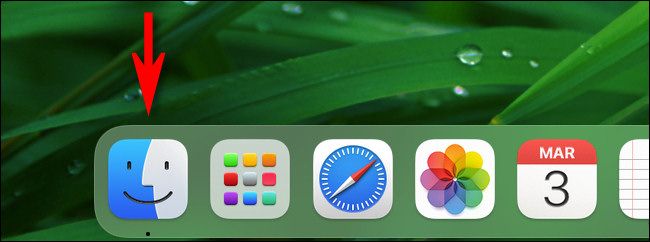
Вы также можете открыть новое окно Finder через меню Файл > Новое окно Finder или нажать ⌘+N. Одновременно можно держать открытыми несколько окон Finder.
Важно: если окно не отвечает, попробуйте принудительно закрыть Finder через меню Принудительно завершить или удерживая клавишу Option и щёлкнув правой кнопкой по иконке Finder, затем выберите «Перезапустить». Это безопасно и не меняет ваши файлы.
Как перемещаться по файловой системе
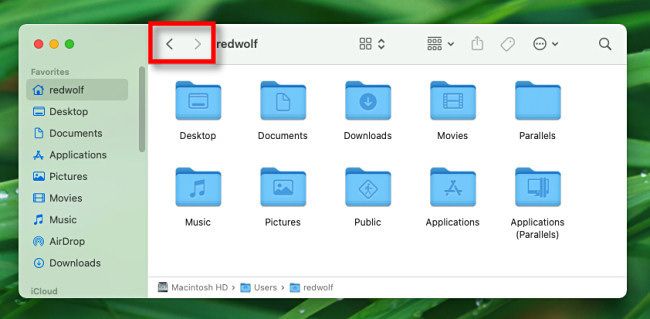
В окне Finder вы переходите по папкам двойным щелчком. Для возврата используйте стрелку назад в левом верхнем углу окна. Внизу окна отображается строка пути — Path Bar, показывающая последовательность папок до текущего местоположения.
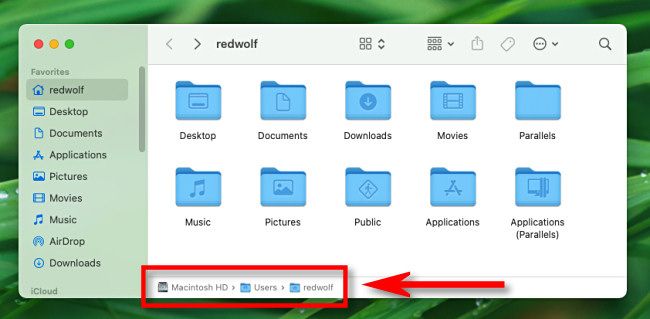
Если строка пути не видна, включите её через Вид > Показать строку пути.
Быстрая навигация
- Меню «Перейти» в строке меню позволяет быстро открыть стандартные места, например Домашнюю папку (Home), Программы (Applications) или Утилиты (Utilities).
- Боковая панель содержит ссылки на часто используемые папки: Документы, Загрузки, Изображения, подключённые диски и внешние накопители. Нажмите элемент в боковой панели, чтобы мгновенно перейти к нему.
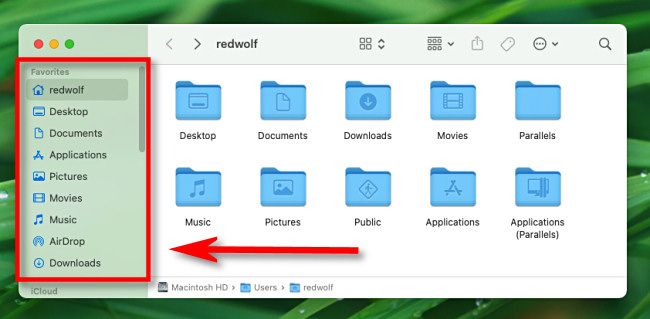
Если боковая панель не видна: Вид > Показать боковую панель или сочетание клавиш Ctrl+⌘+S.
Виды отображения и сортировка
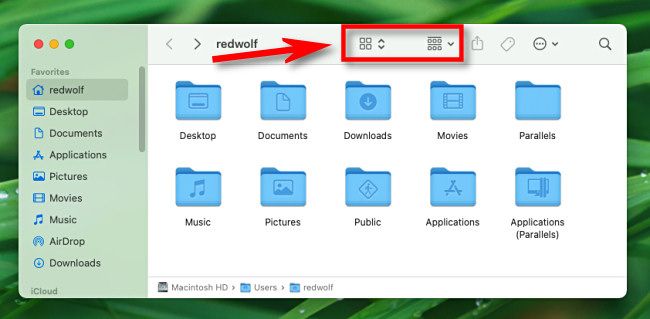
Finder предлагает несколько видов: иконки, список, колонки и галерея. Переключать вид можно с помощью кнопок в верхней части окна Finder. Там же задаётся способ сортировки — по имени, по типу, по дате и т.д.
Поиск файлов
В правом верхнем углу окна Finder есть строка поиска. Введите имя файла или часть текста — Finder покажет результаты в текущем каталоге и на всем Mac. Для глобального поиска используйте Spotlight: нажмите значок лупы в строке меню или ⌘+Пробел.
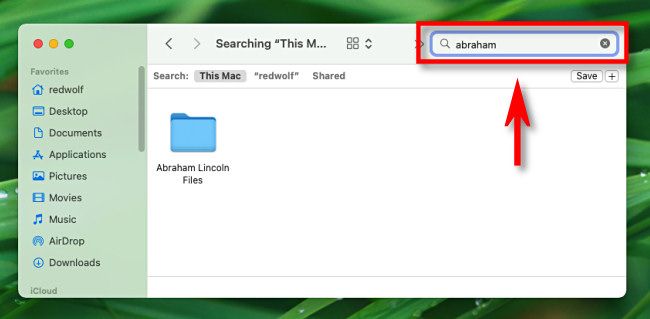
Совет: начинайте ввод с расширения или уникальных слов, чтобы ускорить поиск. Можно фильтровать результаты по типу, дате и размеру.
Копирование, перемещение и удаление файлов
Работа с файлами в Finder выполняется простыми действиями: перетаскиванием, контекстным меню и сочетаниями клавиш. Ниже — подробные шаги и примеры для обычных задач.
Перемещение и копирование через перетаскивание
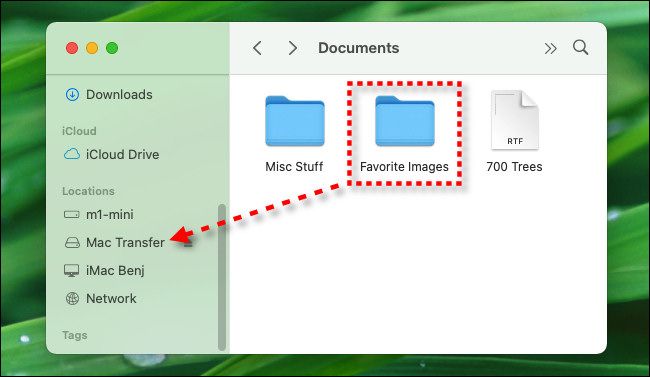
- Чтобы переместить файл между папками на одном диске, просто перетащите и отпустите его в нужной папке.
- Если вы перетаскиваете файл между разными дисками (включая USB-накопитель), Finder создаст копию в целевой папке, а исходный файл останется на месте.
Копирование и вставка через контекстное меню
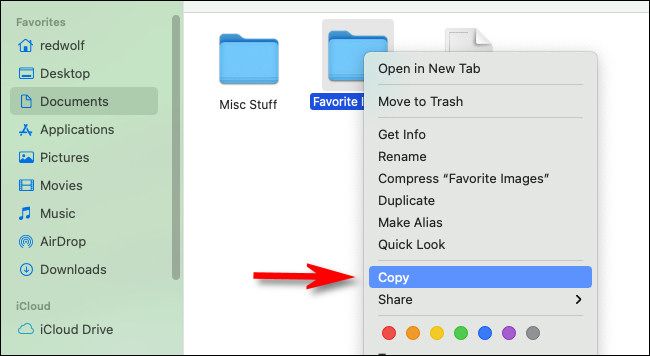
- Щёлкните правой кнопкой по файлу и выберите Копировать.
- Перейдите в целевую папку, щёлкните правой кнопкой и выберите Вставить элемент.
Сочетания клавиш: ⌘+C (копировать), ⌘+V (вставить), ⌘+X в Finder выполняет перемещение только при работе с файлами на одном диске.
Удаление файлов
- Перетащите файл в корзину на доке или выберите Файл > Переместить в Корзину.
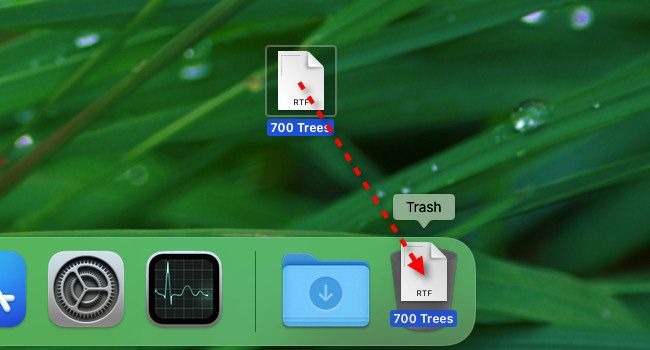
- Чтобы окончательно удалить элементы, откройте корзину и нажмите Очистить.
- Внимание: данные после очистки корзины обычно восстановить сложно без резервной копии.
Расширенные приёмы и альтернативы
Когда Finder не подходит
- Если нужно массово переименовать сотни файлов с шаблоном, удобнее использовать Automator или специальные утилиты.
- Для пакетной синхронизации с удалёнными репозиториями лучше использовать rsync через Терминал или сторонние инструменты.
- При проблемах с отображением файлов возможно повреждение индекса Spotlight; решением будет переиндексация Spotlight через Параметры системы > Spotlight > Конфиденциальность (добавить диск, затем удалить).
Альтернативные подходы
- Терминал: для опытных пользователей команды mv, cp, rm и find дают полную гибкость.
- Третьи приложения: ForkLift, Path Finder, Commander One — предлагают расширенные функции управления файлами.
- Скрипты Automator или Shortcuts позволяют автоматизировать повторяющиеся операции без Терминала.
Ментальные модели для навигации
- Дерево папок: представляйте файловую систему как дерево — корень (Macintosh HD) с ветвями (папки) и листьями (файлы).
- Домашняя папка как «рабочая область» пользователя: сохраняйте личные документы и проекты здесь.
- Боковая панель — быстрый доступ к часто используемым «веткам» дерева.
Практическая методология: копирование и очистка — пошагово
- Откройте два окна Finder: источник и назначение (⌘+N).
- Для перемещения перетащите файл: если на одном диске — файл перемещается. Если между разными дисками — создаётся копия.
- Для безопасного удаления сначала перенесите файл в Корзину, затем проверьте её содержимое.
- При необходимости окончательного удаления очистите Корзину.
Критерии приёмки
- Файлы перемещены в нужную папку и доступны.
- Копии созданы при переносе между дисками.
- Корзина очищена только после подтверждения.
Ролевые контрольные списки
Для начинающего пользователя
- Открыть Finder и убедиться, что вид удобен (список/колонки).
- Настроить боковую панель: добавить Домашнюю папку и Загрузки.
- Попробовать поиск через строку поиска и Spotlight.
Для администратора или опытного пользователя
- Настроить резервное копирование (Time Machine).
- Периодически проверять место на диске и очищать временные файлы.
- Использовать Терминал для массовых операций и скриптов.
Безопасность и конфиденциальность
- Файлы в Корзине остаются на диске до очистки. Если на компьютере есть данные, требующие удаления навсегда, используйте защищённое удаление через сторонние утилиты.
- При работе с внешними накопителями следите за правами доступа; при необходимости используйте шифрование диска (FileVault для системного диска или шифрование флешки через Дисковую утилиту).
Важно: включение FileVault защищает данные на вашем Mac, но требует запоминания пароля восстановления.
Небольшой глоссарий
- Finder — приложение для работы с файлами в macOS.
- Spotlight — системный поиск macOS (⌘+Пробел).
- Корзина — временное хранилище удалённых файлов.
- Домашняя папка — личная папка пользователя, обычно /Users/имя.
Заключение
Finder — интуитивный инструмент для повседневной работы с файлами. Он покрывает большинство сценариев: навигацию, поиск, копирование и удаление. Для сложных задач используйте Терминал, Automator или сторонние приложения. Проверяйте Корзину перед очисткой и включите резервное копирование для важных данных.
Ключевые действия: откройте Finder, настройте вид и боковую панель, изучите строку поиска и практикуйтесь в перетаскивании и контекстных командах. Удачной работы с файлами!

Похожие материалы

Несколько аккаунтов Skype: Multi Skype Launcher

Журнал для работы: повысить продуктивность

Персональные звуки уведомлений на Android

Скачивание шоу Hulu для офлайн‑просмотра

Microsoft Start: персонализированная новостная лента
