
Как отключить вибрацию клавиатуры на Android
Быстрые ссылки
- Отключить вибрацию для Gboard
- Отключить вибрацию для Samsung Keyboard
Краткое содержание
- Вибрация клавиш (tactile/haptic feedback) делает набор текста ощутимым, но её можно выключить.
- Для Gboard — используйте настройки приложения и выключите «Haptic feedback on keypress».
- Для Samsung Keyboard — откройте параметры клавиатуры и отключите «Vibration» в разделе обратной связи.
Почему это полезно
Тактильная обратная связь помогает чувствовать нажатия на экране, но она расходует немного заряда и может раздражать при дленном наборе. Отключение полезно, если вы хотите экономить батарею, уменьшить шум или просто убрать лишние ощущения при наборе.
Важно: разная клавиатура и прошивка могут называться по‑разному. Если не видите описанных пунктов, ищите близкие по смыслу названия: «Нажатие клавиши», «Обратная связь при нажатии», «Отклик касания».
Отключение вибрации для Gboard
Gboard доступна на большинстве Android‑устройств. Если у вас не установлена — скачайте из Play Маркета и сделайте её основной клавиатурой.
Шаги:
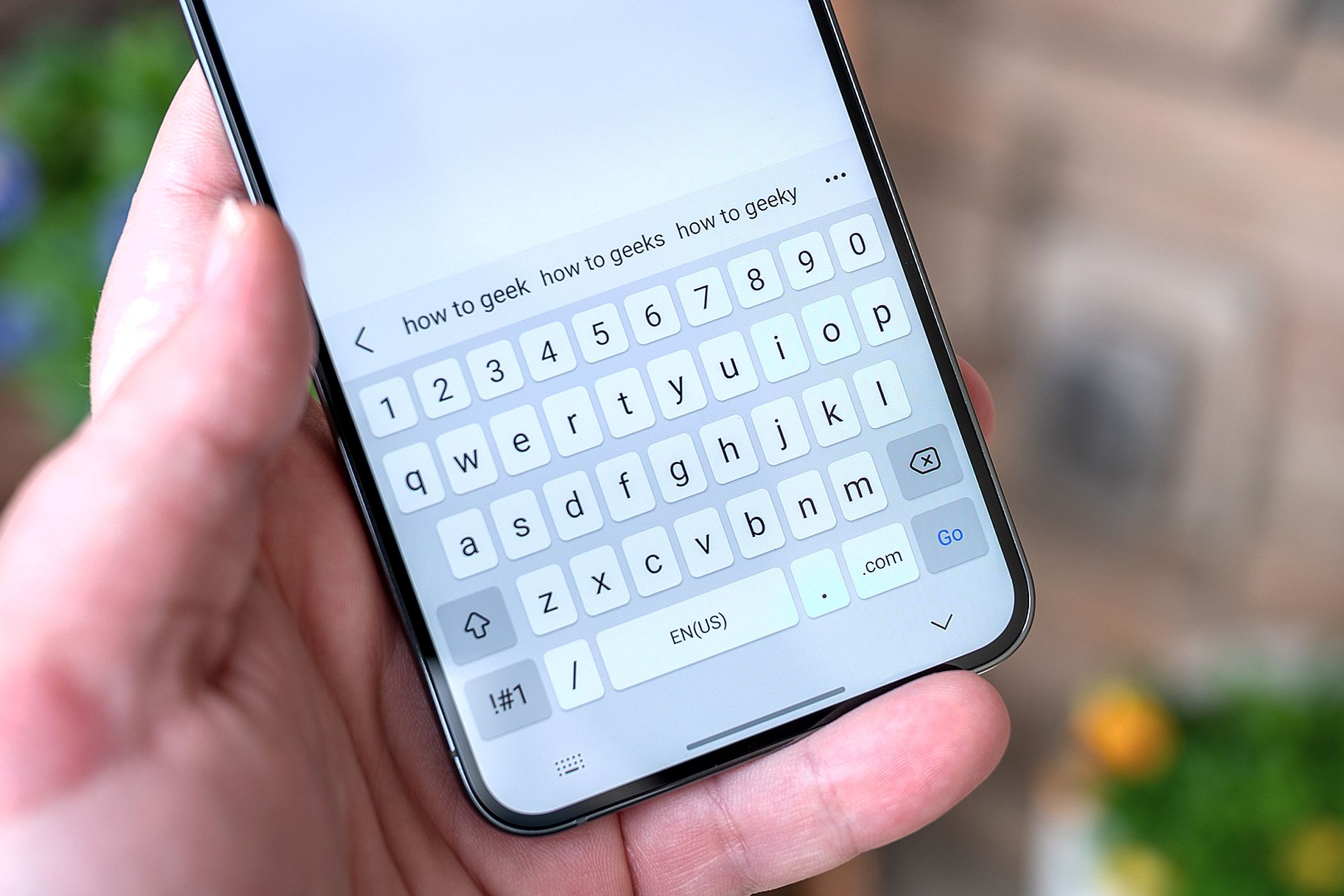
- Откройте любое поле ввода, чтобы вызвать клавиатуру Gboard.
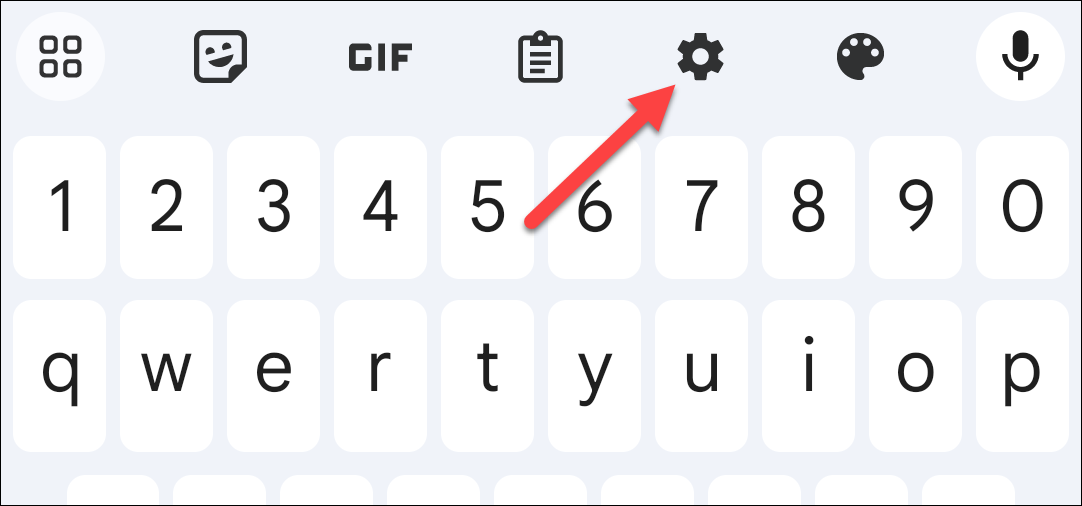
- Нажмите на значок шестерёнки, чтобы открыть настройки Gboard.
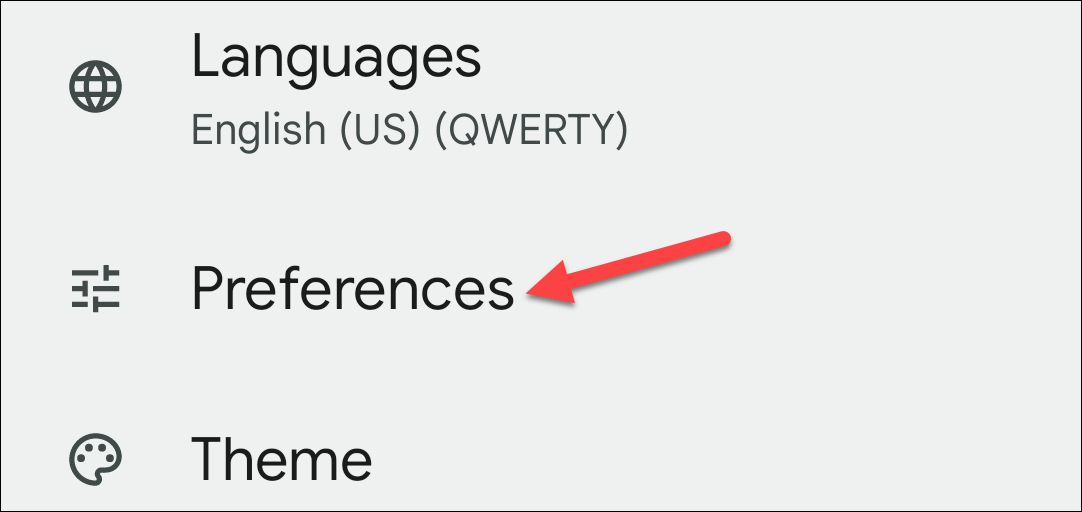
- Перейдите в раздел «Предпочтения» (Preferences).
- Прокрутите до секции «Нажатие клавиш» (Key press) и выключите опцию «Haptic feedback on keypress».
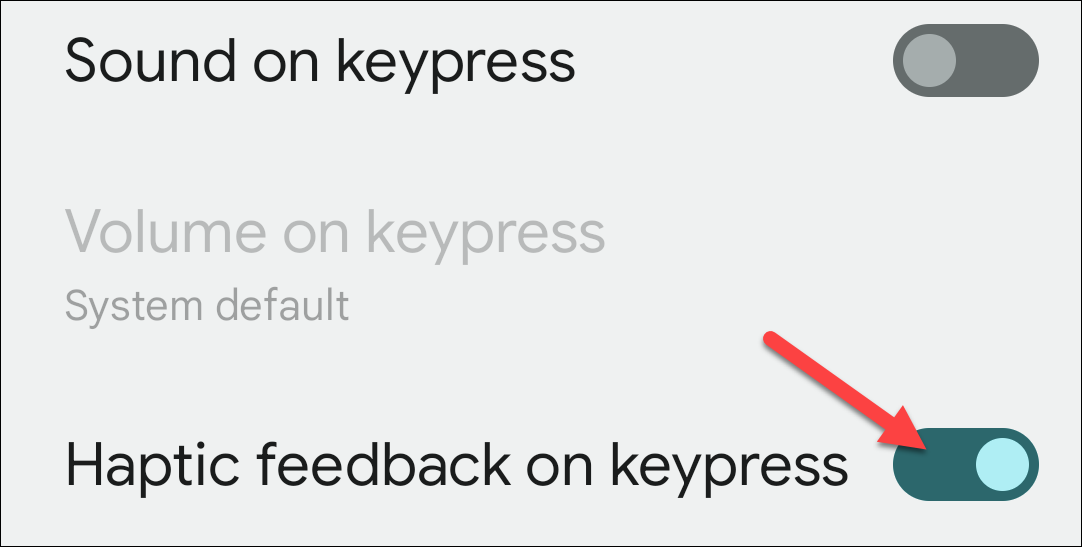
После этого при нажатии клавиш Gboard не будет отдавать тактильный отклик.
Отключение вибрации для Samsung Keyboard
На устройствах Samsung с предустановленной клавиатурой порядок действий отличается, но общий принцип тот же — перейти в настройки клавиатуры и отключить обратную связь.
Шаги:
- Откройте поле ввода, чтобы вызвать Samsung Keyboard.
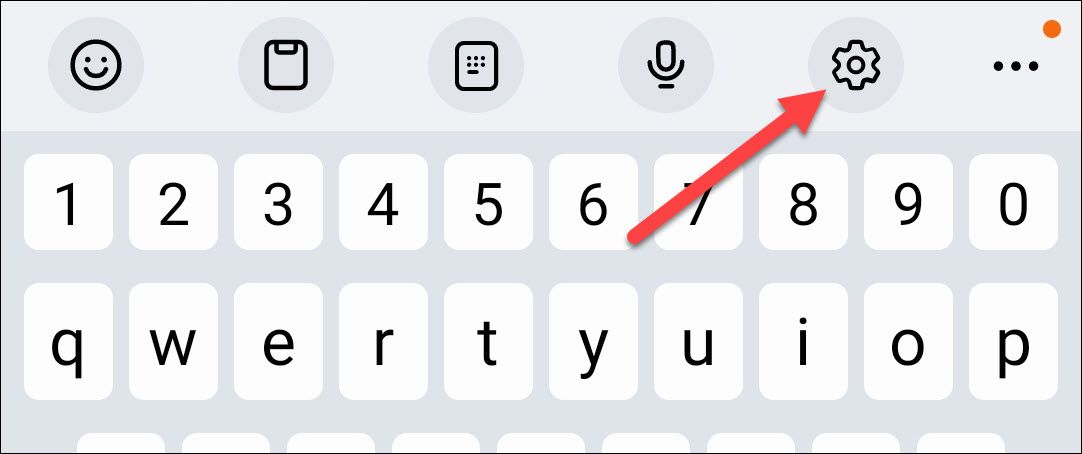
- Нажмите на значок шестерёнки, чтобы открыть параметры клавиатуры.
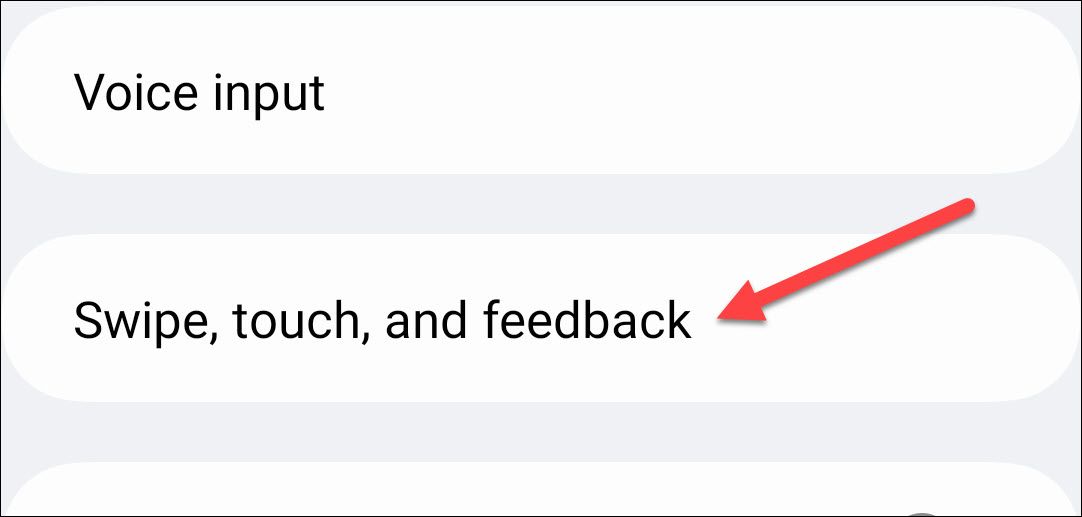
- Прокрутите до раздела «Свайп, касание и отклик» (Swipe, Touch, and Feedback).
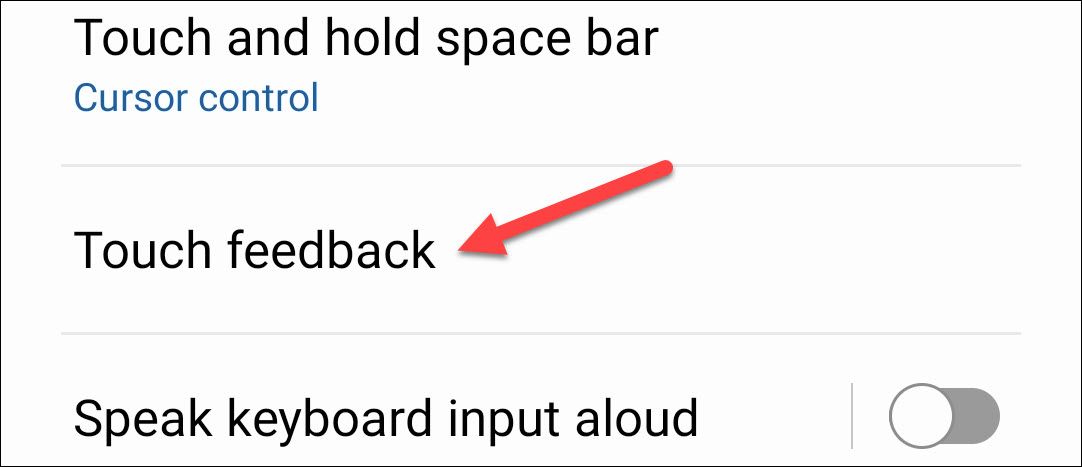
- Выберите «Обратная связь» (Touch Feedback).
- Отключите переключатель «Vibration».
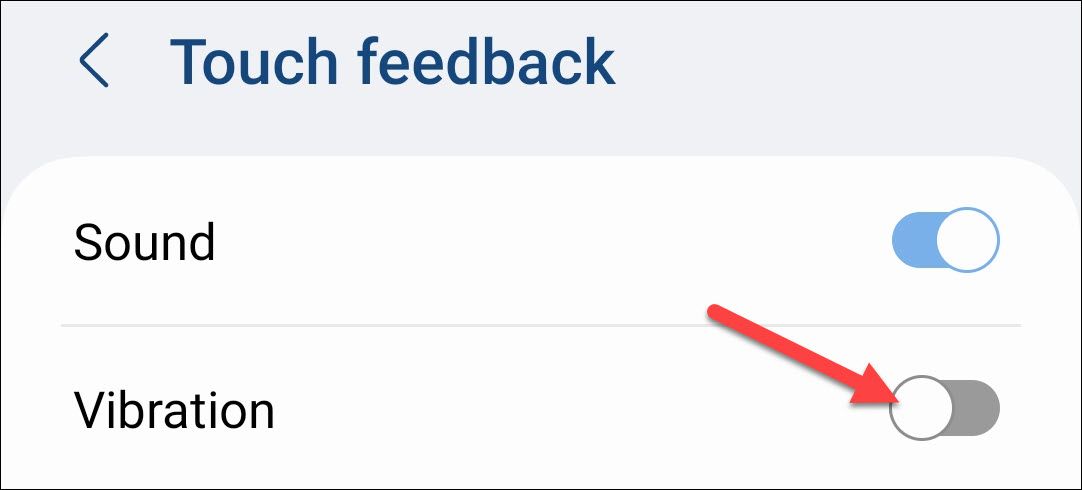
После этого клавиатура Samsung перестанет вибрировать при нажатии клавиш.
Что делать, если не получается
- Проверьте, включены ли системные настройки вибрации: иногда глобальные параметры системы отключают или переопределяют отклик клавиатуры.
- Обновите приложение клавиатуры через Google Play — в старых версиях настройки могут отсутствовать.
- Если клавиатура третьей стороны (не Gboard и не Samsung), откройте её собственные настройки — путь обычно похож: Настройки клавиатуры → Отклик/Обратная связь → Отключить вибрацию.
- Перезагрузите устройство после изменения настроек — это помогает, если смена параметра не применилась сразу.
Important: на некоторых устройствах производитель добавляет глобальные параметры «Система → Звук и вибрация», которые могут влиять на все вибрации; проверьте их, если локальные настройки не работают.
Альтернативы и дополнительные варианты
- Отключать haptic feedback глобально: Settings → Sound & vibration → System vibration/feedback (названия отличаются по прошивке).
- Использовать минимальную вибрацию: в некоторых клавиатурах можно уменьшить интенсивность вместо полного отключения.
- Заменить клавиатуру: если нужна расширенная настройка, попробуйте альтернативы (например, SwiftKey, OpenBoard) — у них свои опции по отклику.
Краткий чек‑лист перед проверкой
- Вызвали клавиатуру в поле ввода.
- Открыли настройки клавиатуры (шестерёнка).
- Отключили «Haptic feedback on keypress» (Gboard) или «Vibration» (Samsung).
- Перезагрузили приложение/устройство, если нужно.
Критерии приёмки
- При нажатии клавиши на проверенной клавиатуре больше не ощущается вибрация.
- Другие системные вибрации (например, уведомления) остаются включёнными, если вы не отключали их глобально.
Быстрые советы по удобству
- Если вы часто печатаете и хотите слышать только звук, отключите вибрацию, но включите звук нажатия.
- Для экономии батареи сочетайте отключение вибрации клавиатуры с уменьшением яркости экрана и отключением фоновых синхронизаций.
Цитата эксперта: «Отключение тактильной обратной связи — простой способ сделать набор более тихим и немного продлить время работы устройства от батареи», — специалист по мобильному UX.
Итог
Отключение вибрации клавиатуры — быстрый процесс: найдите настройки клавиатуры через шестерёнку, затем выключите опцию, отвечающую за haptic feedback или vibration. Если изменения не применяются, проверьте системные параметры вибрации, обновите приложение и перезагрузите устройство.
Ключевые действия: открыть клавиатуру → настройки → найти «обратная связь/нажатие клавиш» → отключить вибрацию.

Похожие материалы

Несколько аккаунтов Skype: Multi Skype Launcher

Журнал для работы: повысить продуктивность

Персональные звуки уведомлений на Android

Скачивание шоу Hulu для офлайн‑просмотра

Microsoft Start: персонализированная новостная лента
