
Как установить developer‑беты iOS 15, iPadOS 15, macOS Monterey и watchOS 8
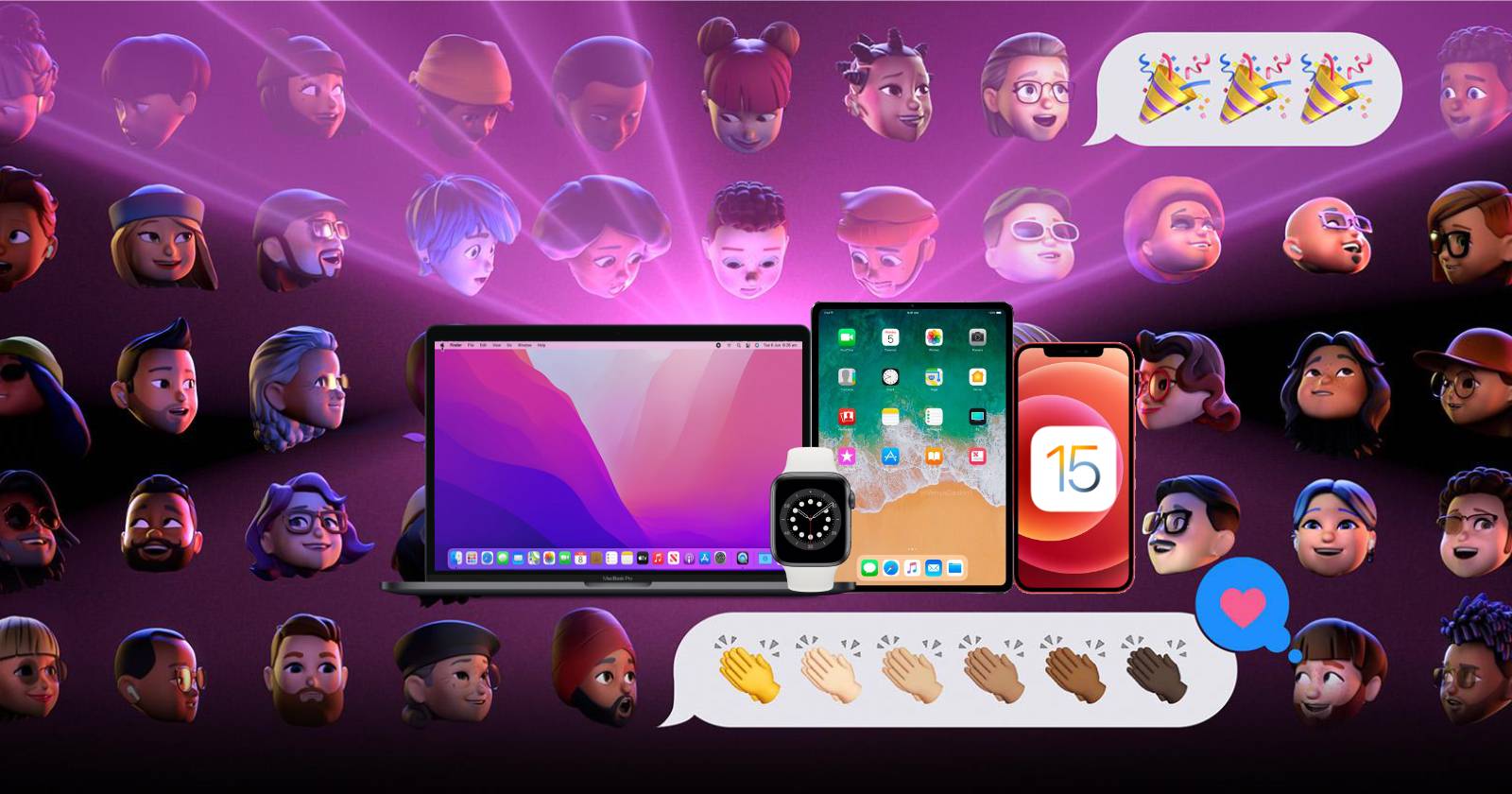
Почему стоит (и когда не стоит) устанавливать developer‑беты
Developer‑беты предназначены прежде всего для разработчиков: они содержат новые API, SDK и инструменты, которые нужно интегрировать в приложения до публичного релиза. Установка beta‑сборок позволяет:
- протестировать ваше приложение на несовместимости с новыми API;
- подготовить обновления в App Store заранее;
- изучить новые возможности интерфейса и системы прав доступа.
Когда не стоит устанавливать:
- если устройство — ваш основной рабочий инструмент (рабочие проекты, банковские приложения, ежедневная связь);
- если вы не готовы к частым перезагрузкам, потерям данных и несовместимостям с критичными приложениями;
- если вы не хотите регистрироваться в Apple Developer Program.
Important: developer‑беты менее стабильны, чем публичные беты. Установка — на ваш страх и риск.
Краткие требования перед началом (проверочный список)
- Apple ID, зарегистрированный в Apple Developer Program (подписка платная — $99/год).
- Второе устройство или тестовый профиль, если возможно (лучше не ставить на основной гаджет).
- Последняя доступная резервная копия (локальная и/или iCloud) перед установкой.
- Достаточно места на диске/памяти (часто требуется несколько гигабайт свободного пространства).
- Зарядка устройства и устойчивый интернет (лучше — Wi‑Fi, не мобильная сеть).
Note: публичные беты обычно выходят позже и доступны бесплатно; если вы не разработчик, подождите их релиза.
Перед тем как начать — шаги по подготовке
- Сделайте полную резервную копию устройства:
- На iPhone/iPad: iCloud или локальная копия через Finder (macOS Catalina и новее) / iTunes (старые macOS).
- На Mac: созданьте Time Machine‑резервную копию на внешний диск.
- Запишите важные пароли и коды доступа (если вы используете менеджеры паролей — убедитесь, что их данные доступны после восстановления).
- Отпишите серийные номера/IMEI (при желании) и проверьте авторизованные приложения и учетные записи.
- Убедитесь, что у вас есть доступ к учетной записи разработчика (перейдите на developer.apple.com и проверьте статус).
Что такое Apple Developer Program (коротко)
Apple Developer Program — платная подписка для разработчиков, дающая доступ к beta‑загрузкам, документам API, бета‑версиям Xcode и возможностям публикации в App Store. Стоимость — $99 в год; оплата выполняется в валюте вашей учётной записи Apple.
Как загрузить профиль беты: общая последовательность
- Откройте сайт Apple Developer — https://developer.apple.com.
- Нажмите Sign In и войдите под своим Apple ID, связанным с Developer Program.
- Перейдите в раздел «Downloads» или «Beta Software» и найдите нужную платформу (macOS, iOS/iPadOS, watchOS).
- Нажмите Install Profile рядом с нужной бета‑версией и скачайте профиль на устройство.
- Установите профиль через «Настройки» (iPhone/iPad) или откройте загруженный .pkg (Mac).
Important: профиль сообщает устройству, что оно должно получать developer‑обновления вместо публичных.
Как установить macOS Monterey developer‑бету — подробная инструкция
- Перейдите на страницу загрузок разработчика и войдите.
- Нажмите Install Profile рядом с macOS Monterey (скачается файл профиля).
- Откройте папку «Загрузки» и найдите утилиту установки, например macOSPublicBetaAccessUtility.pkg.
- Дважды кликните на .pkg и следуйте инструкциям установщика. Подтвердите условия и нажмите Next / Install.
- После завершения установки откройте Системные настройки > Обновление ПО (System Preferences > Software Update).
- Дождитесь проверки обновлений. Размер загрузки может доходить до нескольких гигабайт (в зависимости от модели Mac и версии), скачивание и установка займут от десятков минут до нескольких часов.
- После загрузки откроется установщик macOS Monterey. Нажмите Continue, согласитесь с условиями и следуйте инструкциям.
- На последнем этапе Mac перезагрузится и завершит установку.
Советы при установке macOS:
- Подключите Mac к источнику питания и стабильному интернету.
- Если у вас ноутбук с диском меньшего объёма, освободите дополнительное место (удалите временные файлы, перенесите медиа на внешний диск).
- Если установщик завис — перезагрузите Mac и попробуйте запустить установку заново.
Как установить iOS 15 и iPadOS 15 developer‑беты — пошагово
- На iPhone или iPad откройте developer.apple.com и войдите в систему.
- В разделе бета‑загрузок нажмите Install Profile рядом с iOS 15 / iPadOS 15.
- После завершения загрузки откройте Настройки и нажмите «Профиль загружен» (Profile Downloaded), затем — Установить. Либо перейдите в Настройки > Основные > Профиль и установите профиль вручную.
- Введите код‑доступ и перезагрузите устройство по запросу.
- После перезапуска откройте Настройки > Основные > Обновление ПО и дождитесь появления беты. Нажмите Загрузить и установить.
- Дождитесь загрузки и установки. Устройство перезагрузится.
Замечания:
- Если профиль не появился, проверьте, скачан ли файл .mobileconfig, и что вы вошли в правильную учётную запись.
- При ошибке «Unable to Verify Profile» проверьте подключение к сети и повторите попытку через 10–15 минут.
Как установить watchOS 8 developer‑бету — шаги и нюансы
Особенность: для установки watchOS developer‑беты на Apple Watch ваш iPhone должен быть уже на iOS 15 developer‑бете.
- На iPhone войдите в developer.apple.com и скачайте профиль watchOS 8 (Install Profile).
- В Настройки нажмите «Профиль загружен» и установите его. Перезагрузите Apple Watch, если потребуется.
- На Apple Watch откройте Настройки > Основные > Обновление ПО и начните установку. Либо откройте приложение Watch на iPhone: Watch > General > Software Update, примите условия и нажмите Download & Install.
- На время обновления держите Apple Watch на зарядке и рядом с iPhone.
Советы для watchOS:
- Убедитесь, что заряд батареи Apple Watch минимум 50% и устройство на зарядном устройстве.
- Обновление может занимать значительное время; не разрывайте Bluetooth‑соединение с iPhone.
Close
Вы также можете запустить обновление Apple Watch через приложение Watch на iPhone в разделе General > Software Update.
Тестирование, багрепорты и обратная связь
- Используйте приложение Feedback, которое автоматически устанавливается на устройства с бета‑профилем, чтобы отправлять багрепорты, логи и скриншоты.
- При воспроизведении бага фиксируйте шаги и окружение (модель устройства, версия ОС, установленные беты Xcode, подключённые аксессуары).
- Для разработчиков: используйте символы ошибок и логи (Console, Xcode Devices) для сбора диагностических данных.
Как откатиться (downgrade) к публичной/релизной версии — общие принципы
Откат может быть сложным и зависит от платформы:
- iPhone/iPad: обычно требуется полная восстановительная прошивка через Finder (macOS Catalina и новее) или iTunes (ранние macOS/Windows). Для некоторых бета‑сборок Apple выпускает специальную релиз‑сборку, позволяющую понизить версию без потери данных, но чаще требуется восстановление из резервной копии.
- Mac: восстановление через режим восстановления (Recovery Mode) и установка релизной версии macOS с внешнего загрузочного носителя или через Интернет‑восстановление. Time Machine поможет вернуть состояние системы и данных.
- Apple Watch: откат возможен только через сервисный центр Apple в большинстве случаев.
Важно: если вы создавали резервную копию на бете, она может быть несовместима с более старой версией ОС. Всегда сохраняйте отдельную резервную копию перед обновлением.
Распространённые ошибки и способы их решения
- «Профиль не загружается / не устанавливается»: проверьте авторизацию, дату и время устройства и повторите попытку.
- «Обновление остановлено» или «Failed to Verify Update»: подождите 10–30 минут и попробуйте снова; проверьте состояние серверов Apple (иногда большие обновления перегружают CDN).
- «Приложения вылетают после обновления»: установите обновления приложений в App Store, проверьте совместимость SDK.
- «Нехватка места»: освободите память или подключите внешний носитель (для Mac) и повторите.
Если проблема критическая — откатитесь к релизной версии по инструкции выше.
Риски и рекомендации (матрица рисков)
| Риск | Вероятность | Влияние | Митигирование |
|---|---|---|---|
| Потеря данных при неудачном обновлении | Средняя | Высокое | Полная резервная копия; тестовое устройство |
| Несовместимость критичных приложений | Высокая для старых приложений | Среднее–Высокое | Тестирование, обновление приложений, удержание рабочей копии ОС |
| Нестабильность работы устройства (перезагрузки/зависания) | Высокая | Среднее | Не ставить на основное устройство; сообщать в Feedback |
| Невозможность отката (особенно для watchOS) | Низкая–Средняя | Высокое | Проверить условия отката заранее; обратиться в поддержку Apple |
Роль‑ориентированные чек‑листы
Для разработчика:
- Создать бэкап проекта и ветку для бета‑сборки.
- Установить бета‑профиль на тестовые устройства.
- Запустить тест‑пакет для ключевых сценариев (логин, покупки, фоновые задачи).
- Проверить новые API и права доступа.
- Отправить багрепорты с логами.
Для энтузиаста/раннего адоптера:
- Сделать полную резервную копию устройства.
- Установить beta на вторичное устройство.
- Зарядить устройство и подключить к стабильной сети.
- Следить за обновлениями и патчами.
Для ИБ‑исследователя:
- Изолировать тест‑окружение от рабочих сетей.
- Проверить изменения в политике приватности и доступах.
- Отправлять подробные отчёты об уязвимостях через официальные каналы.
Критерии приёмки (как оценивать beta для релизной готовности)
- Критические сценарии (аутентификация, платежи, сетевые запросы) работают устойчиво.
- Нет блокирующих падений приложения в 95% случаев при стандартном тестировании.
- Все используемые API совместимы и задокументированы.
- Пользовательские данные сохраняются корректно при перезагрузках и обновлениях.
Мини‑методология для тестирования приложений на бете
- Подготовка: собрать список критичных пользовательских сценариев (10–20 ключевых сценариев).
- Автоматизация: запустить UI и unit‑тесты на бета‑устройстве/симуляторе.
- Мониторинг: собрать логи (Crashlytics, Console) и метрики производительности.
- Регресс‑тесты: проверить, что старые баги не вернулись.
- Документация: задокументировать обнаруженные проблемы и репликаторы.
Короткий глоссарий (1‑строчные определения)
- Developer‑бета — предварительная сборка ОС для разработчиков с новыми API и инструментами.
- Публичная бета — более стабильная версия беты, доступная широкому кругу пользователей.
- Профиль беты — конфигурационный файл, который разрешает устройству получать бета‑обновления.
- Downgrade — процедура понижения версии ОС до релизной/старой.
Когда беты не работают как ожидалось — альтернативы
- Подождать публичную бета‑ветку — она обычно стабильнее.
- Использовать симуляторы/эмуляторы в Xcode для тестирования API без установки на физическое устройство.
- Создать изолированную виртуальную среду (виртуальная машина для macOS) для тестирования.
Часто задаваемые вопросы (коротко)
Q: Нужно ли платить за developer‑бету?
A: Да — доступ к developer‑бете требует Apple Developer Program, которая платная. Публичные беты появляются позже и бесплатны.
Q: Можно ли вернуться к предыдущей версии?
A: Часто можно, но процедура требует резервной копии и иногда обращения в сервисный центр (особенно для Apple Watch).
Заключение
Developer‑беты — отличная возможность опробовать новые функции и подготовить приложения, но они предназначены для тестирования, а не для ежедневного использования на основном устройстве. Всегда делайте резервные копии, используйте тестовые устройства и документируйте найденные баги. Сообщайте об ошибках через приложение Feedback — это помогает сделать финальную версию стабильнее.
Summary: теперь у вас есть пошаговые инструкции для macOS, iOS/iPadOS и watchOS, чек‑листы для разных ролей, рекомендации по откату и тестированию. Удачи с тестированием — и помните: бета ≠ стабильность.

Похожие материалы

Несколько аккаунтов Skype: Multi Skype Launcher

Журнал для работы: повысить продуктивность

Персональные звуки уведомлений на Android

Скачивание шоу Hulu для офлайн‑просмотра

Microsoft Start: персонализированная новостная лента
