
Как создать рингтон для iPhone через iTunes на Windows
Быстрые ссылки
- Установка iTunes
- Выбор файла для рингтона
- Конвертация в AAC и сокращение длины
- Показать расширения файлов в Windows
- Переименование в M4R
- Добавление рингтона на iPhone
- Назначение рингтона для всех вызовов
Важно: этот процесс применим только для Windows. Для Mac или исключительно iPhone есть отдельные инструкции.
Зачем и когда использовать этот способ
Если вы не хотите покупать рингтон в iTunes Store или хотите поставить собственную запись (например, голосовую заметку, ремикс или короткий фрагмент песни), этот метод даёт полный контроль над звуком и длительностью. Подходит для персонализации, будильников и звуков уведомлений.
Необходимые условия
- ПК с Windows 10/11 или похожей версией.
- iPhone и USB-кабель с поддержкой передачи данных.
- Официальная настольная версия iTunes от Apple (не всегда надёжна версия из Microsoft Store).
- Исходный аудиофайл (MP3, WAV, M4A и т. п.).
1. Установка iTunes
На Windows передача кастомных рингтонов на iPhone возможна только через iTunes. Рекомендуется скачать настольную версию iTunes с сайта Apple, а не через Microsoft Store — в некоторых случаях перенос рингтонов через версию из Microsoft Store не работает.
Шаги:
- Если у вас установлена версия из Microsoft Store — удалите её.
- Зайдите на apple.com/itunes или воспользуйтесь прямой ссылкой для загрузки с сайта Apple.
- Установите приложение и запустите его. Вход в Apple ID для базовой работы с рингтонами не обязателен.
Заметка: ваши медиаданные и настройки обычно сохраняются при переустановке, так как файлы библиотек не удаляются автоматически.
2. Выбор аудиофайла
- Максимальная допустимая длительность рингтона — 40 секунд. Если фрагмент длиннее, его нужно укоротить.
- Можно использовать любую аудиозапись: песню, голосовую заметку, аудиофайл из интернета (с учётом авторских прав).
- Если вы предпочитаете, укоротить запись можно в Audacity или другом аудиоредакторе.

3. Конвертация в AAC и сокращение длительности
Если файл в MP3, его нужно конвертировать в AAC (M4A). Если файл уже в AAC (.m4a) или имеет расширение .m4r, преобразование не требуется.
Шаги в iTunes:
- Откройте iTunes и перейдите в раздел “Песни” в боковой панели (в русской локализации — “Песни”).
- Перетащите аудиофайл из Проводника в библиотеку iTunes.
- Правый клик по треку → “Сведения о песне” (или “Song Info”).
- В вкладке “Параметры” установите поля “Начало” и “Конец” так, чтобы длительность не превышала 40 секунд (например, Конец = 0:40). Если хотите пропустить вступление, установите Начало = 0:30.
- Нажмите ОК.
- В меню “Файл” → “Преобразовать” → “Создать версию в формате AAC” (File → Convert → Create AAC Version).
После этого в библиотеке появится копия в AAC рядом с оригиналом.
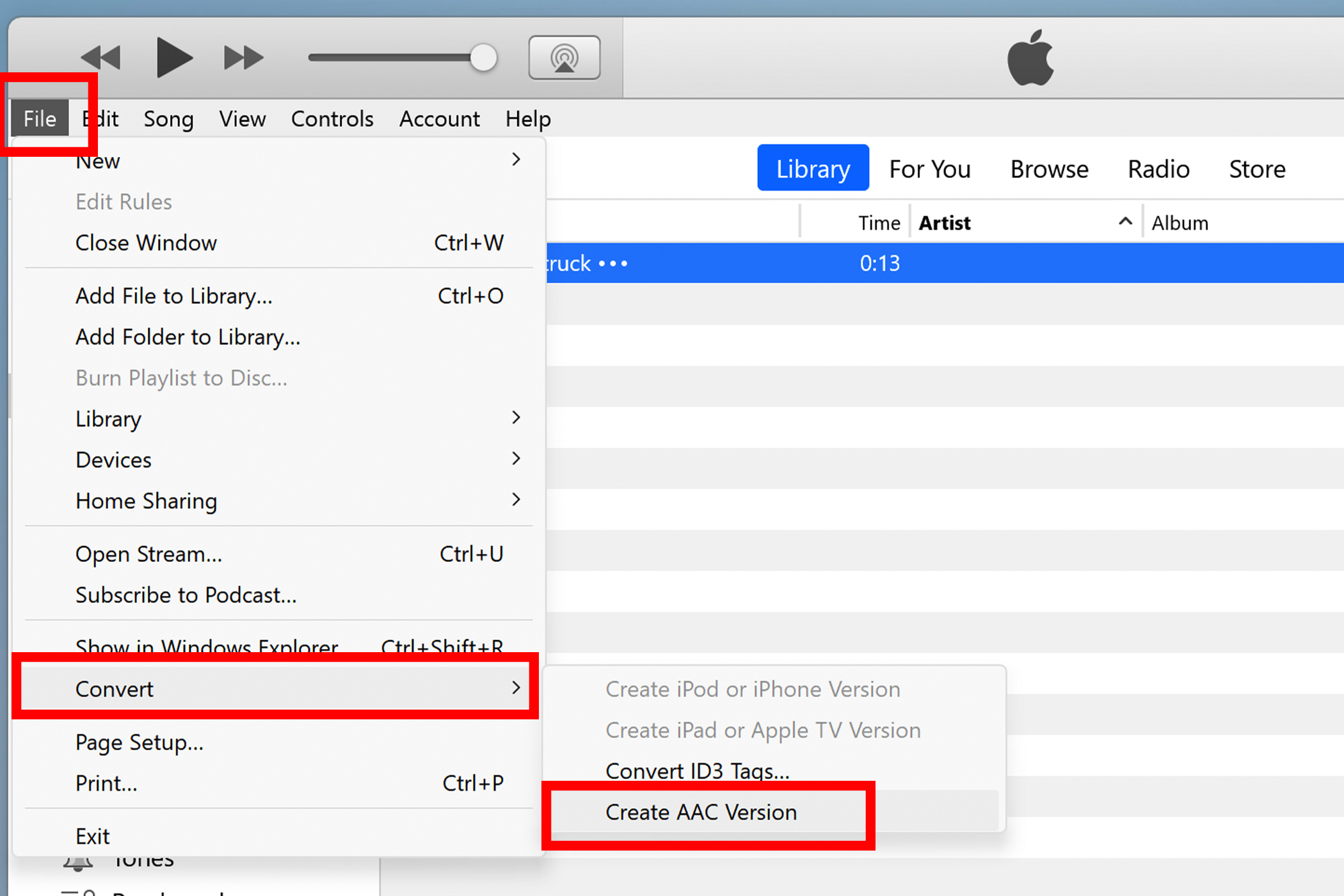
Совет: если в iTunes у вас не отображается команда для конвертации, проверьте настройки импорта в меню “Правка → Настройки… → Общие → Настройки импорта” и выберите кодек AAC.
4. Показать расширения файлов в Windows
iTunes создаёт AAC-файл с расширением .m4a. Чтобы переименовать его в .m4r, нужно видеть расширения файлов в Проводнике.
Шаги:
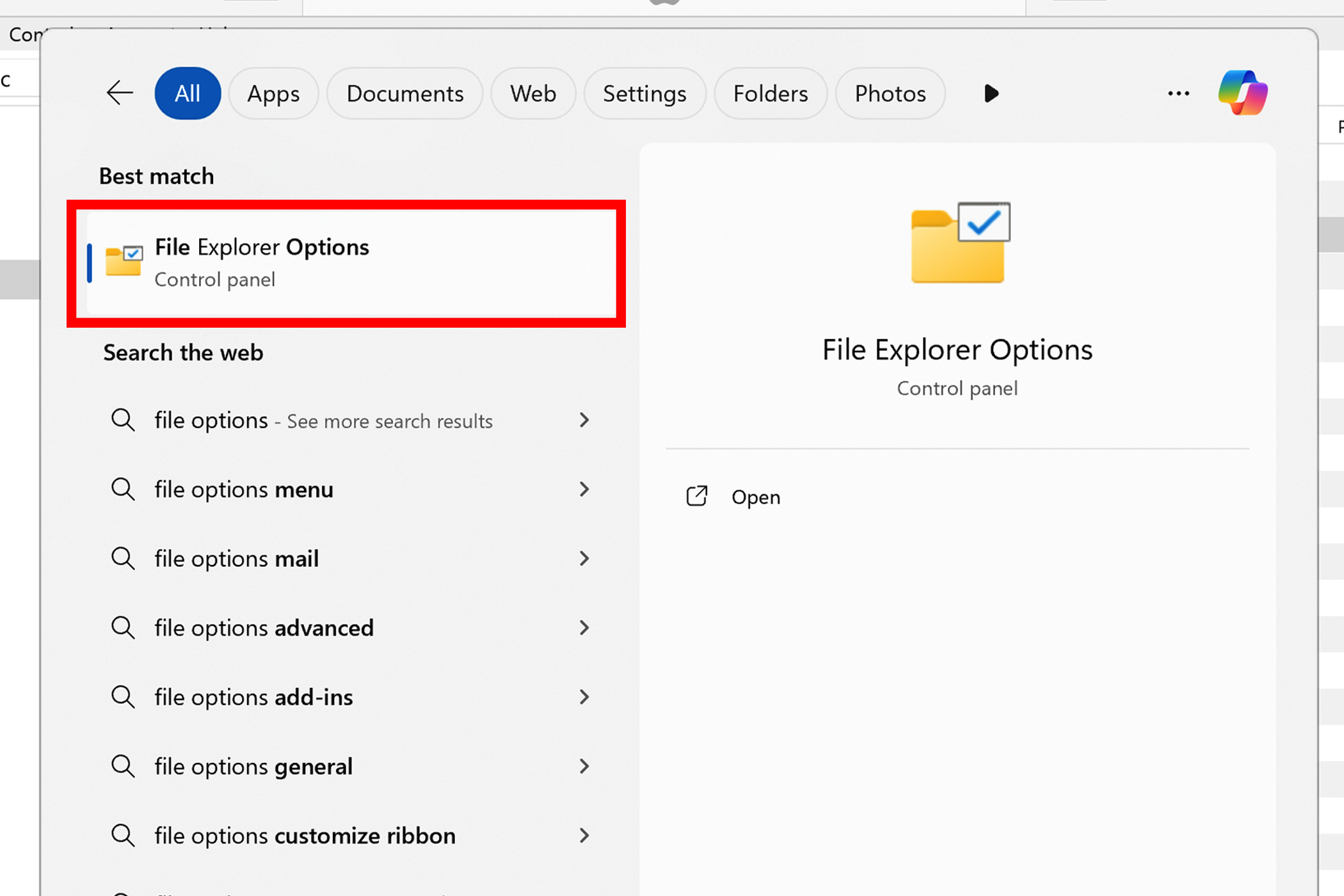
- Откройте меню Пуск и наберите “Параметры Проводника” или “File Explorer Options”.
- Перейдите на вкладку “Вид”.
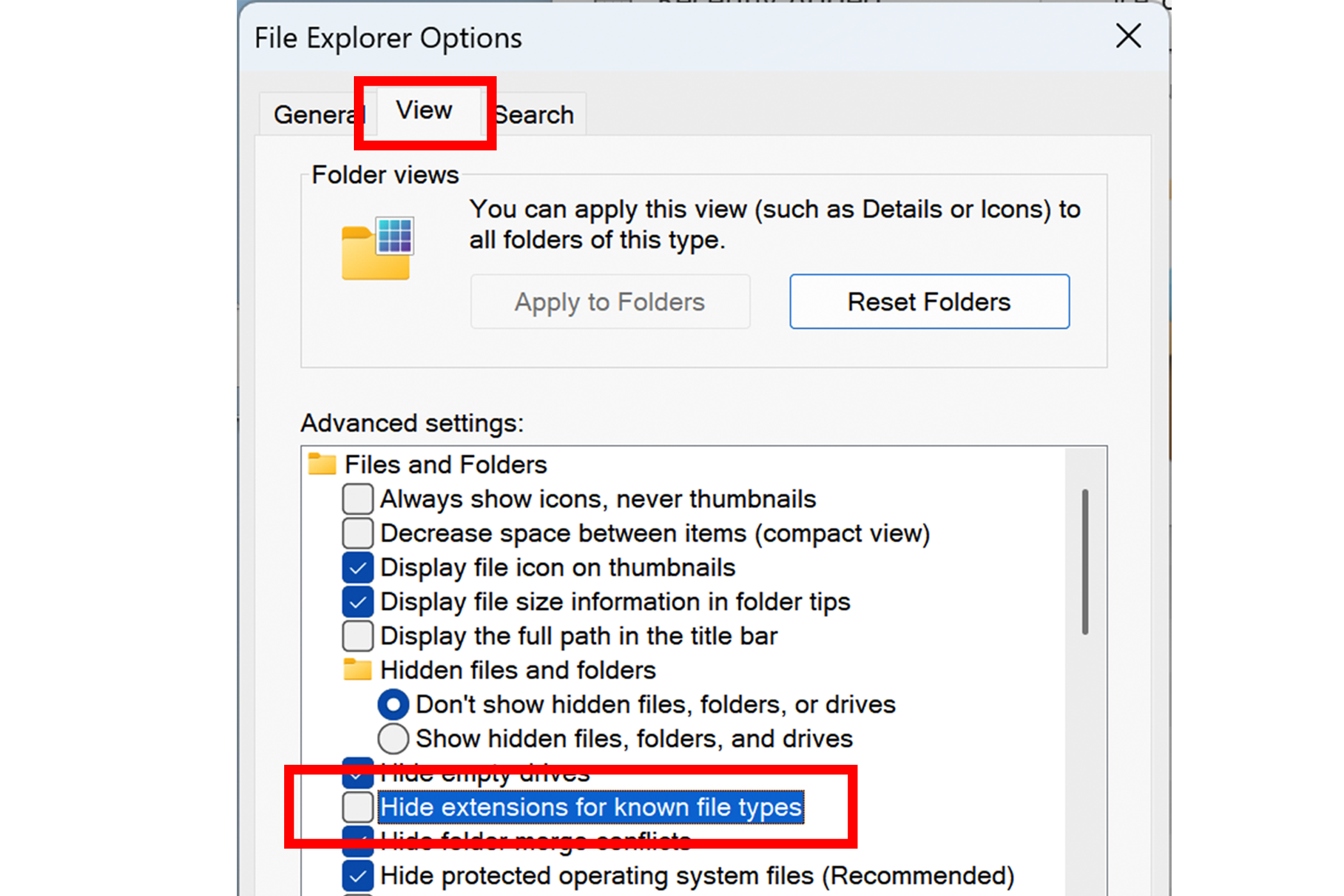
- Снимите галочку с опции “Скрывать расширения для зарегистрированных типов файлов”.
- Нажмите ОК.
Теперь в именах файлов будет виден суффикс “.m4a” или “.mp3”.
5. Переименование .m4a в .m4r
- В iTunes включите столбец “Тип” (Kind), чтобы понять, какая версия — AAC.
- Удалите из библиотеки исходный MP3 при желании (правый клик → “Удалить из библиотеки”).
- Для AAC-файла: правый клик → “Показать в Проводнике”.
- В Проводнике переименуйте расширение файла с .m4a на .m4r (например: song.m4a → song.m4r). Если расширение не видно — вернитесь в предыдущий раздел и включите отображение расширений.
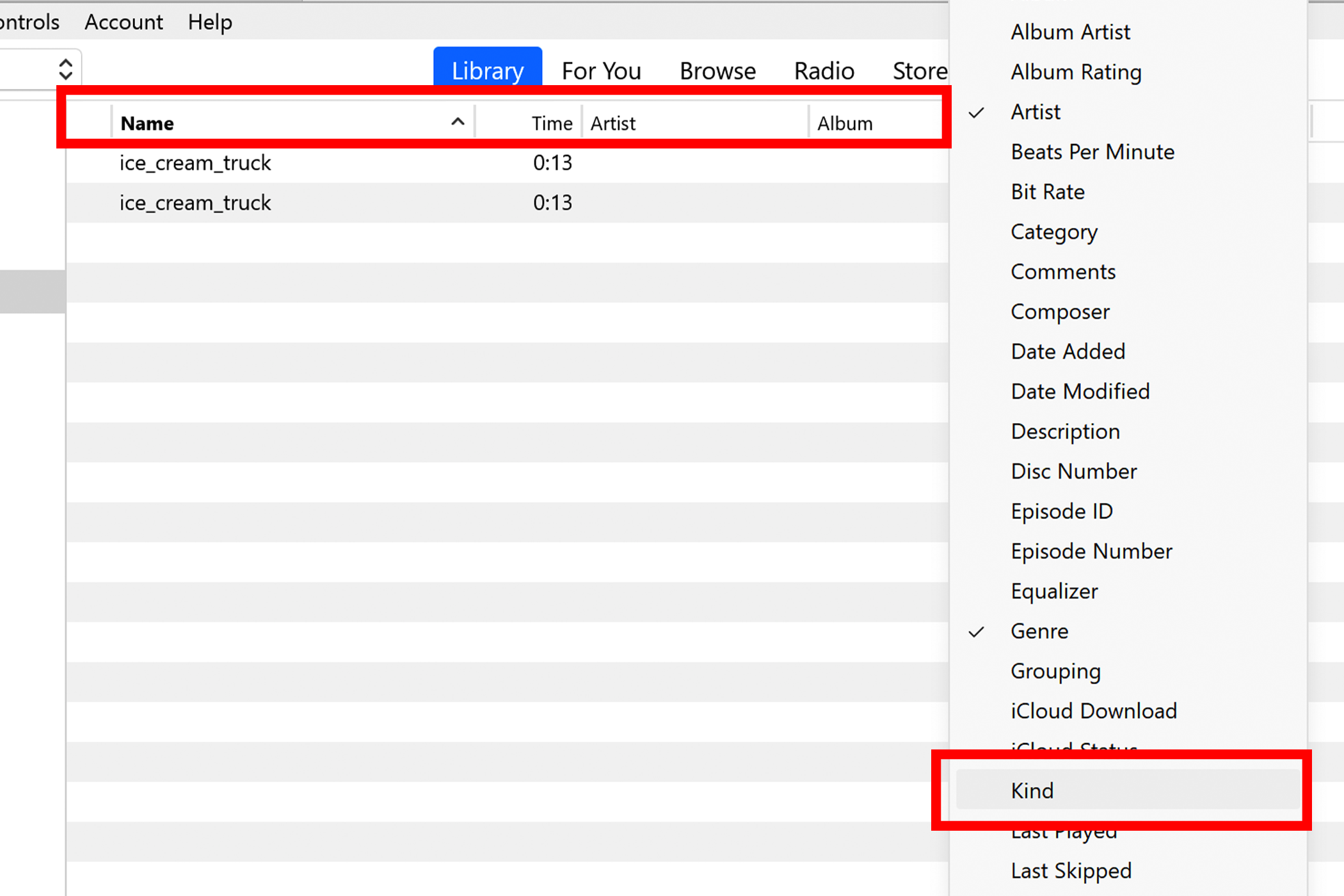
Примечание: переименование расширения не изменяет сам аудиоконтент — это всего лишь способ обозначить файл как рингтон для iPhone.
6. Добавление рингтона на iPhone
- Подключите iPhone к ПК через USB-кабель, убедившись, что кабель поддерживает передачу данных. Если устройство только заряжается, попробуйте другой кабель.
- Разблокируйте iPhone и выберите “Доверять этому компьютеру”, если потребуется.
- В iTunes в боковой панели найдите свой iPhone и нажмите на него.
- В боковой панели под устройством выберите раздел “Тоны” (Tones). Если раздел не виден, убедитесь, что вы используете настольную версию iTunes.
- Перетащите файл .m4r из Проводника в раздел “Тоны” в iTunes.
- Нажмите кнопку “Синхронизировать” в iTunes, чтобы перенести рингтон на телефон.
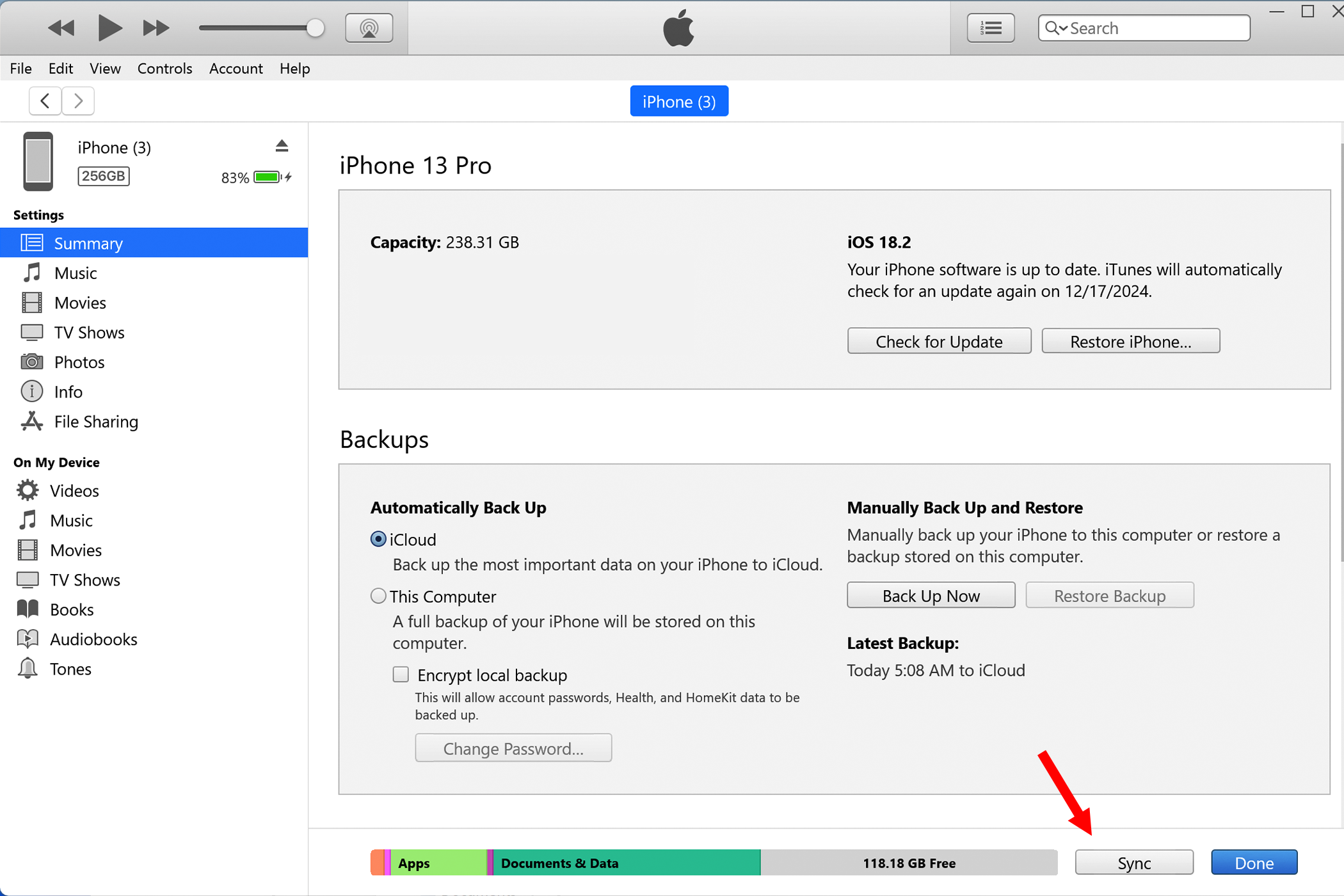
Важно: изменения не сохранятся на iPhone до тех пор, пока вы не нажмёте “Синхронизировать”.
7. Назначение рингтона на iPhone
- Отключите iPhone от ПК.
- Откройте Приложение “Настройки” → “Звуки и тактильные сигналы” → “Рингтон”.
- Ваш пользовательский рингтон должен отображаться вверху списка. Выберите его, чтобы назначить на все входящие вызовы.
- Чтобы установить рингтон для конкретного контакта: откройте контакт → “Изменить” → “Рингтон” → выберите нужный.
Если рингтон не отображается, попробуйте: нажать “Загрузить все купленные тоны” или повторно синхронизировать устройство.
Краткий справочник по форматам и ограничениям
- Максимальная длительность: 40 секунд.
- Формат рингтона: .m4r (по сути — AAC .m4a с другим суффиксом).
- Нативный формат iPhone для рингтонов — M4R.
- Не требуется Apple ID для создания рингтонов, но может потребоваться для загрузки покупок.
Чеклист перед началом
- Установлена настольная версия iTunes от сайта Apple.
- Кабель поддерживает передачу данных.
- Аудиофайл доступен на компьютере.
- Видны расширения файлов в Windows.
- Аудиофайл сокращён до 40 секунд или короче.
- .m4r-файл добавлен в раздел “Тоны” и синхронизирован.
Типичные проблемы и способы их решения
- Проблема: рингтон не появляется в списке на iPhone.
- Решение: переподключите iPhone, нажмите “Синхронизировать” в iTunes, убедитесь, что файл .m4r действительно в библиотеке “Тоны”.
- Проблема: iPhone только заряжается при подключении кабелем.
- Решение: используйте оригинальный кабель Apple или другой качественный кабель с поддержкой передачи данных.
- Проблема: в iTunes нет раздела “Тоны”.
- Решение: убедитесь в настольной версии iTunes от Apple, а не в версии из Microsoft Store; переустановите при необходимости.
- Проблема: не удаётся переименовать .m4a в .m4r.
- Решение: включите отображение расширений в настройках Проводника и повторите.
Руководство действий (SOP) для быстрого выполнения задачи
- Открыть iTunes (настольная версия).
- Перетащить аудиофайл в “Песни”.
- Обрезать в “Сведения о песне” до 40 с.
- Создать AAC-версию через “Файл → Преобразовать”.
- Показать файл в Проводнике, включить расширения, переименовать в .m4r.
- Подключить iPhone, открыть “Тоны” и перетащить .m4r в библиотеку.
- Нажать “Синхронизировать”, отключить устройство и назначить рингтон в настройках iPhone.
Рекомендации по организации файлов и бэкапам
- Сохраняйте оригиналы песен в отдельной папке “Оригиналы” и рингтоны в папке “Рингтоны”.
- Делайте бэкап папки iTunes Media перед массовыми изменениями.
Рекомендации по авторским правам и безопасности
- Используйте только контент, на который у вас есть права, или материалы, разрешённые для личного использования.
- Избегайте скачивания защищённых авторским правом треков из сомнительных источников.
Модель принятия решений
Если вы сомневаетесь, какой метод выбрать, используйте короткую эвристику:
- Нужен быстрый рингтон с телефона — используйте приложение на iPhone.
- Работаете на Windows и хотите контролировать формат/длину — используйте iTunes по этой инструкции.
- Хотите массово добавлять рингтоны — подготовьте папку с .m4r и синхронизируйте через iTunes.
Мэрмейд-диаграмма принятия решений
flowchart TD
  A[Есть Windows и iPhone?] -->|Нет| B[Используйте iPhone или Mac]
  A -->|Да| C[Установлен iTunes от Apple?]
  C -->|Нет| D[Скачать и установить iTunes с apple.com]
  D --> C
  C -->|Да| E[Файл уже .m4r и ≤40с?]
  E -->|Да| F[Перетащить в Тоны и синхронизировать]
  E -->|Нет| G[Конвертировать в AAC и/или обрезать до 40с]
  G --> H[Переименовать в .m4r]
  H --> F
Таблица совместимости и заметки о версиях
| Компонент | Совместимость/заметка |
|---|---|
| Windows 10 / 11 | Поддерживается настольной версией iTunes |
| iTunes из Microsoft Store | Может не отображать раздел “Тоны” или иметь проблемы с синхронизацией |
| Оригинальные Apple-кабели | Рекомендуются для передачи данных |
| Альтернативные кабели | Должны поддерживать передачу данных, иначе будет только зарядка |
Роль‑ориентированные чеклисты
Пользователь (быстро):
- Скачать iTunes с сайта Apple.
- Подготовить аудиофайл ≤40 с.
- Переименовать в .m4r и синхронизировать.
Продвинутый пользователь (полный контроль):
- Редактировать дорожку в Audacity для нормализации громкости.
- Создать набор рингтонов в удобной папке.
- Настроить резервное копирование iTunes Media.
ИТ‑администратор:
- Убедиться, что корпоративные политики не блокируют установку iTunes.
- Обеспечить доступ к качественным USB-кабелям.
- Документировать стандартную процедуру и хранить шаблоны рингтонов.
Критерии приёмки
- Рингтон воспроизводится на iPhone и виден в списке “Рингтон”.
- Длительность не превышает 40 секунд.
- Рингтон успешно назначен на входящие вызовы или контакты.
Короткий глоссарий
- AAC — аудиокодек, формат высокого качества; расширение .m4a.
- M4R — расширение файла, используемое iPhone для рингтонов.
- Синхронизация — процесс передачи данных между iTunes и iPhone.
Часто задаваемые вопросы
Как сделать рингтон длиннее 40 секунд?
Невозможно назначить рингтон длинее 40 секунд как стандартный рингтон для входящих вызовов; используйте мелодию для будильника или другим способом.
Можно ли обойтись без компьютера?
Да: существуют приложения и сервисы в App Store, которые позволяют создавать рингтоны прямо на iPhone, но они могут требовать покупок или иметь ограничения.
Что делать, если iTunes не видит iPhone?
Проверьте кабель, убедитесь, что iPhone разблокирован, нажмите “Доверять” на устройстве. Перезапустите iTunes и при необходимости переустановите драйверы Apple Mobile Device USB.
Важное: после удаления рингтона из библиотеки iTunes не забудьте нажать “Синхронизировать”, чтобы изменения применились на устройстве.
Конец. Благодарим за внимание — следуя этому руководству, вы сможете быстро создать и установить собственный рингтон на iPhone через Windows.

Похожие материалы

Несколько аккаунтов Skype: Multi Skype Launcher

Журнал для работы: повысить продуктивность

Персональные звуки уведомлений на Android

Скачивание шоу Hulu для офлайн‑просмотра

Microsoft Start: персонализированная новостная лента
