
Как конвертировать HEIC в JPG на Windows 11 и 10
О чём эта статья
Этот материал шаг за шагом объясняет, почему Windows по умолчанию не показывает файлы HEIC, какие инструменты и подходы использовать для открытия и конвертации HEIC в JPG на Windows 11 и Windows 10, а также когда и почему один метод лучше другого. В конце — проверочные списки, руководство по выбору метода и мини-скрипты для пакетной конвертации.
Important: если для вас важны метаданные (EXIF, GPS, глубина цвета), сначала проверьте каждый инструмент на тестовой фотке: не все конвертеры сохраняют всю информацию.
Почему Windows не открывает HEIC и что это за формат
HEIC (High Efficiency Image File Format) — современный контейнер для изображений, основанный на HEIF. На iPhone изображения по умолчанию сохраняются в HEIC/HEIF, потому что формат даёт меньший размер при сохранении высокого качества. Однако Windows 10/11 требует установки дополнительных расширений (HEIF Image Extensions и HEVC Video Extensions) или стороннего софта для чтения этих файлов.
Ключевые термины в одну строку:
- HEIC / HEIF — формат изображения, эффективное сжатие по сравнению с JPEG.
- HEVC — кодек (иногда требуется для декодирования некоторых HEIC).
- JPEG / JPG — совместимый формат для большинства программ и веба.
Быстрый обзор вариантов
- Установить расширения из Microsoft Store (HEIF Image Extensions и, при необходимости, HEVC Video Extensions).
- Использовать сторонние просмотрщики, которые поддерживают HEIC (File Viewer Plus, CopyTrans HEIC, XnView, IrfanView с плагином).
- Пакетно конвертировать в Adobe Photoshop (Image Processor) или ImageMagick (команды ниже).
- Конвертировать онлайн (CloudConvert, HEICtoJPEG) — удобно, но учтите приватность и ограничения по размеру.
- Импортировать напрямую из iPhone в приложение «Фотографии» Windows с опцией «сохранить как JPEG».
Как открыть HEIC в Windows 11
- Скопируйте файл .heic на ПК.
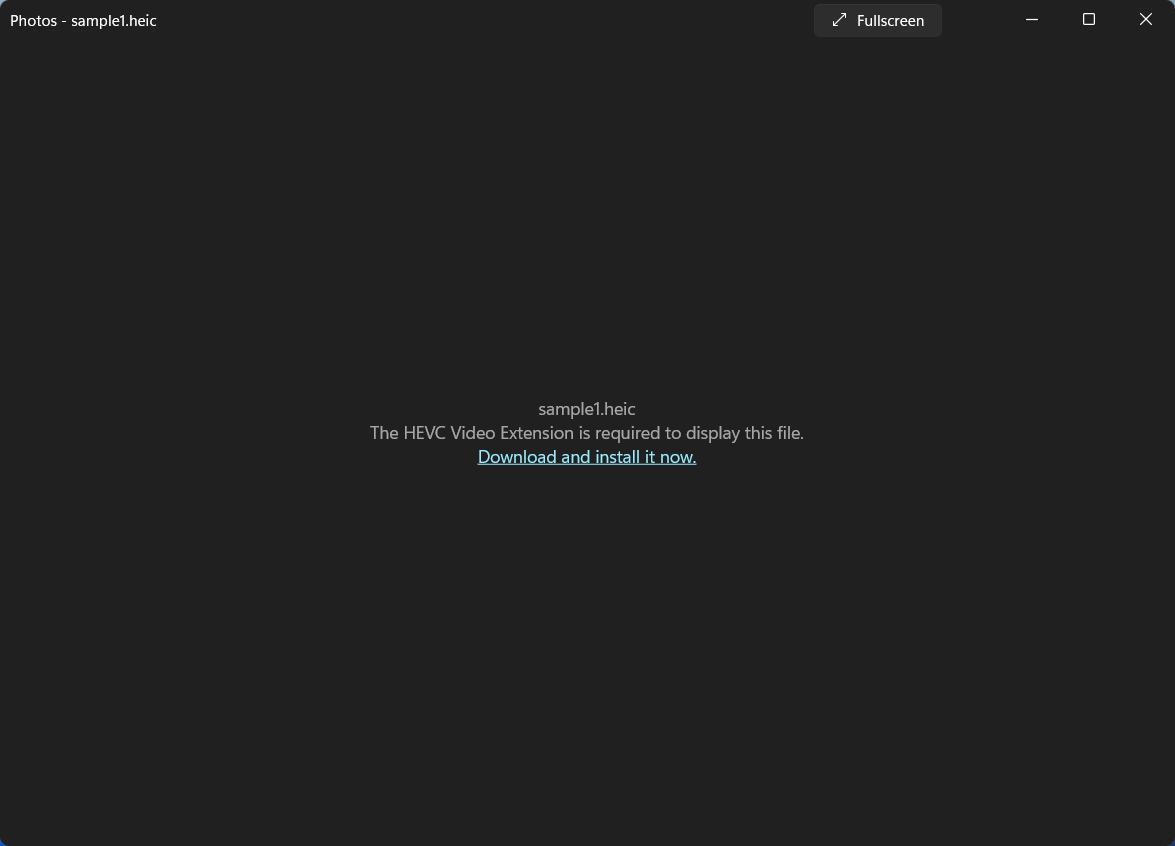
- Попробуйте открыть его через «Фотографии» — если появится ошибка “The HEVC Video Extension is required to display this file”, значит отсутствует нужный декодер.
- Самый простой путь — установить бесплатное расширение HEIF Image Extensions из Microsoft Store. Если после этого остаётся ошибка, установите HEVC Video Extensions (иногда платное расширение в магазине).
Альтернатива: установите File Viewer Plus — универсальный просмотрщик, который распознаёт HEIC и множество других форматов.

Пошаговая установка File Viewer Plus:
- Скачайте установщик File Viewer Plus.
- Запустите мастер установки.
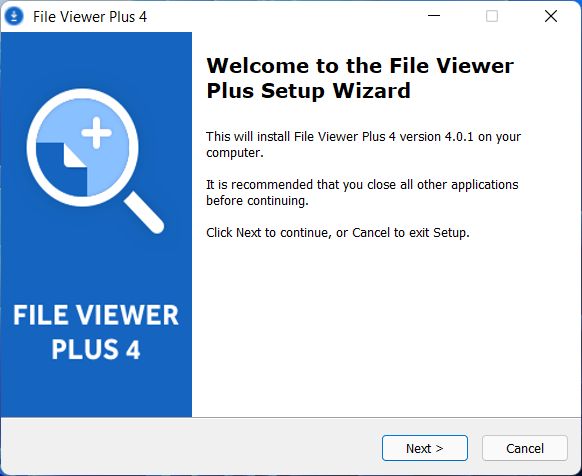
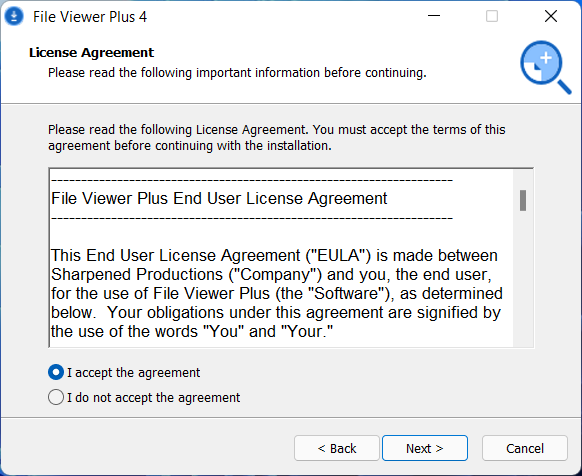
- Отметьте «I accept this agreement» и нажмите Next.
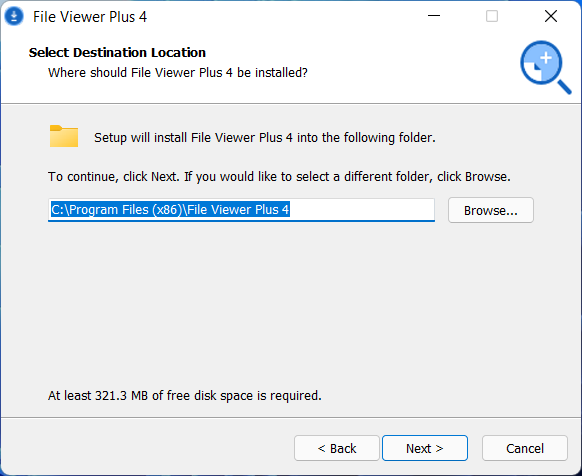
- Выберите папку установки и нажмите Next.
- Укажите папку в меню Пуск, при желании создайте ярлык на рабочем столе.

- Нажмите Install и дождитесь завершения.
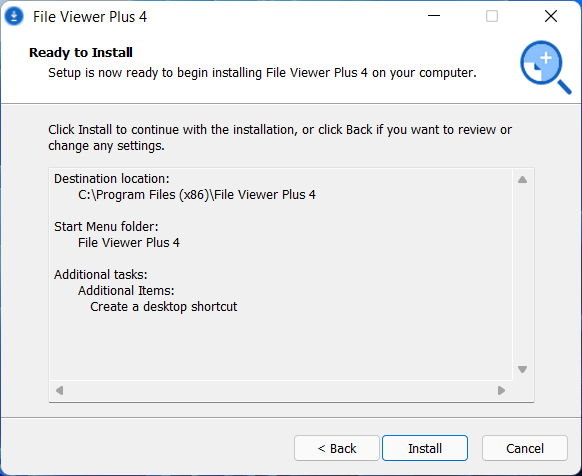
После установки можно просматривать HEIC-файлы как обычные изображения.
Способы конвертации HEIC в JPG на Windows 11 и 10
Ниже — подробные инструкции для самых надёжных подходов, плюс советы по пакетной обработке.
1. Adobe Photoshop (пакетная конвертация)
Photoshop подходит, если у вас уже есть подписка и нужно конвертировать много изображений с сохранением качества. Image Processor позволяет пакетно создать JPEG с контролем качества.
Шаги:
- Откройте Adobe Photoshop.
- File → Scripts → Image Processor.
- Выберите папку, где лежат .heic.
- Укажите папку для сохранения JPG.
- Выберите «Save as JPEG» и укажите Quality = 12 (максимальное качество).
- Нажмите Run.
Плюсы: гибкость, контроль качества, сохраняются многие метаданные. Минусы: требует Photoshop и времени на установку/настройку.
2. CopyTrans HEIC (интеграция с проводником)
CopyTrans HEIC устанавливается в Windows и позволяет просматривать превью HEIC прямо в Проводнике, а также конвертировать отдельные файлы в JPG через контекстное меню.
Инструкция:
- Скачайте и установите CopyTrans HEIC с официального сайта.
- Откройте Проводник и найдите HEIC-файл.
- Правая кнопка мыши → Convert to JPEG (или аналогичное действие) и выберите папку для сохранения.
Преимущество: быстро и удобно для одиночных файлов. Недостаток: не всегда удобен для больших объёмов.
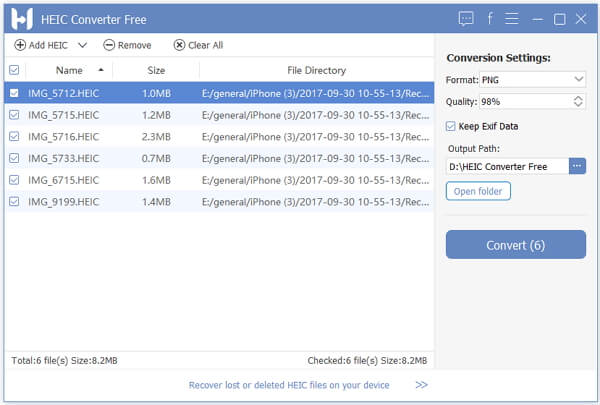
3. HEIF Image Extensions и импорт через Фотографии
Если вы импортируете фотки с iPhone, Windows Photos может сохранять копию в JPEG:
- Подключите iPhone по USB.
- В приложении «Фотографии» нажмите Import → From a USB device.
- Перенесите фотографии в папку «Изображения».
- Установите HEIF Image Extensions из Microsoft Store.
- Через Photos откройте файл → Edit & Create → Edit → Save a copy, затем выберите JPEG.
Если не видите опции сохранения в JPEG, проверьте, установлены ли оба расширения: HEIF Image Extensions и HEVC Video Extensions.

4. Онлайн-конвертеры
Популярные сервисы: CloudConvert, Convertio, heictojpg.com. Шаги общие:
- Откройте сайт конвертера.
- Загрузите HEIC-файлы.
- Выберите выходной формат JPG и конфигурацию (качество, размер).
- Нажмите Convert и скачайте результат.
Важно о приватности: в большинстве случаев файлы загружаются на серверы третьих сторон; для личных или чувствительных фотографий этот метод не рекомендуется.
5. ImageMagick (быстрая пакетная конверсия через командную строку)
ImageMagick позволяет массово конвертировать файлы из терминала. Для HEIC потребуется поддержка HEIC/HEIF в сборке ImageMagick и наличие библиотек (libheif).
Пример команды для конверсии в текущей директории:
magick mogrify -format jpg *.heicИли для конверсии в указанную папку с сохранением качества:
magick convert input.heic -quality 95 output.jpgПлюсы: быстро, легко автоматизировать. Минусы: требуется установить ImageMagick с нужными зависимостями.
Как выбрать метод — мини-методология
- Если нужен быстрый просмотр — установите HEIF Image Extensions или CopyTrans.
- Если нужно пакетно обработать сотни фото и сохранить качество — используйте Photoshop или ImageMagick.
- Если нет доступа к рабочему ПК или нужен единичный файл — используйте онлайн-конвертер, но будьте осторожны с приватностью.
- Если важны метаданные — протестируйте инструмент на одной фотографии и проверьте EXIF после конверсии.
Decision tree (помогает выбрать метод):
flowchart TD
  A[Есть ли Photoshop?] -->|Да| B[Используйте Photoshop Image Processor]
  A -->|Нет| C[Нужно много файлов?]
  C -->|Да| D[Используйте ImageMagick или CopyTrans -> пакетный режим]
  C -->|Нет| E[Нужно быстро и локально?]
  E -->|Да| F[Установите HEIF Extensions или CopyTrans]
  E -->|Нет| G[Используйте онлайн-конвертер]
Практические советы и решения проблем
- Если при открытии в Photos появляется ошибка о HEVC, установите HEVC Video Extensions. Иногда Microsoft требует отдельный кодек для декодирования некоторых видов HEIC.
- Если при конверсии пропадают цвета или фото кажутся темнее — попробуйте другой инструмент или отрегулируйте параметр качества и профиль цвета (sRGB).
- Для сохранения баланса между качеством и размером используйте JPEG Quality 90–95.
- Для пакетных операций делайте резервную копию исходных HEIC-файлов.
Рольовые чек-листы
Чек‑лист для обычного пользователя:
- Скопировать файлы с iPhone на ПК.
- Попытаться открыть в «Фотографии».
- Если не открывается — установить HEIF Image Extensions.
- Если и после этого не видно — установить CopyTrans HEIC или File Viewer Plus.
- Если нужно JPG — выбрать подходящий конвертер и протестировать одну фотографию.
Чек‑лист для фотографа/профи:
- Сохранить оригиналы HEIC.
- Проверить поддержку цветов и глубины в инструменте конверсии.
- Для пакетной обработки использовать ImageMagick или Photoshop с настройками качества.
- Проверить EXIF и метки GPS после конверсии.
Чек‑лист для системного администратора:
- Развернуть HEIF/HEVC расширения через Microsoft Store или пакетный инсталлятор.
- Оценить безопасность онлайн-сервисов и запретить их на корпоративных машинах при необходимости.
- Подготовить рекомендованный набор инструментов для пользователей (CopyTrans, File Viewer Plus, ImageMagick).
Когда конвертация может не сработать или быть нежелательной
- Если HEIC содержит слой, живое фото (Live Photo) или связанный с ним видеопоток — простая конверсия в JPG может потерять движение или дополнительные кадры.
- Конвертация может изменить профили цветности и тональность; при профессиональной обработке лучше работать с исходными HEIC в редакторе, поддерживающем профиль цвета.
- Онлайн-конвертеры не подходят для конфиденциальных изображений из‑за передачи данных.
Критерии приёмки
- Изображения открываются в целевом приложении и выглядят корректно (цвета, резкость).
- Метаданные, которые важны (время съёмки, EXIF), сохранены при конверсии, если это требование.
- Конверсия выполняется в приемлемое время для объёма (уровень автоматизации соответствует объёму задач).
Короткая сводка по инструментам (таблица по сути)
- HEIF Image Extensions + HEVC: лучший вариант для базового просмотра и сохранения копий через Photos.
- CopyTrans HEIC: лёгкая интеграция с Проводником, удобная для одиночных файлов.
- File Viewer Plus: поддерживает много форматов, полезен если часто встречаются различные типы файлов.
- Photoshop: для контроля качества и пакетной обработки с продвинутыми настройками.
- ImageMagick: автоматизация и сценарии, хорош для серверной или массовой обработки.
- Онлайн-конвертеры: удобство без установки, но риск приватности.
Незначительные замечания по совместимости и миграции
- Пользователи, переходящие с iPhone на Android/Windows, часто сталкиваются с HEIC — рекомендуется настроить в iPhone автоматическую пересылку фото в JPEG при переносе (Настройки → Камера → Форматы → «Совместимые» при передаче через USB/почту) если нужно избежать конверсий на ПК.
- При использовании облачных сервисов (iCloud, Google Photos) можно включить автоматическую синхронизацию в формате JPEG.
Мини-скрипты и сниппеты
ImageMagick пакетная конверсия всех файлов в директории в подпапку “jpg_out”:
mkdir -p jpg_out
for f in *.heic; do
  magick convert "$f" -quality 95 "jpg_out/${f%.*}.jpg"
done
PowerShell (если установлен ImageMagick и доступна команда magick):
New-Item -ItemType Directory -Path .\jpg_out -Force
Get-ChildItem -Filter *.heic | ForEach-Object { magick convert $_.FullName -quality 95 .\jpg_out\$($_.BaseName).jpg }
Примечание: команды предполагают установленный ImageMagick с поддержкой HEIC.
Приватность и законодательство
Если вы работаете с личными или чувствительными изображениями, избегайте онлайн-конвертеров, которые требуют загрузки файлов на внешние серверы. В корпоративной среде следует согласовать список разрешённых сервисов и инструментов согласно политике безопасности.
1‑строчная глоссарий
- HEIC: эффективный формат изображений от Apple.
- HEIF: контейнерный формат для изображений и последовательностей.
- HEVC: видеокодек, который часто используется для сжатия изображений в HEIC.
- JPEG/JPG: привычный формат изображений для веба и большинства приложений.
Заключение
HEIC — современный и эффективный формат, но для совместимости с Windows иногда требуется дополнительная установка или конвертация. Выбор метода зависит от объёма, требований к качеству и приватности. Для быстрого просмотра подойдёт HEIF Extensions или CopyTrans, для пакетной и профессиональной обработки — Photoshop или ImageMagick. Всегда сохраняйте исходники и проверяйте метаданные после конверсии.
Notes: протестируйте выбранный рабочий процесс на нескольких файлах перед массовой конверсией.
Краткая справка по дальнейшим материалам: до завершения работы не забудьте посмотреть наш обзор HEIC viewer для Windows, а также руководство по конвертации MOV в MP4 и подборку инструментов для работы с PDF и изображениями.

Похожие материалы

Несколько аккаунтов Skype: Multi Skype Launcher

Журнал для работы: повысить продуктивность

Персональные звуки уведомлений на Android

Скачивание шоу Hulu для офлайн‑просмотра

Microsoft Start: персонализированная новостная лента
