
Как настроить режим сна на Android (Pixel и Samsung)
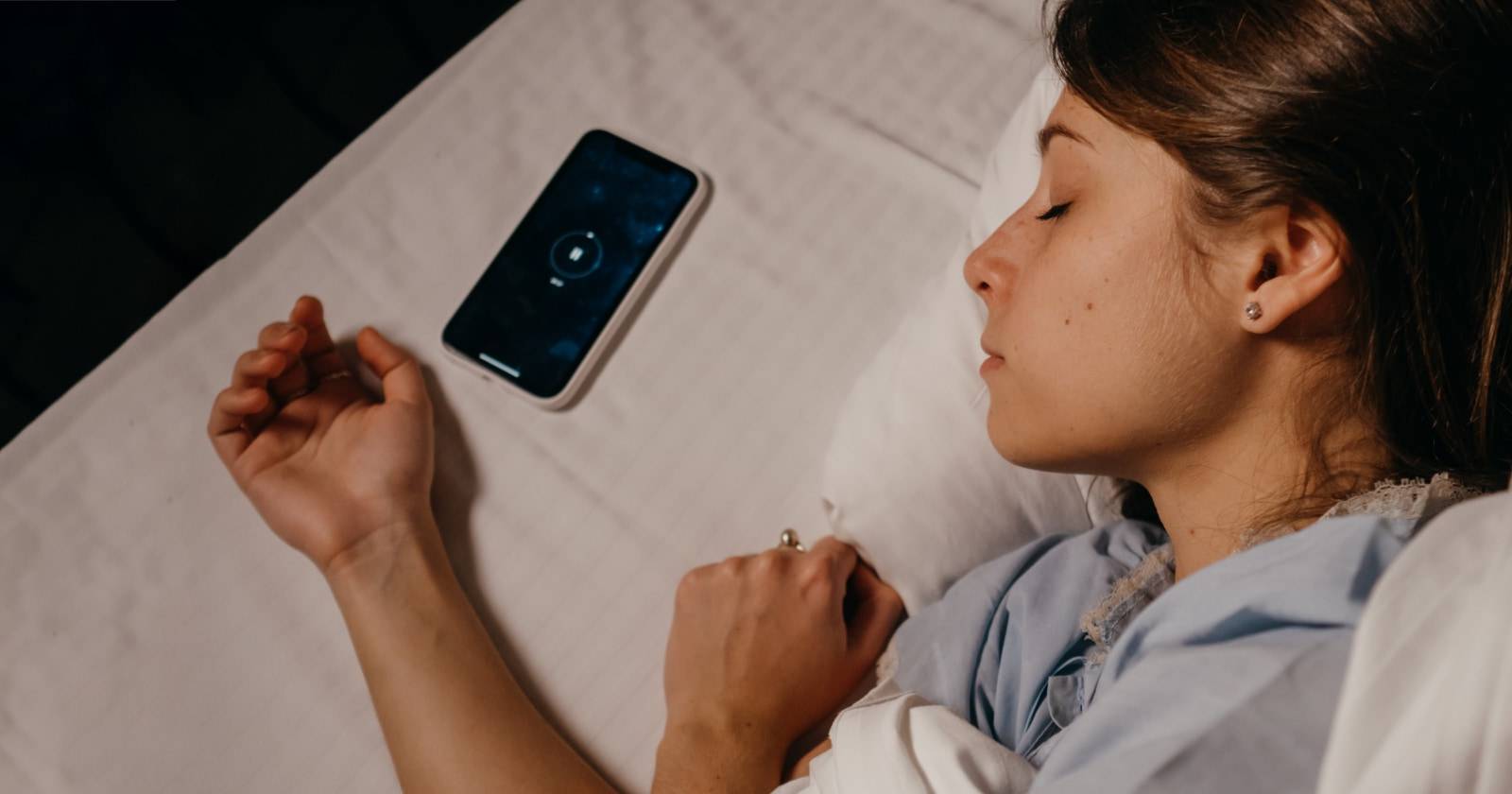
Одна из главных проблем смартфонов — постоянные отвлечения в течение дня. Ещё хуже, когда телефон продолжает вибрировать и пищать ночью, мешая сну. Режим сна (или режим отбоя) помогает свести к минимуму такие помехи — он отключает большинство уведомлений, одновременно позволяя пройти важным вызовам и оповещениям.
Ниже вы найдёте простые инструкции по настройке для Google Pixel и Samsung Galaxy, рекомендации по дополнительной настройке, альтернативы и советы по конфиденциальности.
Что такое режим сна
Режим сна — это автоматизированная настройка в Android, которая ограничивает уведомления, меняет оформление экрана (тёмная тема, градации серого), уменьшает яркость и может отключать всегда включённый дисплей. Коротко: это способ снизить световую и звуковую стимуляцию телефона в ночное время, сохранив при этом доступность для важных контактов.
Определение в одну строку: режим сна — автоматическая комбинация «Не беспокоить» + визуальных ограничений, запускаемая по расписанию или триггеру.
Почему стоит включить режим сна
- Меньше ночных пробуждений от уведомлений — улучшение качества сна.
- Можно разрешить экстренные звонки от избранных контактов и повторные вызовы.
- Экономия батареи за счёт отключения всегда включённого экрана и понижения яркости.
- Возможность синхронизации с умными часами (для уменьшения оповещений на носимых девайсах).
Важно: режим сна гибче обычного беззвучного режима или авиарежима — он позволяет выбрать исключения и автоматизировать поведение устройства.
Как настроить режим отбоя на Google Pixel
Режим отбоя — часть набора инструментов «Цифровое благополучие». На Pixel он может дополнительно предлагать обнаружение кашля и храпа.
- Откройте приложение Настройки.
- Прокрутите и выберите Цифровое благополучие и родительский контроль.
- Найдите и нажмите Режим отбоя.
- Включите переключатель Не беспокоить в режиме отбоя по желанию. Если включено, телефон пропустит только звонки от отмеченных контактов и повторные вызовы.
- Нажмите Далее и задайте расписание: время начала и окончания, а также дни недели, когда режим должен запускаться автоматически.
- При желании включите опцию Включать при зарядке после определённого времени, если хотите, чтобы режим запускался при подключении к зарядке вечером.
- Разрешите доступ «Цифрового благополучия» к использованию приложений и данным датчиков, если хотите получать отчёты о времени в постели и прерываниях.
- Опционально включите Обнаружение кашля и храпа — функция использует микрофон телефона для анализа звуков во время сна (подробнее — раздел о конфиденциальности).
Закрыть
Советы по настройке режима отбоя на Pixel:
- В настройках Настройки > Цифровое благополучие и родительский контроль > Режим отбоя запустите Настроить (Customize), чтобы включить автоматическое отключение режима после срабатывания следующего будильника.
- В разделе Параметры экрана на время отбоя можно отключить always-on дисплей, включить тёмную тему и перевести экран в градации серого — это снижает визуальные стимулы и экономит заряд.
- Альтернативный путь: используйте приложение «Часы» от Google, где также есть опция Bedtime, синхронизирующая некоторые параметры режима отбоя.
Когда режим отбоя активен, Pixel регистрирует время в постели, прерывания и экранное время в указанное расписание. Эти данные доступны в Настройки > Цифровое благополучие и родительский контроль > Режим отбоя.
Важно: если вы используете обнаружение кашля и храпа, телефон периодически прослушивает звуки спальни — см. раздел конфиденциальности.
Как настроить режим сна на Samsung Galaxy
У Samsung реализация называется «Режим сна» и встроена в Режимы и сценарии (Modes and Routines). Он позволяет автоматизировать действия по триггеру.
- Откройте Настройки.
- Перейдите в Режимы и сценарии.
- Нажмите на Режим сна.
- Нажмите Начать и задайте расписание: дни недели, время отхода ко сну и пробуждения. При желании установите будильник (или пропустите его).
- Включите Не беспокоить, чтобы заглушить входящие вызовы и уведомления. Задайте исключения для приложений и контактов: избранные контакты, повторные звонки и т. д.
- Нажмите Далее и выберите дополнительные опции: включение градаций серого, тёмной темы, «Щит для глаз» (Eye comfort shield), экономии энергии и регулировки громкости.
- Нажмите Готово.
Закрыть
Дополнительные возможности Samsung:
- Можно ограничить доступ к выбранным приложениям в режиме сна — полезно, если вы склонны отвлекаться играми или соцсетями перед сном.
- Режим сна может запускать другие сценарии через «Режимы и сценарии»: включать экономию энергии, менять настройки доступности и т. п.
- Если у вас есть Galaxy Watch, можно синхронизировать режим сна между телефоном и часами — тогда оба устройства уменьшат оповещения одновременно.
Тонкости и варианты использования
Когда режимы сна/отбоя полезнее обычного беззвучного режима или авиарежима:
- Вам нужно оставаться доступным для экстренных звонков.
- Вы хотите отслеживать режим сна и получать статистику времени в постели.
- Нужна автоматизация (по расписанию или при зарядке).
Альтернативы:
- Полностью отключить звук или включить авиарежим — это грубый способ, лишающий доступа к важным вызовам и уведомлениям.
- Использовать стандартный режим «Не беспокоить» с расписанием — менее гибко, чем специализированный режим сна.
- Установить стороннее приложение для фокусировки/планирования сна — даёт больше опций, но требует дополнительных разрешений и может влиять на конфиденциальность.
Когда режим сна может не сработать:
- Нестабильная версия прошивки или баг производителя.
- Нестандартные настройки приложений, которые имеют собственные приоритеты уведомлений.
- Если вы вручную отключили расписание или сменили часовой пояс без обновления расписания.
Руководство: шаги проверки после настройки (SOP)
- Установите расписание для тестовой ночи (на ближайший час).
- Включите режим вручную и отправьте тестовое уведомление с помощью другого устройства.
- Проверьте, проходят ли разрешённые звонки (из избранного контакта) и блокируются ли остальные.
- Проверьте визуальные изменения экрана: тёмная тема, градации серого, выключение always-on.
- Проверьте отчёт в Digital Wellbeing (Pixel) или статистику режима (Samsung).
- Зафиксируйте результат и при необходимости отредактируйте исключения.
Критерии приёмки
- Режим автоматически включается в указанное время.
- Разрешённые звонки проходят, остальные уведомления блокируются.
- Экран меняет режим (если выбрана опция).
- Если используется обнаружение кашля/храпа, запись звуков активируется только в пределах расписания и с разрешения пользователя.
Контроль конфиденциальности и заметки по GDPR
Важно понимать, какие данные и когда собираются:
- Обнаружение кашля и храпа использует микрофон. На Pixel эти функции активируются только после явного разрешения; записи обычно анализируются локально, но проверьте условия производителя.
- Доступ к использованию приложений и датчикам (Digital Wellbeing) предоставляет агрегированные данные о времени экрана и прерываниях — обычно анонимизированные, но стоит проверить политику конфиденциальности.
- В Европе и некоторых других регионах действуют местные правила обработки персональных данных. Перед включением функций, использующих микрофон или сенсоры, прочитайте экранные разрешения и политику конфиденциальности.
Рекомендации по безопасности
- Разрешайте доступ к микрофону только для функций, которым вы доверяете.
- Проверяйте, какие сторонние приложения имеют привилегии «Не беспокоить» или доступ к уведомлениям.
- Регулярно обновляйте систему, чтобы получать исправления приватности.
Умственная модель: как думать о режиме сна
- Входящие уведомления = перерывы на внимании. Режим сна = фильтр, который пропускает только критические сигналы.
- Представьте одно рычаговое управление: тишина + визуальное приглушение + исключения.
- При выборе исключений ориентируйтесь на «вероятность + критичность»: кто с наибольшей вероятностью будет звонить по делу и насколько это важно.
Кейсы и роль‑ориентированные чек‑листы
Для родителей:
- Включите исключение для контактов членов семьи.
- Активируйте ограничения приложений для детского профиля вечером.
- Проверьте синхронизацию с семейными часами или устройствами.
Для людей с ночными сменами:
- Настройте несколько расписаний (будни/выходные/смены).
- Используйте опцию «не запускать в определённые дни» или ручной запуск.
Для тех, кто часто путешествует:
- Пересмотрите расписание после смены часового пояса.
- Используйте ручной запуск для адаптации к местному времени.
Технические проблемы и способы устранения неисправностей
Проблема: режим не включается по расписанию
- Проверьте правильность часов и часового пояса.
- Убедитесь, что опция включения по расписанию активирована.
- Перезагрузите устройство и обновите ОС.
Проблема: уведомления всё ещё проходят
- Проверьте список исключений в Не беспокоить.
- Посмотрите настройки конкретного приложения на предмет «приоритетных уведомлений».
Проблема: обнаружение кашля/храпа не работает
- Убедитесь, что вы предоставили доступ к микрофону для функции.
- Проверьте, не блокирует ли режим экономии энергии работу фоновых служб.
Примеры, когда режим сна не лучший вариант
- Если вы намеренно ждёте неэкстренное важное уведомление (лучше временно включить звук).
- При использовании будильников со сторонних приложений, которые могут не взаимодействовать с режимом сна.
- Когда требуется постоянный мониторинг входящих сообщений (например, на посту службы поддержки).
Диаграмма принятия решения
flowchart TD
  A[Ночью?] -->|Да| B{Нужны важные звонки?}
  A -->|Нет| Z[Не включать режим сна]
  B -->|Да| C[Включить режим сна с исключениями]
  B -->|Нет| D[Включить полный режим с блокировкой уведомлений]
  C --> E{Используется Pixel?}
  E -->|Да| F[Включить Режим отбоя и обнаружение храпа по желанию]
  E -->|Нет| G[Настроить режим сна через Режимы и сценарии]
  D --> H[Включить Не беспокоить и ограничения экрана]
Мини‑методология: как выбрать исключения
- Составьте список контактов, которым можно звонить в экстренных случаях.
- Оцените вероятность звонка и его критичность (1–5).
- Разрешите звонки с суммой критичности >= 3 или пометьте «избранные».
- Тестируйте одну неделю и корректируйте.
Факт-бокс: ключевые моменты
- Режимы сна существуют почти на всех Android-устройствах, но реализация различается у производителей.
- Pixel предлагает обнаружение кашля и храпа; Samsung — более гибкую автоматизацию и ограничение приложений.
- Режим сна экономит заряд батареи и снижает воздействие синего света.
Заключение
Настройка режима сна или режима отбоя — простой и эффективный способ защитить сон от ненужных уведомлений, при этом оставаясь доступным для важных звонков. Используйте встроенные инструменты Android: на Pixel — через Цифровое благополучие, на Samsung — через Режимы и сценарии. Проверьте параметры конфиденциальности перед активацией функций, использующих микрофон.
Важно: протестируйте настройки в ближайшую ночь и скорректируйте исключения по фактическому опыту.
Итоговые рекомендации:
- Включите режим сна по расписанию.
- Настройте исключения для избранных контактов.
- Проверьте опции экрана для экономии батареи.
- Ознакомьтесь с политикой конфиденциальности перед включением анализа звука.

Похожие материалы

Несколько аккаунтов Skype: Multi Skype Launcher

Журнал для работы: повысить продуктивность

Персональные звуки уведомлений на Android

Скачивание шоу Hulu для офлайн‑просмотра

Microsoft Start: персонализированная новостная лента
