
Как вставить текст в Word без гиперссылок

Быстрые ссылки
- Вставить текст в Word без гиперссылок через Paste Special
- Удалить гиперссылки из текста, уже находящегося в документе
Если вы копируете текст с веб‑страницы и вставляете в Word, часто вместе с содержимым переносятся активные гиперссылки. Ниже — простые способы вставки без ссылок и удаления ссылок из уже существующего текста.
Важно: клавиатурный шорткат Ctrl+Shift+F9 работает во всех версиях Word на Windows и часто самый быстрый способ удалить все ссылки.
Вставка текста в Word без гиперссылок через Paste Special
Самый быстрый вариант — убрать ссылки при вставке текста.
- Скопируйте текст из источника.
- Откройте Microsoft Word и убедитесь, что активна вкладка Home.
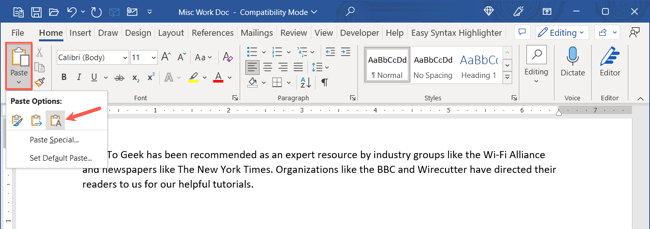
- Нажмите на стрелку под кнопкой “Paste” и выберите кнопку “Keep Text Only”. При наведении курсора Word показывает предварительный просмотр того, как будет выглядеть вставка.
Вы также можете сделать правый клик в документе и выбрать “Keep Text Only” в всплывающем меню.
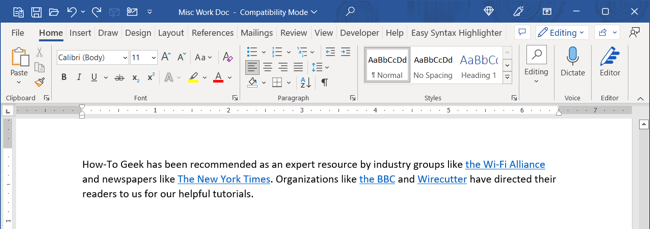
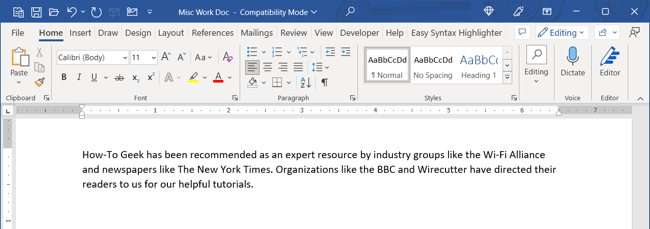
После вставки ссылки удалены, но к тексту автоматически применяется стиль Normal. Если вам нужно сохранить исходное форматирование, используйте альтернативные методы ниже.
Удаление гиперссылок из текста, уже в документе
Если текст с ссылками уже в документе, можно удалить их массово или по одному.
Массово:
- Выделите фрагмент текста или весь документ (Ctrl+A).
- Нажмите Ctrl+Shift+F9 на Windows или Command+fn+Shift+F9 на Mac.
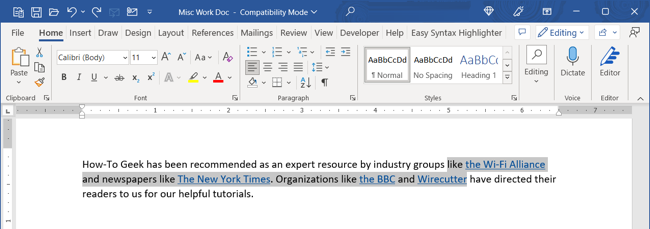
После этого все гиперссылки в выделении превращаются в обычный текст, при этом сохраняется форматирование шрифта и параграфов.

По одному:
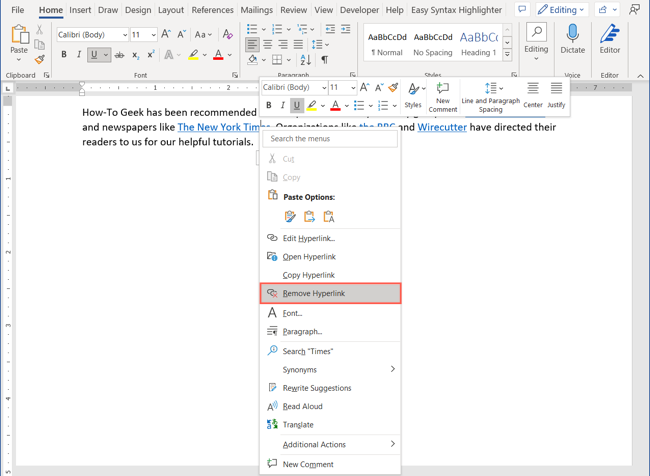
- Щёлкните правой кнопкой мыши по ссылке и выберите пункт “Remove Hyperlink” в контекстном меню.
Альтернативные подходы и когда они полезны
- Использовать Блокнот или любую текстовую программу как промежуточный пункт: вставьте в Блокнот, затем скопируйте и вставьте в Word — форматирование и ссылки удалятся.
- Вставить с сохранением форматирования, но удалить ссылки вручную, если нужно сохранить стили (шрифты, цвета).
- Использовать макросы Word для автоматизации удаления ссылок в больших документах.
Когда это не сработает:
- Если текст содержит встроенные поля или специальные элементы (например, поля Ref или INCLUDETEXT), простое удаление гиперссылок может нарушить поля. В таких случаях проверьте содержимое полей и сделайте резервную копию.
Как отключить автоматическую вставку гиперссылок
Чтобы Word не создавал ссылки автоматически при вводе адресов:
- Откройте File → Options → Proofing → AutoCorrect Options.
- Перейдите на вкладку AutoFormat As You Type.
- Снимите флажок Automatically as you type для Internet and network paths with hyperlinks.
После этого Word перестанет автоматически преобразовывать URL и email в гиперссылки при наборе текста.
Быстрый справочник клавиш
| Действие | Windows | Mac |
|---|---|---|
| Удалить все гиперссылки в выделении | Ctrl+Shift+F9 | Command+fn+Shift+F9 |
| Вставить как текст без ссылок через меню Paste | Меню Home → Paste → “Keep Text Only” | Меню Home → Paste → “Keep Text Only” |
| Удалить отдельную ссылку через меню | Правый клик → Remove Hyperlink | Правый клик → Remove Hyperlink |
Рекомендации по ролям
- Для авторов контента: всегда проверяйте стиль после вставки через “Keep Text Only” и при необходимости применяйте нужную стилизацию.
- Для редакторов: используйте Ctrl+Shift+F9 для массовой очистки перед финальной версткой.
- Для системных администраторов: если пользователи массово жалуются на автоматические гиперссылки, настройте шаблон или выключите опцию AutoFormat в групповой политике.
Методология быстрого удаления ссылок
- Оцените цель вставки (сохранить формат или нет).
- Если формат не важен — вставляйте через “Keep Text Only”.
- Если текст уже в документе — выделите и примените Ctrl+Shift+F9.
- Если нужно тонкое редактирование — удаляйте ссылки поочередно через правый клик.
Частые проблемы и советы по устранению
- Проблема: после удаления ссылок исчезает часть форматирования. Решение: перед очисткой сделайте копию и примените желаемые стили после очистки.
- Проблема: ссылки в полях или таблицах не удаляются. Решение: преобразуйте поля в обычный текст или редактируйте содержимое ячеек вручную.
- Проблема: Word продолжает автоматически создавать ссылки. Решение: отключите AutoFormat As You Type, как описано выше.
Короткий глоссарий
- Hyperlink — активная ссылка, ведущая на URL или email.
- Paste Special — меню вставки с дополнительными форматами, в том числе “Keep Text Only”.
- Field — динамический элемент документа Word, который может содержать ссылки или данные из внешних источников.
Краткое резюме
- Используйте “Keep Text Only” при вставке, если не нужно сохранять гиперссылки и форматирование.
- Для удаления ссылок внутри документа выделите текст и нажмите Ctrl+Shift+F9.
- Отключите автоматическую вставку ссылок в настройках AutoCorrect, если необходимо.
Сообщение для соцсетей: вставляйте в Word без ссылок — быстро и без лишних шагов. Сохраните этот чеклист для следующих проектов.

Похожие материалы

Несколько аккаунтов Skype: Multi Skype Launcher

Журнал для работы: повысить продуктивность

Персональные звуки уведомлений на Android

Скачивание шоу Hulu для офлайн‑просмотра

Microsoft Start: персонализированная новостная лента
