
Как исправить ERROR_TIMER_RESUME_IGNORED в Windows
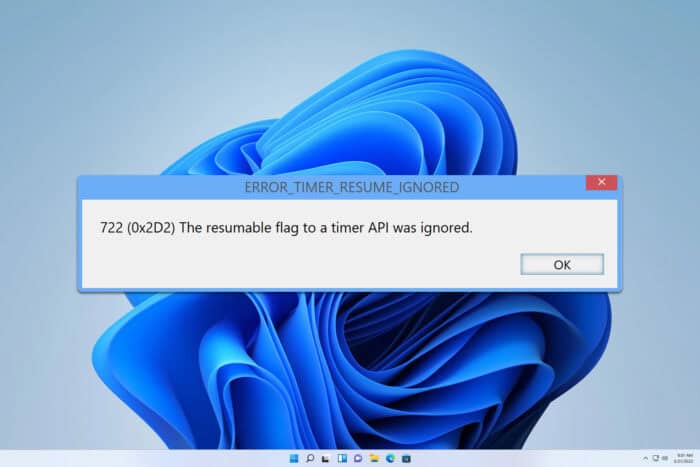
ERROR_TIMER_RESUME_IGNORED сопровождается сообщением 722 (0x2D2): флаг «resumable» для API таймера был проигнорирован. Обычно это проблема для разработчиков или администраторов процессов, но пользователи тоже могут применить ряд проверок и исправлений.
Краткий план действий
- Перезагрузите компьютер.
- Обновите Windows и драйверы.
- Проверьте задачи в Планировщике задач.
- Просмотрите записи в Просмотре событий (Event Viewer).
- Для разработчиков: добавьте проверки состояния таймера и валидности дескриптора.
Подробные шаги по устранению
1. Перезагрузка и базовые проверки
Перед сложной диагностикой просто перезагрузите ПК. Это устраняет временные состояния и часто решает проблемы, связанные с некорректными состояниями таймеров или ресурсами, занятыми другими процессами.
2. Установите последние обновления Windows и драйверов
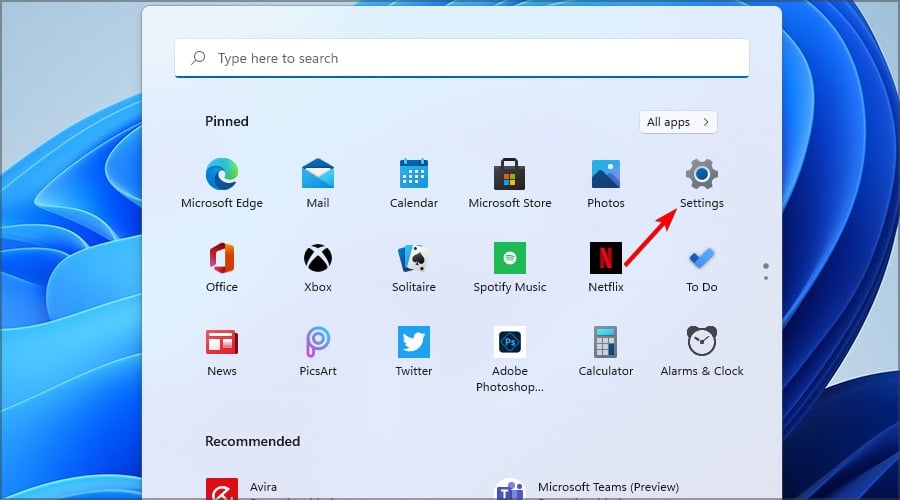
- Откройте меню Start и выберите Settings.
- Перейдите в Windows Update.
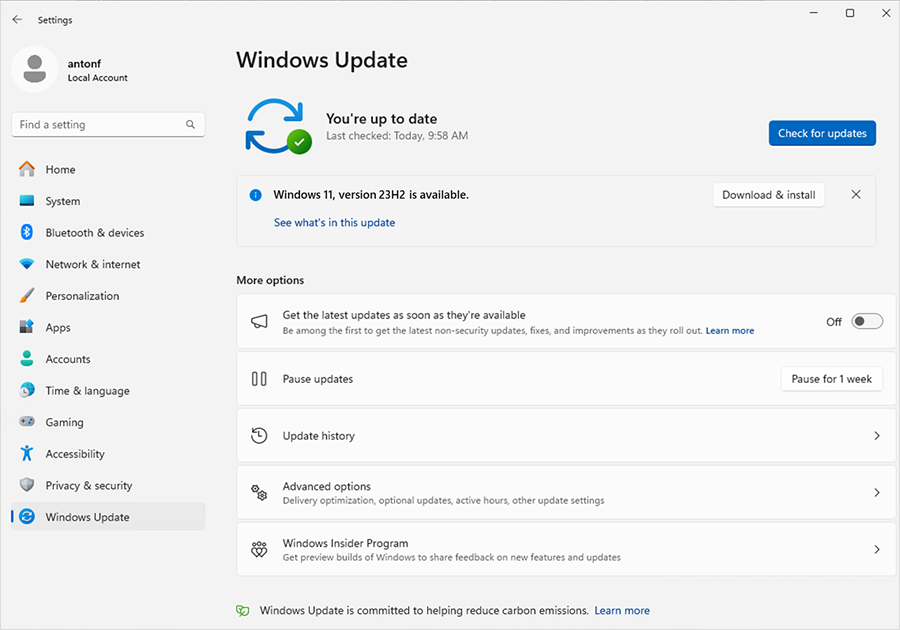
- Нажмите Check for updates и установите предложенные обновления.
Обновления ОС и драйверов устраняют известные баги и несовместимости, которые могут вызывать неожиданные состояния таймеров.
3. Проверьте задания в Планировщике задач
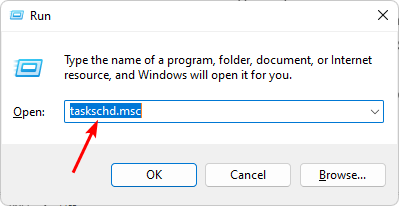
- Нажмите Windows + R и введите taskschd.msc.
- Откройте проблемную задачу.
- Перейдите в разделы Conditions и Triggers и убедитесь, что нет конфликтующих условий (например, пересекающихся триггеров или условий пробуждения).

Если задача пытается возобновиться в неподходящий момент (например, уже в состоянии «Не запущено»), операционная система может игнорировать запрос на возобновление.
4. Используйте Просмотр событий для поиска сопутствующих ошибок
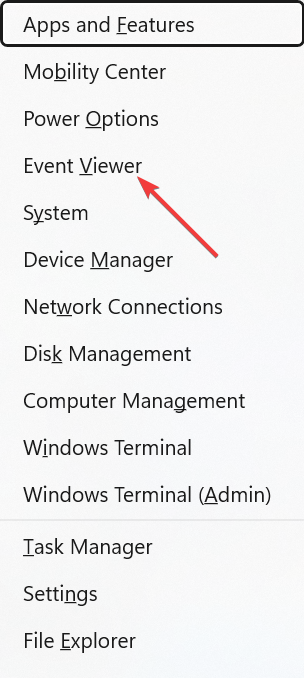
- Нажмите Windows + X и выберите Event Viewer.
- Откройте Windows Logs → System.
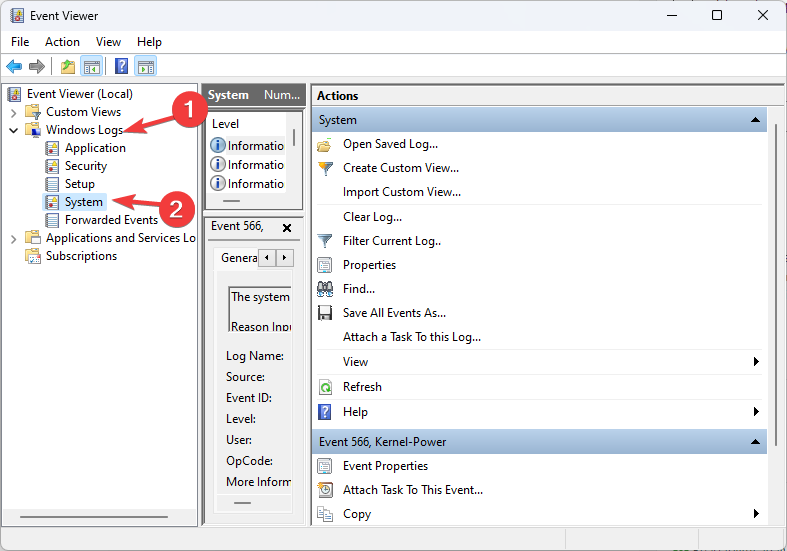
- Найдите предупреждения и ошибки, совпадающие по времени с появлением ERROR_TIMER_RESUME_IGNORED.
- Проанализируйте связанные записи — часто одна ошибка инициирует цепочку других.
Важно: исправление первопричины (например, сбойного драйвера или сервиса) часто устраняет сообщения об игнорировании возобновления таймера.
Для разработчиков: проверка состояния таймера и валидности дескриптора
Простейшие проверки в коде помогают избежать ситуации, когда API получает команду Resume для уже активного или недействительного таймера.
// Псевдокод-проверка состояния таймера
if (timer_handle == NULL || !IsHandleValid(timer_handle)) {
    // Логируем и безопасно выходим
    Log("Invalid timer handle");
    return ERROR_INVALID_HANDLE;
}

if (!IsTimerPaused(timer_handle)) {
    // Таймер не на паузе — возобновление бессмысленно
    Log("Timer is not paused; resume ignored");
    return ERROR_TIMER_RESUME_IGNORED;
}

ResumeTimer(timer_handle);
Добавьте подробное логирование (метки времени, идентификаторы потока, состояния) — это ускорит диагностику.
Дополнительные советы
- Проверьте, действительно ли таймер находится в состоянии «paused» перед вызовом Resume.
- Используйте атомарные операции или мьютексы при работе с состоянием таймера в многопоточных приложениях.
- Убедитесь, что дескриптор таймера не был закрыт другим потоком.
Когда предложенные шаги не помогли
- Ошибка повторяется только в специфичной сборке приложения — проверьте недавние изменения кода, связанные с управлением жизненным циклом таймеров.
- Проявление ошибки на конкретной версии Windows или при специфическом драйвере — воспроизведите на чистой системе или в виртуальной машине.
- Если проблема возникает в стороннем ПО, обратитесь к разработчикам с логами и шагами воспроизведения.
Мини-руководство по отладке (playbook)
- Соберите логи: системные журналы, логи приложения, дампы процессов при ошибке.
- Проанализируйте время возникновения ошибки и связанные события.
- Воспроизведите в контролируемой среде (VM).
- Внесите поэтапные изменения: 1) отключите обновления/расширения, 2) верните последние изменения кода, 3) протестируйте.
- После исправления — добавьте автоматические тесты на сценарии pause/resume таймеров.
Критерии приёмки
- Ошибка ERROR_TIMER_RESUME_IGNORED больше не появляется в журнале System в течение 24 часов работы сервиса при типичной нагрузке.
- Логи приложения содержат подробную информацию о попытках возобновления таймера и их результатах.
- Код содержит проверки валидности дескриптора и состояния таймера.
Роли и чеклист
Для администратора:
- Перезагрузить систему.
- Установить все обновления ОС и драйверов.
- Проверить Планировщик задач и просмотреть журнал System.
Для разработчика:
- Добавить проверки состояния таймера.
- Логировать неудачные попытки Resume.
- Запустить регрессионные тесты на многопоточность.
Для продвинутого пользователя:
- Собрать снимки состояния (скриншоты, журналы) и передать разработчику/администратору.
Когда это не применимо
- Если приложение использует собственную реализацию таймеров, не зависящую от системных API, то системные советы могут не помочь. В этом случае нужно смотреть код приложения и внутреннюю механику таймеров.
Краткое резюме
ERROR_TIMER_RESUME_IGNORED возникает, когда система игнорирует попытку возобновления таймера. Начните с простого: перезагрузка, обновления, проверка Планировщика задач и Просмотра событий. Для разработчиков — добавьте явные проверки состояния таймера, валидности дескрипторов и аккуратно логируйте все операции с таймерами.
Примечание: подробные логи и воспроизводимый сценарий значительно ускоряют поиск и исправление причины.
Часто задаваемые вопросы
Что означает ERROR_TIMER_RESUME_IGNORED?
Это код ошибки, означающий, что попытка возобновить таймер была проигнорирована системой, чаще всего потому, что таймер не находился в состоянии, допускающем возобновление.
Нужно ли мне как пользователю править код приложения?
Не всегда. Часто достаточно обновить систему, драйверы или исправить настройки Планировщика задач. Если ошибка повторяется и связана с конкретным приложением, обратитесь к его разработчикам.
Однострочный словарь
- Таймер: механизм планирования действий во времени; в ОС — объект, управляемый через дескрипторы и API.

Похожие материалы

Несколько аккаунтов Skype: Multi Skype Launcher

Журнал для работы: повысить продуктивность

Персональные звуки уведомлений на Android

Скачивание шоу Hulu для офлайн‑просмотра

Microsoft Start: персонализированная новостная лента
