
Как сканировать документы на Chromebook
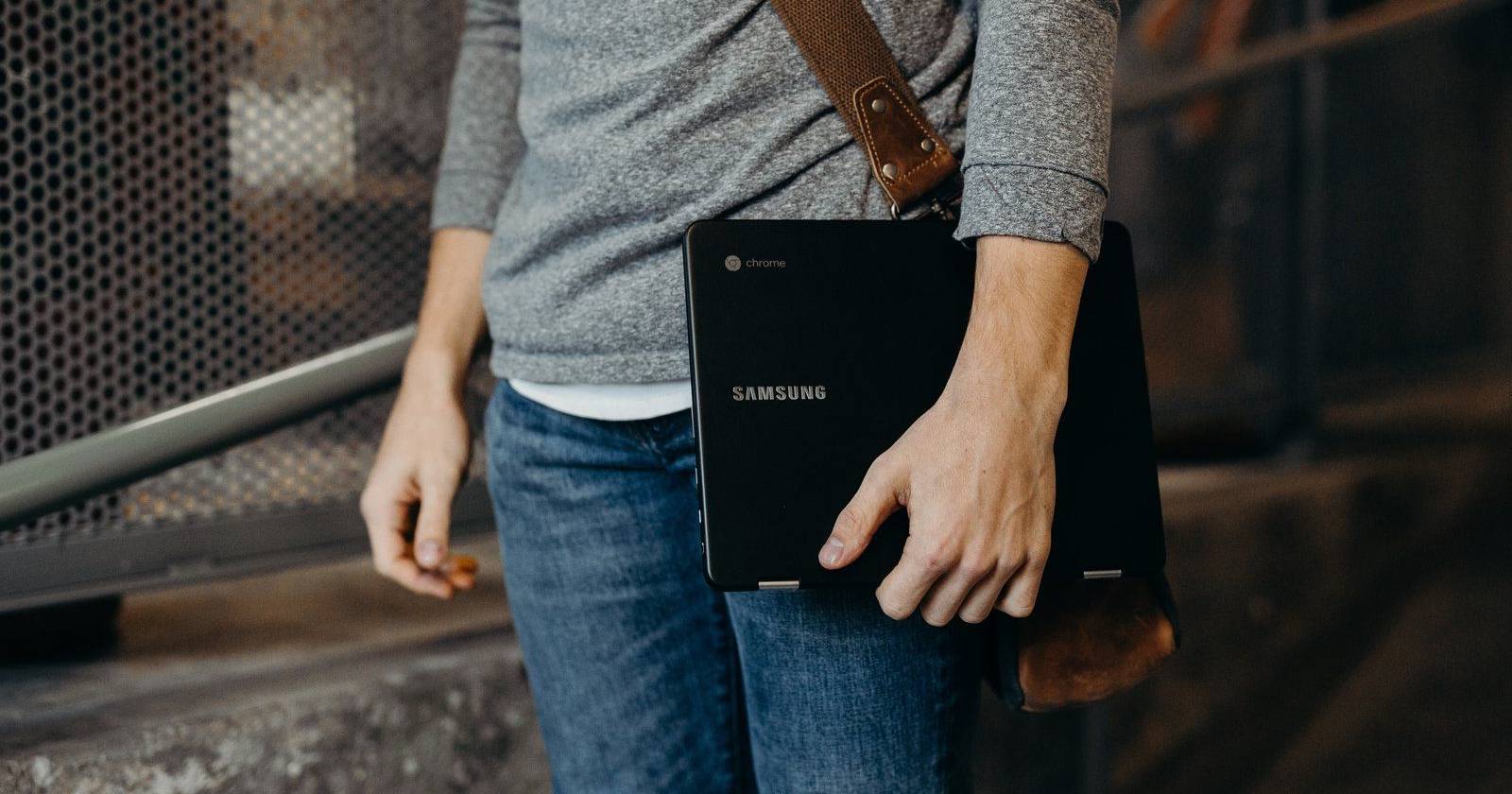

Chrome OS предлагает удобный сканер документов прямо в приложении Камера. Это экономит время и избавляет от отдельного физического сканера или сторонних приложений. Ниже — пошаговая инструкция, советы по улучшению качества и альтернативные подходы.
Быстрый план действий
- Убедитесь, что Chrome OS обновлена и веб‑камера работает.
- Откройте приложение Камера из списка приложений.
- Выберите режим «Сканирование», затем — «Документ».
- Разместите документ в кадре, нажмите кнопку спуска и при необходимости исправьте область обрезки.
- Сохраните как изображение или PDF, либо поделитесь через Почту или Nearby Share.
Подробная инструкция
Обновите систему
В меню Настройки проверьте наличие обновлений Chrome OS и установите их. Новые версии улучшают обнаружение документов и качество обработки изображений.
Запустите приложение Камера
Откройте лаунчер приложений и выберите Камера. Внизу интерфейса вы увидите несколько режимов.
Переключитесь в режим «Сканирование»
Выберите «Сканирование», затем вариант «Документ». Есть также режим для QR‑кодов.
Подготовьте документ
- Кладите документ на ровную поверхность или держите прямо перед камерой.
- Выравнивайте края внутри рамки на экране.
- Убедитесь, что текст не отражается и нет сильных теней.
Сделайте скан
Наведите камеру, дождитесь автообнаружения, нажмите кнопку спуска. Камера автоматически обрежет фон вокруг документа.
- Отдельные операции после съёмки
- Повторить: переснять, если результат не устраивает.
- Исправить: вручную подогнать рамку обрезки и угол.
- Сохранить: выбрать изображение (PNG/JPEG) или PDF.
- Поделиться: отправить по почте, в мессенджер или использовать Nearby Share.
Важно: те же шаги работают с внешней USB‑камерой — приложение Камера использует активный видеовход.
Советы для улучшения качества сканов
- Освещение: используйте мягкий рассеянный свет. Избегайте прямых бликов на глянцевой бумаге.
- Контраст: если текст бледный, увеличьте контраст в настройках после съёмки или сохраните в PDF и примените фильтр в стороннем редакторе.
- Выравнивание: кладите документ параллельно камере, чтобы снизить искажения.
- Разрешение: если важно — сохраняйте в большем размере (если приложение предлагает опции качества).
Когда сканирование камерой не подходит
- Длинные свитки, книги с закруглённым корешком и толстые тома — камера выдаст искажения.
- Очень мелкий текст или факсимильная печать может потребовать более высокого оптического разрешения настоящего сканера.
- Конфиденциальные документы: при необходимости внутренняя политика организации может требовать аппаратного сканера с защищённой сетью.
Альтернативные подходы
- Мобильные приложения: используйте Google Drive, Adobe Scan, Microsoft Lens на телефоне — они часто дают более продвинутую обработку перспективы и OCR.
- Внешний сканер: для массового сканирования или документов с особыми требованиями к качеству лучше применять ADF‑сканер.
- Chrome OS Flex: если вы установили Chrome OS Flex на обычный ПК, функциональность Камеры может отличаться — проверьте поддержку драйверов камеры.
Простая методология: подготовка → захват → исправление → экспорт
- Подготовка: очистите документ, настройте свет и фон.
- Захват: выберите режим «Документ» и снимите.
- Исправление: исправьте рамку, поверните и скорректируйте цвет.
- Экспорт: сохраните и поделитесь выбранным форматом.
Проверочный чеклист перед отправкой
- Текст читаем и без искажений.
- Все важные края захвачены.
- Нет бликов и сильных теней.
- Файл подписан нужным именем и форматом (PDF/PNG).
Ролевые рекомендации
- Для студентов: сохраняйте в PDF и подпишите предмет/дату в имени файла.
- Для сотрудников HR/администрации: убедитесь, что документы соответствуют политикам конфиденциальности.
- Для преподавателей/лекторов: сканируйте задания в высоком контрасте для удобства чтения на проекторе.
Краткое руководство по устранению проблем
- Камера не распознаёт документ: увеличьте яркость, переместите камеру ближе, проверьте автофокус.
- Низкое качество изображения: попробуйте внешнюю камеру с лучшим сенсором.
- Проблемы с экспортом: проверьте свободное место и разрешения приложению Камера на доступ к файлам.
Важно: не устанавливайте сомнительные сторонние «сканеры», которые запрашивают лишние разрешения без необходимости.
Глоссарий (одна строка)
- OCR — распознавание текста на изображении для поиска и копирования.
- ADF — автоматическая подача документов для массового сканирования.
Часто задаваемые вопросы
Q: Можно ли сканировать документы в PDF прямо с Chromebook?
A: Да. После съёмки выберите опцию сохранения в PDF.
Q: Работает ли сканирование без интернета?
A: Да. Процесс съёмки и локального сохранения не требует подключения, но для отправки по почте или облаку понадобится сеть.
Q: Поддерживает ли приложение распознавание текста (OCR)?
A: Встроенный сканер фокусируется на захвате и обрезке. Для OCR используйте Google Документы или сторонние приложения.
Итог
Сканер документов в приложении Камера на Chromebook — быстрый способ оцифровать бумажные страницы без дополнительного оборудования. Он удобен для разовых задач, учебы и удалённой работы. При регулярном или массовом сканировании рассмотрите специализированные решения.
Ключевые моменты: обновляйте систему, правильно освещайте документ, выравнивайте края и используйте исправление обрезки перед экспортом.

Похожие материалы

Несколько аккаунтов Skype: Multi Skype Launcher

Журнал для работы: повысить продуктивность

Персональные звуки уведомлений на Android

Скачивание шоу Hulu для офлайн‑просмотра

Microsoft Start: персонализированная новостная лента
