
Быстрое извлечение или улучшенная производительность внешних дисков в Windows 10
Быстрые ссылки
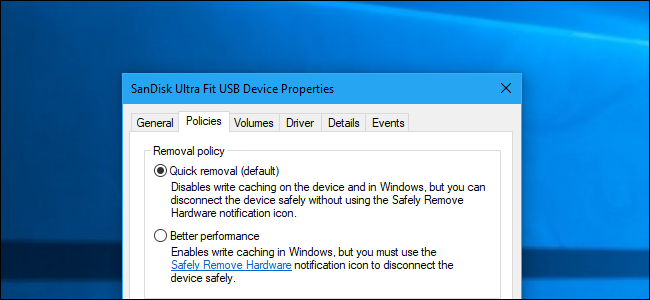
Быстрое извлечение vs Улучшенная производительность
Как включить Улучшенную производительность
Согласно Microsoft, начиная с Октябрьского обновления 2018 года Windows 10 по умолчанию оптимизирует внешние накопители для «Быстрого извлечения», а не для «Улучшенной производительности». Внизу статьи объясняем, что это значит и как изменить настройку, если вы хотите.
Мы не считаем, что всем пользователям Windows обязательно менять эту опцию. Несмотря на заманчивое название «Улучшенная производительность», политика «Быстрое извлечение» подходит большинству пользователей.
Быстрое извлечение и Улучшенная производительность
Windows позволяет выбрать политику для каждого внешнего носителя, подключённого через USB или Thunderbolt. Это может быть флешка, внешний SSD/HDD или картридер. У каждого устройства своя настройка: вы можете задать разные политики для разных дисков.
По умолчанию Windows 10 использует политику «Быстрое извлечение». При этой опции система записывает данные на диск как можно быстрее и не полагается на длительное кеширование записи. Это теоретически позволяет отсоединять устройство без использования команды безопасного извлечения — но на практике фоновые процессы всё ещё могут записывать данные, поэтому лучше всё равно использовать безопасное извлечение.
Преимущество «Быстрого извлечения» — меньший риск повреждения данных при привычке отключать устройства без выполнения безопасного извлечения. Недостаток — возможное снижение производительности. Когда вы сохраняете файл на внешний диск, приложение может приостанавливаться, пока запись не завершится.
Опция «Улучшенная производительность» устраняет это торможение. Windows кеширует операции записи и позволяет приложениям продолжать работу как будто данные уже записаны. Сама система выполняет запись в фоне, что делает интерфейс и приложения отзывчивее.
Минус такого поведения — риск потери данных. Пользователь может думать, что файл сохранён, и извлечь диск, хотя данные всё ещё находятся в кешах. Это может привести к повреждению файлов на накопителе. Поэтому при включённой «Улучшенной производительности» обязательно используйте команду безопасного извлечения — она принудительно завершит все отложенные записи.
Невозможно заранее точно сказать, насколько сильным будет выигрыш в производительности. Это зависит от скорости самого накопителя, поведения приложения при записи данных и объёма записываемых данных. Microsoft делает ставку на безопасность по умолчанию: многие люди не выполняют безопасное извлечение, поэтому «Быстрое извлечение» снижает риск потери данных.
Связанная заметка: действительно ли нужно безопасно извлекать USB-флешки — ответ обычно «да», особенно при включённом кешировании записи.
Важное примечание
Политика применяется к каждому физическому устройству отдельно. Изменение для одной флешки будет применяться только к ней на данном ПК и не перенесётся автоматически на другие устройства или другие компьютеры.
Как включить «Улучшенную производительность»
Если вы хотите получить более быстрое поведение при записи, включите «Улучшенную производительность» для каждого внешнего накопителя вручную. Windows запомнит настройку для конкретного устройства на текущем ПК.
- Подключите внешний накопитель к компьютеру.
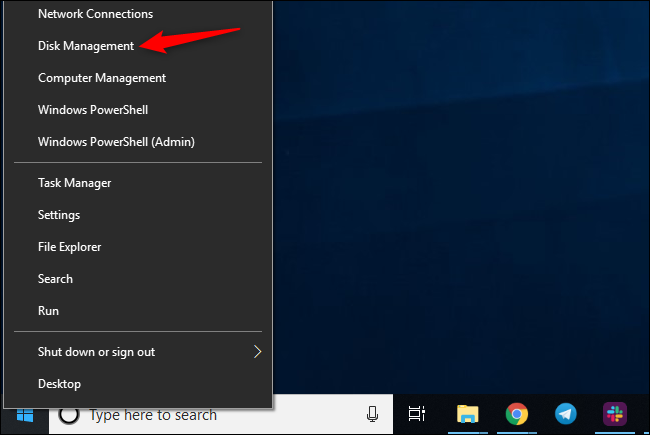
- Откройте инструмент «Управление дисками».
- На Windows 10: нажмите правой кнопкой по кнопке Пуск и выберите «Управление дисками».
- На Windows 7: нажмите Windows+R, введите:
diskmgmt.mscи нажмите Enter.
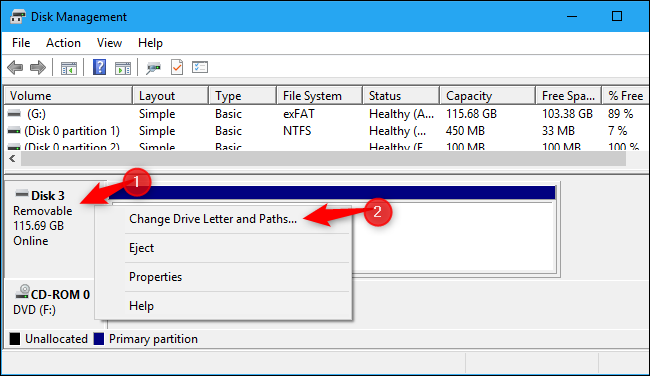
- В нижней части окна найдите имя диска, соответствующее вашему устройству. Щёлкните правой кнопкой по имени диска слева в списке и выберите «Свойства». Обратите внимание: нужно кликать по имени диска, а не по области с разделами справа.
Если сомневаетесь, какое имя соответствует вашему устройству, посмотрите букву диска в Проводнике — она подсказка.
В окне свойств перейдите на вкладку «Политики».
В разделе «Политика удаления» выберите «Улучшенная производительность» и поставьте галочку «Включить кеширование записи на устройстве» в блоке «Политика кеширования записи».
Не включайте опцию «Отключить сброс буфера записи Windows на устройстве» (Turn off Windows write-cache buffer flushing on the device), если только устройство не имеет собственного источника питания. Отключение этой опции увеличивает риск потери данных при отключении питания компьютера.

- Нажмите «ОК», чтобы сохранить изменения.
Изменение применяется только к конкретному USB-устройству. Повторите процесс для каждой флешки или внешнего диска, где вы хотите включить ускорение.
Если вы передумали, вернитесь в свойства устройства и выберите «Быстрое извлечение (по умолчанию)».
Microsoft отмечает, что это изменение по умолчанию в новой версии Windows 10 выглядит запутанно. Мы заметили «Быстрое извлечение» как дефолт ещё в Windows 7 на некоторых устройствах. Возможно, раньше оно было дефолтом только для части устройств, а теперь — для всех.
Метод проверки и тестирование (мини-методология)
Как оценить, стоит ли вам включать «Улучшенную производительность»:
- Включите настройку на одном устройстве.
- Выполните последовательность операций чтения/записи типичных для вашей работы (копирование больших файлов, сохранение проектов в редакторе, множественные мелкие записываемые операции).
- Замерьте субъективную отзывчивость приложений и время завершения операций (таймер или секундомер).
- Отключите настройку и повторите те же тесты на том же устройстве.
- Сопоставьте результаты и выберите вариант с наилучшим балансом между скоростью и безопасностью данных.
Критерии приёмки
- Изменение применяется к выбранному устройству и сохраняется после перезахода в систему.
- Приложения при включённом кешировании демонстрируют заметно меньше ожиданий при сохранении файлов.
- После безопасного извлечения данные на устройстве целы и корректны.
Когда изменение не помогает: контрпримеры
- Старые медленные флешки: если устройство физически медленное, кеширование не даст существенного эффекта — узкое место в самом носителе.
- Программы, которые явно ждут подтверждения записи на диск: некоторые приложения вызывают синхронные операции записи, игнорируя преимущества кеширования.
- Частая смена устройств между компьютерами: если вы часто берёте флешку между разными ПК, на каждом придётся вручную включать настройку.
Альтернативные подходы
- Используйте более быстрые устройства (NVMe/SSD в портативных корпусах) — они чаще не нуждаются в агрессивном кешировании.
- Храните критичные данные в облаке или на сетевом диске с устойчивыми ACID-подходами для синхронизации, чтобы снизить риск потери при локальном отключении.
- Делайте регулярные бэкапы, особенно перед экспериментами с параметрами производительности.
Ментальные модели и эвристики
- Если вы часто извлекаете устройство без безопасного извлечения — выбирайте «Быстрое извлечение». Это снижает риск.
- Если устройство служит для временного кэширования больших объёмов данных при работе с тяжёлыми приложениями, и вы не боитесь выполнять безопасное извлечение — можно включить «Улучшенную производительность». Это даёт отзывчивость.
- Для серверов и систем с автономным питанием (UPS) кеширование может быть безопасным; для ноутбуков без UPS — риск выше.
Роль‑ориентированные чек‑листы
Для домашнего пользователя
- Оставьте «Быстрое извлечение», если не хотите думать о безопасном извлечении.
- Регулярно делайте копии важных файлов.
Для продвинутого пользователя / пользователя офисной станции
- Включите «Улучшенную производительность» на SSD, который остаётся часто подключённым.
- Привыкайте пользоваться безопасным извлечением перед отключением.
Для системного администратора
- Документируйте политику для служебных накопителей.
- Разверните процедуры безопасного извлечения и бэкапов.
- При применении массово тестируйте на репрезентативном оборудовании.
Дерево решений
flowchart TD
  A[Нужна ли скорость записи?] -->|Нет| B[Оставить Быстрое извлечение]
  A -->|Да| C[Имеется ли надежное питание/UPS?]
  C -->|Да| D[Включить Улучшенную производительность]
  C -->|Нет| E[Можно включить, но требовать безопасное извлечение]
  E --> F[Оставить Быстрое извлечение, если не готовы к дисциплине]
Безопасность и риск
- Никогда не включайте опцию отключения сброса буфера записи, если устройство не имеет собственного питания. Это повышает риск потери данных при отключении питания.
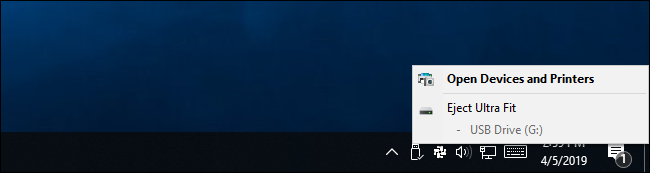
- При включённой «Улучшенной производительности» всегда используйте «Безопасное извлечение» перед отключением устройства.
Дополнительные советы
- Если вы видите, что конкретное приложение постоянно «зависает» при сохранении на внешний диск, попробуйте включить «Улучшенную производительность» и протестировать эффект.
- Для важных данных настройте автоматическое резервное копирование на другой носитель или в облако.
Краткое резюме
- «Быстрое извлечение» уменьшает риск потери данных и является безопасным выбором для большинства пользователей.
- «Улучшенная производительность» увеличивает отзывчивость за счёт кеширования записи, но требует дисциплины — использовать безопасное извлечение.
- Настройка выполняется индивидуально для каждого устройства через «Управление дисками». Тестируйте изменения и выбирайте баланс между скоростью и надёжностью.
Помните: безопасное извлечение — ваш простой и надёжный способ защитить данные при использовании внешних накопителей.

Похожие материалы

Несколько аккаунтов Skype: Multi Skype Launcher

Журнал для работы: повысить продуктивность

Персональные звуки уведомлений на Android

Скачивание шоу Hulu для офлайн‑просмотра

Microsoft Start: персонализированная новостная лента
