
Как настроить и использовать Kindle Paperwhite — полный практический гид
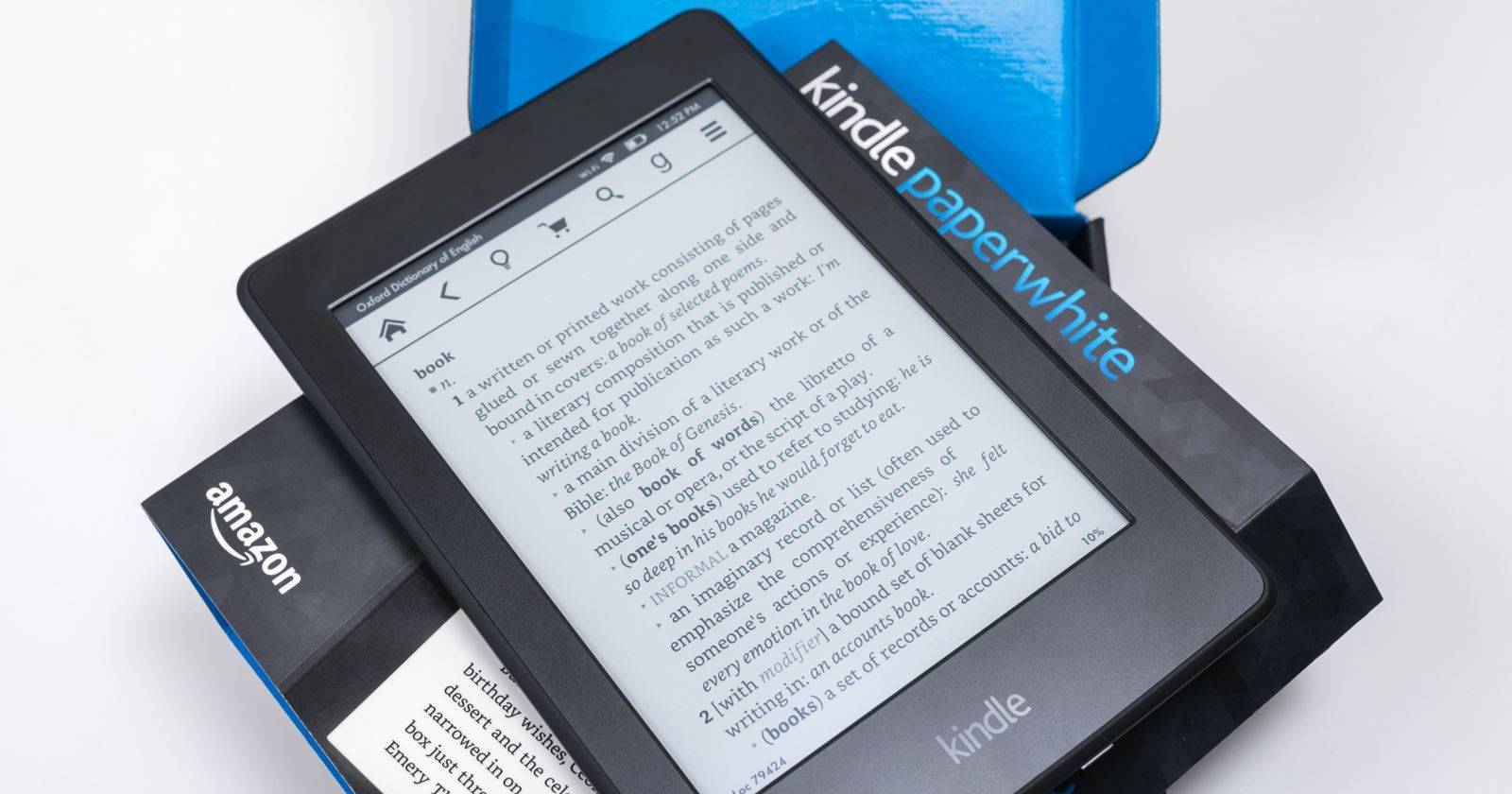

Важно: сначала зарядите устройство, затем зарегистрируйте его на своём Amazon‑аккаунте. Если вы не хотите привязывать аккаунты соцсетей — пропустите этот шаг.
Основные поисковые намерения
- primary intent: как настроить и пользоваться Kindle Paperwhite
- связанные варианты: руководство по Kindle Paperwhite, как купить книги на Kindle, оптимизация батареи Kindle, устранение неполадок Kindle Paperwhite, перевод EPUB в формат Kindle
1. Распаковка и первая настройка
Откройте коробку — внутри вы найдёте минимальный набор компонентов:
- Сам Kindle Paperwhite (в тексте далее просто Kindle или Paperwhite).
- Кабель micro‑USB 2.0 (сетевой адаптер в комплект не входит).
- Краткое руководство по началу работы.
- Гарантийные и юридические документы.
Примечание: Amazon обычно не кладёт сетевой адаптер, предполагая, что у пользователя уже есть совместимая зарядка от телефона. Если адаптера нет, используйте USB‑порт компьютера или купите недорогой адаптер.
Быстрая инструкция по включению и подключению к сети
- Подключите Kindle к зарядке и дождитесь полного заряда батареи (не обязательно, но удобно для первого запуска).
- Нажмите и удерживайте кнопку Power на нижней грани, пока экран не включится.
- Выберите язык и дождитесь загрузки интерфейса (экран может кратковременно мерцать — это нормальное поведение e‑Ink).
- Подключитесь к Wi‑Fi: Тапните «Connect to Wi‑Fi», выберите сеть и введите пароль.
- Войдите в Amazon‑аккаунт: выберите «Use an existing Amazon account» и введите email и пароль. При двухфакторной аутентификации введите код.
- Проверьте время (в регионах по умолчанию часто стоит тихоокеанское время), при необходимости установите правильную временную зону.
- Подключение соцсетей и Goodreads — опционально. Эти шаги можно пропустить.
- Kindle предложит пробную подписку Kindle Unlimited. Это опция — смело отказывайтесь, если не планируете читать много подписных книг.
Контрольный список: что сделать сразу после включения
- Зарядить устройство
- Подключиться к Wi‑Fi
- Зарегистрировать Kindle на своём Amazon‑аккаунте
- Установить правильное время
- Отключить или настроить Special Offers (по желанию)
2. Основы навигации и чтения
После первой настройки Kindle проведёт краткий тур по интерфейсу. Ниже — расширённая версия с практическими советами.
Верхняя панель и быстрые действия
Тап по верхней части экрана показывает панель инструментов — она скрыта в режиме чтения для концентрации. На ней обычно находятся:
- Home — возвращает на домашний экран с вашей библиотекой и рекомендациями.
- Back — возвращает к предыдущему экрану.
- Quick Actions (значок шестерёнки) — быстрый доступ к режимам: Airplane Mode, Sync, регулировка подсветки, All Settings.
Полезные советы:
- Если не видите панель — тапните ближе к верху экрана.
- Режим Airplane экономит батарею при длительном чтении без загрузки новых материалов.
- Sync вручную полезна, если вы купили или скачали книгу на другом устройстве и хотите увидеть её на Paperwhite прямо сейчас.
Библиотека и расположение книг
Домашний экран слева показывает недавние книги, справа — подборки вроде Wish List и «Want to Read» из Goodreads. Внизу — персональные рекомендации.
Изменить сортировку библиотеке: My Library → Recent → Title/Author. Меню «All Items» переключает Grid и List view.
Как купить книгу и пробные фрагменты
- Тапните Store в верхней части экрана.
- Ищите по категориям или через строку поиска.
- На странице книги можно нажать Try a Sample, чтобы скачать пример перед покупкой.
- Чтобы купить — нажмите Buy for $X (один тап). После покупки книга загрузится автоматически.
Совет безопасности: если боитесь случайной покупки, перед использованием привяжите к аккаунту платёжный метод с подтверждением на покупку на сайте Amazon, а не на устройстве.
Как читать: перелистывание, настройки текста, прогресс
- Тап справа — лист вперед; тап слева — назад.
- Топ экрана вызывает панель с Home, Aa и другими элементами.
- Кнопка Aa открывает параметры шрифта: семейство, размер шрифта, поля, межстрочный интервал и выравнивание.
Прогресс чтения можно отображать как Location (локатор Kindle), Page in book, Time left in chapter и Time left in book. Процент прогресса виден в правом нижнем углу.
3. Продвинутые инструменты и функции
Kindle — это не просто «электронная книга». В устройстве есть набор функций, который помогает учиться, организовывать чтение и делиться впечатлениями.
Kindle FreeTime (родительский режим)
FreeTime даёт родительский контроль: ограничение доступа к магазинам и браузеру, выбор разрешённых книг и установка целей чтения.
Как настроить:
- Menu → Kindle FreeTime → Get Started.
- Создайте пароль родителя.
- Создайте профиль ребёнка (имя, возраст) и выберите разрешённую библиотеку.
- Установите ежедневную цель чтения и достижения (achievements).
Для выхода: Menu → Exit Kindle FreeTime → введите родительский пароль.
Важное замечание: дети иногда находят способы обхода ограничений. Регулярно обновляйте пароль и проверяйте профиль.
Vocabulary Builder — изучение слов
Vocabulary Builder автоматически сохраняет слова, на которые вы нажали во время чтения, и создаёт карточки для повторения.
- Доступ: Menu → Vocabulary Builder.
- Работает как система «карточек»: повторение по списку сложных слов.
Полезно для изучения языка и расширения словарного запаса.
Экспериментальный браузер
Paperwhite содержит базовый браузер: читать тексты и новости — можно, мультимедийный контент работать не будет. Flash и многое другое не поддерживается.
Когда полезен: проверка веб‑статей, поиск слов, чтение статей без синего света от смартфона.
Словарь, выделения и заметки
- Долгий тап по слову открывает всплывающее окно со значением, переводом и ссылкой на Wikipedia (если доступно).
- Выделения и заметки сохраняются в Notes & Highlights и синхронизируются с аккаунтом Amazon.
- Для полного словаря: выделите слово → Menu → Open Dictionary.
Примеры использования: делать пометки при чтении учебных материалов, экспортировать заметки через Your Content and Devices.
Quick Navigation: Go To, закладки и просмотр страниц
Go To позволяет перейти в начало, оглавление, конкретную локацию или список заметок. Закладки добавляются тапом в правом верхнем углу страницы.
Для быстрого просмотра используйте Page Slider или Grid View.
X‑Ray — быстрый обзор книги
X‑Ray анализирует текст и показывает главных героев, термины и важные фрагменты. Полезно при чтении больших романов и нон‑фикшн.
- Откройте панель инструментов → X‑Ray.
- Выберите People или Terms, чтобы увидеть, где встречаются персонажи и ключевые понятия.
Goodreads — рекомендации и оценки
Интеграция с Goodreads позволяет оценивать книги, получать рекомендации и вести список «хочу прочитать».
4. Настройки — как сделать Kindle удобнее именно для вас
Полная настройка доступна через All Settings. Ниже — разбивка по разделам с практическими рекомендациями.
Учетная запись и персонализация
- Device Name: смените имя устройства для удобства (например, «Kindle — Гостевая»).
- Personal Info: добавьте email/телефон, если хотите повысить шанс возврата при потере.
- Social Networks: подключайте по желанию.
- Deregister Device: используется при продаже или передаче Kindle.
- Special Offers: можно отключить за плату или попросить поддержку Amazon.
- Send‑to‑Kindle Email: специальный адрес для отправки документов напрямую на устройство.
Household & Family Library
Это позволяет объединять аккаунты двух взрослых и до 4 детей, делиться покупками и библиотеками.
Wireless
Повторное подключение Wi‑Fi, обзор сохранённых сетей и удаление устаревших паролей.
Device Options — параметры устройства
- Device Passcode: пароль устройства.
- Device Time: корректировка времени.
- Device Info: серийный номер, версия ПО, доступное хранилище.
- Update Your Kindle: проверка и принудительная установка обновлений.
- Restart / Reset Device: перезагрузка или сброс к заводским настройкам (с удалением контента).
Важное: Reset удаляет всё с устройства — перед продажей убедитесь, что он откреплён от Amazon‑аккаунта и данные удалены.
Advanced Options
- Home Screen View: переключение показа рекомендаций на домашнем экране.
- Whispersync for Books: синхронизация прогресса и заметок между устройствами.
- Delete Wi‑Fi Passwords: удаление сохранённых паролей.
Reading Options — параметры, влияющие на чтение
- Page Refresh: при включении каждый перелист будет полностью перерисовывать экран — полезно для устранения ghosting, но снижает время работы от батареи.
- Next in Series: рекомендации следующей книги в серии.
- Language Learning: включает Word Wise и Vocabulary Builder.
- Notes & About This Book: отображение популярных выделений и заметок других читателей.
Рекомендация: оставляйте Page Refresh выключенным, пока ghosting вас не беспокоит.
Language & Dictionaries
- Язык интерфейса, клавиатуры и словари можно изменить по языкам.
Parental Controls — родительский контроль
- Kindle FreeTime и Restrictions позволяют настроить доступ детей к браузеру, магазину и облаку. Для изменения требуется пароль.
Legal — юридические документы
Полезно только если вы хотите читать юридические тексты компании. Для большинства пользователей неактуально.
5. Технические детали: e‑Ink, батарея, хранилище и сети
Что такое e‑Ink и почему это важно
Электронная бумага (e‑Ink) имитирует внешний вид печатной страницы и не излучает свет, поэтому глаза устают меньше. Подсветка в Paperwhite направлена на страницу, а не в глаза.
Особенности:
- Статическое изображение почти не потребляет батарею.
- Перерисовка страницы использует энергию — поэтому батарея расходуется при перелистывании.
- Иногда остаются «ghost»‑отпечатки — временное явление, устраняется перерисовкой.
Режим сна и выключение
- Короткое нажатие Power переводит в спящий режим (показывается заставка Special Offers, если не отключена).
- Удержание Power около 5 сек полностью выключает устройство.
- Если Kindle «завис» — удерживайте Power 10+ секунд для принудительной перезагрузки.
Батарея — как продлить время работы
Amazon указывает: «одной зарядки хватает до шести недель» при 30 мин чтения в день, Wi‑Fi выключен, уровень подсветки 10. Реальное время зависит от ваших сценариев.
Советы по экономии:
- Включайте Airplane Mode, когда не загружаете контент.
- Уменьшайте яркость подсветки до комфортного минимума.
- Отключайте Page Refresh, если ghosting не мешает.
- Отключайте синхронизацию и уведомления, если нужно экономить интенсивно.
Хранилище
Paperwhite имеет 4 ГБ памяти (примерно 3 ГБ доступно пользователю). Средний размер e‑книги ~1.87 МБ, поэтому реальный объём книг — тысячи, а не сотни.
Wi‑Fi и 3G
- Wi‑Fi‑модели загружают книги только через сети Wi‑Fi.
- 3G‑модели (если у вас такая) могут скачивать книги при наличии сотового сигнала.
6. Устранение неполадок — пошаговые инструкции
Ниже — систематизированные инструкции по распространённым проблемам.
Проблема: Привидения на экране (ghosting)
Признак: после перелистывания остаются слабые остатки предыдущей страницы.
Решение:
- Тапните вверху экрана → закройте панель (выполнится перерисовка).
- Перелистните на пару страниц вперёд/назад — экран должен очиститься.
- Если не помогает, включите Page Refresh в Settings → Reading Options.
Когда это критично: если ghosting мешает чтению текста, включайте Page Refresh для полного перерисовывания каждой страницы.
Проблема: Kindle не подключается к Wi‑Fi
- Settings → Wireless → проверьте список сетей.
- Если сеть отмечена галочкой, но соединения нет — тапните её и выберите Forget network.
- Подключитесь снова, введя пароль.
- Перезагрузите Kindle: Settings → Device Options → Restart.
- При необходимости перезагрузите маршрутизатор.
Проблема: Whispersync не работает
Проверьте:
- Устройство в онлайне.
- Whispersync включён в Your Content and Devices на сайте Amazon (Settings → Device Synchronization = On).
- На других устройствах тоже включён интернет и авторизация под тем же аккаунтом.
Проблема: книги в библиотеке не в том порядке
My Library → в правом верхнем углу смените сортировку с Recent на Title или Author. Переключите вид с Grid на List, если хотите видеть списочный вид.
Проблема: забыли пароль от устройства
Внимание: ввод мастер‑кода сбрасывает устройство и удаляет локальный контент.
- На экране ввода пароля тапните поле ввода.
- Введите код: 111222777 — это мастер‑сброс, который вернёт устройство к заводским настройкам.
- После сброса зарегистрируйте Kindle снова на своём аккаунте Amazon и загрузите книги из облака.
Проблема: формат EPUB не поддерживается
Решение:
- Установите Calibre на ПК (бесплатно).
- Добавьте EPUB → Convert books → Output format = MOBI.
- Сохраните результат и отправьте на Kindle через Send‑to‑Kindle email (Your Content and Devices → Your Devices → Actions → email@kindle.com).
Подсказка: теперь Amazon поддерживает конвертацию DOC/PDF при отправке на почту с темой “convert” — проверьте актуальность в управлении контентом Amazon.
Критерии приёмки: готовность Kindle к передаче другому пользователю
- Устройство deregistered из вашего аккаунта.
- Включён сброс к заводским настройкам и все личные данные удалены.
- Устройство отключено от ваших социальных сетей и почты.
7. Полезные чеклисты, шаблоны и методики
Ниже — набор практических материалов, которые вы можете использовать как плейбук.
Чеклист перед поездкой (Travel Pack)
- Зарядить Kindle до 100%.
- Включить Airplane Mode, чтобы сохранить заряд.
- Загрузить офлайн‑книги и образцы.
- Взять micro‑USB кабель и адаптер.
- Включить синхронизацию заметок и выделений.
Чеклист родителя (Parent)
- Создать профиль ребёнка в Kindle FreeTime.
- Ограничить доступ к магазину и браузеру.
- Установить пароль родителя.
- Выбрать книги для ребёнка и установить ежедневную цель.
- Проверять историю чтения и достижения.
Чеклист для передачи Kindle другому человеку
- Deregister Device → Settings → My Account.
- Reset Device → Device Options → Reset to Factory Defaults.
- Удалить устройство из Your Content and Devices на сайте Amazon.
Шаблон таблицы: трекер чтения (можно ввести в таблицу Excel/Google Sheets)
- Заголовок | Автор | Дата начала | Дата окончания | Статус | Рейтинг | Заметки
- Пример: “1984” | Дж. Оруэлл | 2025‑01‑02 | 2025‑01‑20 | Прочитано | 5/5 | “Отметить цитаты”
Мини‑методология выбора настроек шрифта и интервала
- Начните с базового шрифта, удобного глазу (например, Bookerly/Serif) и среднего размера.
- Пробуйте увеличить/уменьшить межстрочный интервал и поля для уменьшения переносов и улучшения читаемости.
- Держите ориентацию и выравнивание по одному стилю для всей книги, чтобы правильно отображать прогресс чтения.
Роль‑ориентированные рекомендации
- Родитель: включите Kindle FreeTime, установите ограничения и поставьте дневные цели.
- Путешественник: загрузите книги заранее, включите Airplane Mode.
- Студент: используйте выделения и экспорт заметок; храните важные PDF в Send‑to‑Kindle.
- Рецензент/блогер: включите Popular Highlights и экспортируйте заметки для цитат.
8. Методика устранения серьёзных сбоев (инцидентный план)
Сценарий: Kindle завис при обновлении ПО или не включается.
Инцидентный план:
- Попробуйте принудительно перезагрузить устройство (удерживайте Power > 10 сек).
- Подключите к компьютеру через USB — проверьте, определяется ли устройство как накопитель.
- Если устройство не определяется, попробуйте другой кабель и порт.
- Если проблема возникла после обновления, попробуйте загрузить прошивку вручную с сайта Amazon и установить её через Device Options → Update Your Kindle (при подключении к ПК и переносе файла на устройство).
- В крайнем случае — обратитесь в поддержку Amazon с серийным номером и описанием шага, на котором произошёл сбой.
9. Конвертация и миграция форматов: Calibre и отправка по email
Calibre — рекомендованный инструмент для массовой конвертации и управления библиотекой на ПК.
Рабочая последовательность:
- Скачайте и установите Calibre.
- Добавьте EPUB/FB2/PDF в библиотеку.
- Выберите книгу → Convert books → выберите MOBI/ AZW3 (или Kindle Format), при необходимости настройте метаданные.
- Save to disk или используйте Send to device при подключении по USB.
- Для беспроводной отправки: используйте адрес @kindle.com, добавьте отправляющий email в белый список Your Content and Devices → Preferences → Personal Document Settings.
Замечание: при пересылке документов на email можно в теме письма писать “convert” для автоматической конвертации в Kindle‑совместимый формат.
10. Безопасность, приватность и юридические моменты
- Ваш Kindle привязан к Amazon‑аккаунту: все покупки и заметки ассоциированы с ним.
- Для удаления связи — Deregister Device и Reset Device перед продажей.
- Отправка документов на Send‑to‑Kindle использует Amazon‑серверы — учитывайте это при отправке конфиденциальных документов.
- В Европе применяются правила обработки персональных данных (GDPR): для удаления персональной информации обратитесь в службу поддержки Amazon через веб‑интерфейс.
11. Частые вопросы и ответы (Кратко)
Q: Можно ли читать PDF на Paperwhite?
A: Да, но PDF остаётся с фиксированным макетом — масштабирование и изменение шрифта ограничены. Лучше конвертировать PDF в Kindle‑формат через Calibre или конвертацию Amazon.
Q: Как экспортировать заметки и выделения?
A: Notes & Highlights синхронизируются с аккаунтом Amazon и доступны через страницу Your Content and Devices или в приложении Kindle на ПК/мобилке.
Q: Можно ли слушать аудиокниги на Paperwhite?
A: Модели Paperwhite с поддержкой Bluetooth могут воспроизводить аудиокниги через подключённые наушники/динамики, если книга поддерживает аудио.
12. Полезная галерея крайних случаев (Edge‑case gallery)
- Чтение в условиях очень яркого солнечного света: подсветку можно полностью отключить, e‑Ink остаётся читаемым.
- Длинные PDF‑книги с таблицами: лучше верстать специально под Kindle или читать на планшете.
- Использование с публичными библиотечными сервисами: многие библиотеки поддерживают отправку книг в формате OverDrive/Libby на ваш Kindle.
13. Мастер‑шпаргалка (Cheat Sheet)
- Зарядка: micro‑USB; не нужно заряжать каждый день.
- Сброс пароля: мастер‑код 111222777 (удаляет контент).
- Отправка документов: yourname@kindle.com.
- Удаление Special Offers: Manage Your Content and Devices → Devices → Edit → Unsubscribe.
14. Краткое резюме и что дальше
Вы знаете, как распаковать и настроить Kindle Paperwhite, купить и читать книги, использовать продвинутые функции и решать типичные проблемы. Если вы хотите продолжить, рекомендую:
- Найти и скачать “Kindle Paperwhite User’s Guide” прямо в My Library — это встроенная справка.
- Попробовать функцию Word Wise и Vocabulary Builder для изучения языка.
- Настроить семейную библиотеку, если делите устройство с близкими.
Спасибо, что дочитали руководство — поделитесь в комментариях, какую книгу вы прочитали первой на своём Paperwhite!
Image Credit: A. Aleksandravicius via Shutterstock.com
Дополнения: полезные ресурсы, шаблоны и превью для соцсетей
Социальный превью (OG‑текст):
- OG Title: Настройка и полный гид по Kindle Paperwhite
- OG Description: Быстрая распаковка, настройка Wi‑Fi, покупка книг, продвинутые функции и устранение неполадок — всё в одном руководстве.
Короткое объявление (100–200 слов):
Получили Kindle Paperwhite? Это подробное практическое руководство шаг за шагом проведёт вас через распаковку, настройку Wi‑Fi и регистрацию в Amazon, покажет, как покупать и читать книги, использовать словарь, X‑Ray, Goodreads и другие полезные функции. Включено подробное устранение неполадок (ghosting, Wi‑Fi, Whispersync), чеклисты для путешествий и родителей, шаблоны трекера чтения и рекомендации по сохранению заряда батареи. Также описаны способы конвертации EPUB в формат Kindle через Calibre и отправки документов на ваш @kindle.com. Идеально как для новичков, так и для тех, кто хочет выжать максимум из своего Paperwhite.
Словарь (коротко, 1‑строчное определение каждого термина)
- e‑Ink: экран с эффектом электронного чернил, имитирующий бумагу.
- Whispersync: синхронизация позиции чтения и заметок между устройствами Amazon.
- X‑Ray: инструмент для анализа персонажей и ключевых терминов в книге.
- Word Wise: подсказки‑синонимы для сложных слов.
- Vocabulary Builder: встроенный набор карточек для изучения слов.
Если вы хотите, я могу подготовить адаптированную версию этого руководства для печати в формате PDF или сокращённую версию для мобильного чтения.

Похожие материалы

Несколько аккаунтов Skype: Multi Skype Launcher

Журнал для работы: повысить продуктивность

Персональные звуки уведомлений на Android

Скачивание шоу Hulu для офлайн‑просмотра

Microsoft Start: персонализированная новостная лента
