
Как изменить язык отдельного приложения на Mac

Один из самых эффективных способов учить язык — погружение. Но менять язык всей системы неудобно и небезопасно для рабочих процессов. macOS позволяет задать язык только для выбранных приложений: это пришло с macOS Catalina. Метод прост и позволяет практиковать язык постепенно, без риска запутаться в системных меню.
Когда это полезно
- Вы учите новый язык и хотите практиковать его в одном приложении (почта, Подкасты, Браузер).
- Вам приходится работать с несколькими языками и хочется, чтобы отдельные приложения отображали интерфейс в нужной локали.
- Нужно тестировать локализацию приложений как разработчик.
Важно: не все приложения поддерживают все локали. Если перевод для приложения отсутствует, macOS покажет системный язык или язык по умолчанию, заданный разработчиком.
Как изменить язык для одного приложения на Mac
- Откройте Системные настройки → Язык и регион → вкладка Приложения.
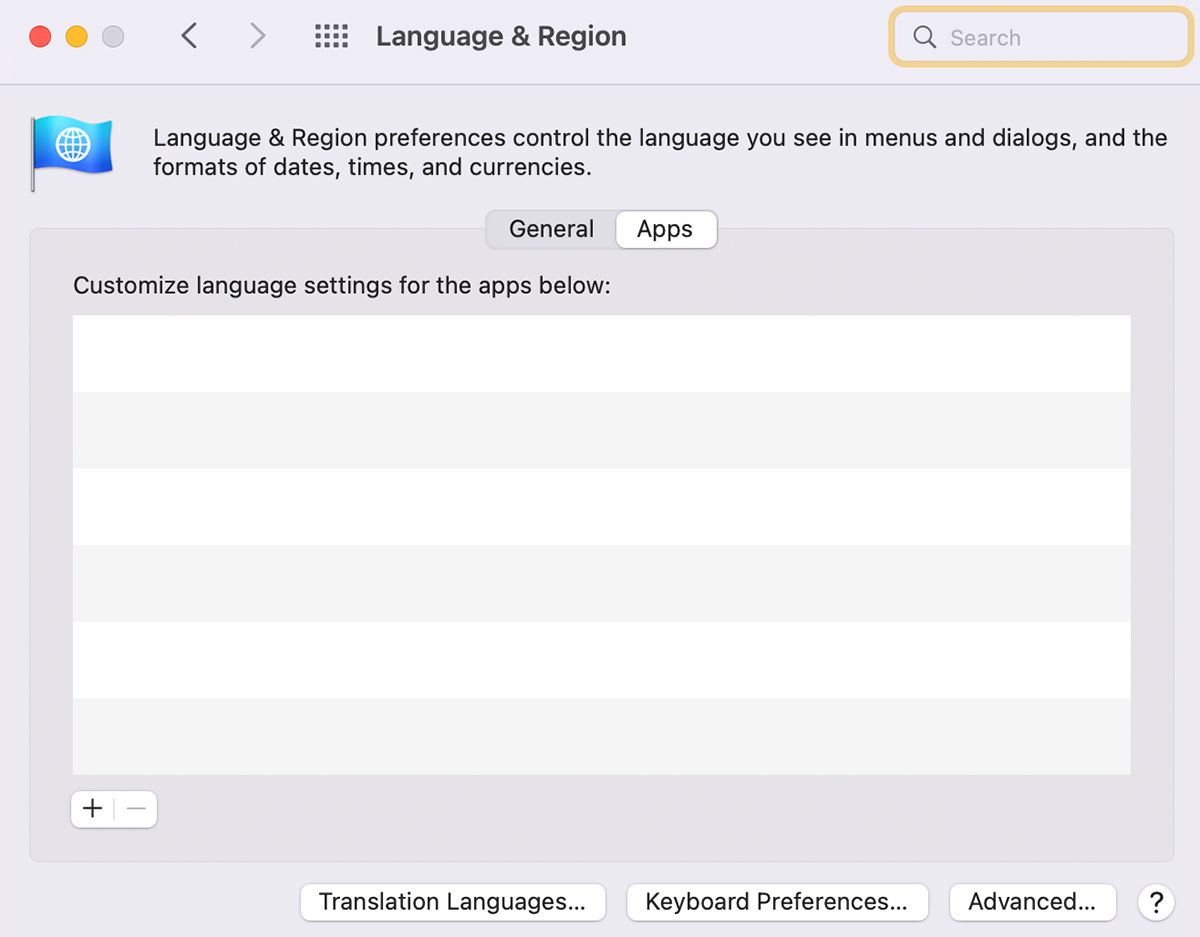
- Нажмите кнопку плюс (+) в нижнем левом углу списка.
- В поле Приложение выберите нужное приложение из выпадающего списка.
- В поле Язык выберите локаль, в которой хотите видеть интерфейс, затем нажмите Добавить.

Приложение появится в списке с указанным языком. Если оно было открыто — macOS предложит перезапустить приложение. После перезапуска интерфейс отобразится на выбранном языке.
Как сбросить язык приложения
Чтобы вернуть приложение к поведению по умолчанию, выберите запись в списке и нажмите кнопку минус (-) под списком. При следующем запуске приложение использует системный или встроенный язык.
Типичные проблемы и как их решать
- Приложение не меняет язык: убедитесь, что выбранная локаль поддерживается разработчиком. Некоторые сторонние программы жестко привязаны к языку при установке.
- Язык частично переведён: переходный интерфейс может состоять из переведённых и оригинальных строк — это норма для неполной локализации.
- Изменение не вступает в силу: закройте приложение полностью (Cmd+Q) или перезагрузите Mac.
- Нет нужного языка в списке: проверьте, установлен ли этот язык в системных настройках «Языки» или в разделе «Системные настройки → Язык и регион» добавьте язык в основной список.
Совет: сначала протестируйте на простом приложении (Например, Подкасты), чтобы понять логику перезапуска и кэширования локалей.
Альтернативы и когда их использовать
- Смена системного языка: удобна, если вы готовы работать полностью на новом языке.
- Создание отдельного macOS-пользователя: полезно для полного изолированного окружения обучения.
- Использование виртуальной машины или контейнера: для тестирования приложений в разных системных конфигурациях.
- Перевод интерфейса через сторонние расширения или плагины: рискованно и не рекомендуется для системных приложений.
Методика «мини-погружения» для изучающих язык (5 шагов)
- Выберите одно приложение, которое часто используете.
- Установите для него целевой язык.
- Используйте приложение 10–20 минут в день, фиксируя новые слова.
- Повторите переключение на родной язык для сложных задач.
- Постепенно добавляйте другие приложения по мере уверенности.
Эта методика минимизирует фрустрацию и даёт практику в реальных сценариях.
Ментальные модели и эвристики
- «Один инструмент — один язык»: учите язык постепенно, меняя интерфейс только в одном приложении.
- «Тест → Откат»: перед массовыми изменениями пробуйте на одной программе и легко откатывайте через кнопку «-».
- «Релонч для вступления в силу»: помните, что многие приложения применяют язык только при старте.
Контроль качества и критерии приёмки
- Приложение отображает интерфейс на выбранном языке после перезапуска.
- Важные элементы меню и настройки переведены и понятны пользователю.
- Можно быстро вернуть приложение к системному языку с помощью удаления записи.
Роль‑ориентированные контрольные списки
- Для учащегося: выбрать одно приложение, включить язык, выписать 20 новых слов, перезапускать приложение при необходимости.
- Для переводчика: проверить строки меню, сообщения об ошибках и диалоги; сравнить с оригиналом.
- Для разработчика: протестировать локализацию в разных версиях macOS и задокументировать отклонения.
Важно: изменение языка приложения не влияет на языковые настройки клавиатуры. Чтобы добавить раскладку, используйте Системные настройки → Клавиатура → Источники ввода.
Короткая инструкция для менеджера по локализации
- Убедитесь, что язык добавлен в системные настройки.
- Добавьте приложение в раздел Приложения и укажите локаль.
- Перезапустите приложение и пройдите основные сценарии.
- Задокументируйте обнаруженные строки без перевода и отправьте фидбек разработчику.
Краткое резюме
Смена языка только для отдельного приложения в macOS — быстрый и низкорисковый способ практиковать язык или тестировать локализацию. Убедитесь, что локаль поддерживается приложением, перезапустите программу для применения изменений и используйте описанную мини‑методику для безопасного погружения.
Критерии приёмки:
- Язык меняется и остаётся применённым после перезапуска.
- Процесс обратим одним нажатием «-».
Однострочные определения:
- Системный язык — язык, который использует macOS по умолчанию.
- Локализация — перевод и адаптация интерфейса под регион и язык.
- Перезапуск — закрытие и повторный запуск приложения для применения изменений.

Похожие материалы

Несколько аккаунтов Skype: Multi Skype Launcher

Журнал для работы: повысить продуктивность

Персональные звуки уведомлений на Android

Скачивание шоу Hulu для офлайн‑просмотра

Microsoft Start: персонализированная новостная лента
