
Как установить вентилятор охлаждения в ПК
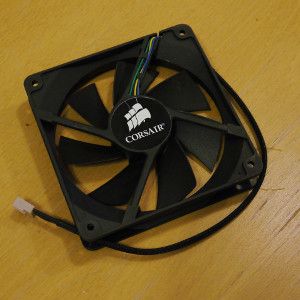
Кратко: Установка корпуса вентилятора — простая и быстрая модернизация для снижения температуры и шума в компьютере. За 15–30 минут вы подберёте нужный размер, закрепите вентилятор и подсоедините питание. В статье есть чек-листы, матрица совместимости и советы по отладке.
Компьютеры за десять лет сильно изменились, но потребность в охлаждении осталась прежней. Энергоэффективность снизила тепловыделение, но не устранила проблему. Это особенно актуально для мощных рабочих станций и игровых ПК.
Установка нового корпуса вентилятора — один из самых простых апгрейдов. Он уменьшает температуру и может снизить шум, если заменить его на более тихую модель. Ниже — пошаговая инструкция, рекомендации по выбору и сценарии решения проблем.
Что вам понадобится
- Новый корпусной вентилятор подходящего размера.
- Набор коротких винтов, обычно в комплекте с вентилятором.
- Отвёртка крестовая (обычно PH2).
- Изолента малярная или тканевая лента для временной фиксации.
- При необходимости переходник Molex или распределитель питания.
Важно: перед началом убедитесь, что система выключена и кабель питания отсоединён от розетки.
Как выбрать вентилятор
Определите размер и тип разъёма.
- Наиболее распространённые размеры: 120 мм и 80 мм. Также встречаются 140 мм и 92 мм.
- Размер указан по длине стороны квадрата (мм). Измерьте лентой или линейкой монтажную область.
- Проверяйте тип разъёма питания — трёхконтактный (3-pin) или четырёхконтактный (4-pin PWM).
Фактические характеристики, на которые стоит смотреть:
- Воздушный поток (CFM) — чем выше, тем больше воздуха перекачивается.
- Уровень шума (dBA) — для тихих систем выбирайте ниже 25 dBA.
- Скорость вращения (RPM) — важна для производительности и шума.
Шаг 1. Определите размер вентилятора
Проверьте монтажное место в корпусе. На панели будет четыре отверстия для винтов. Измерьте расстояние между противоположными сторонами. Покупаемые вентиляторы обозначены по размеру — 80 мм, 92 мм, 120 мм, 140 мм и т.д. Вентиляторы одного размера взаимозаменяемы между производителями, если совпадает габарит.

Шаг 2. Совместите вентилятор с местом установки
Откройте корпус и совместите отверстия вентилятора с отверстиями в корпусе. У вентилятора и корпуса должно быть по четыре монтажных прорези. Проверьте направление воздушного потока: на корпусе вентилятора обычно есть стрелка, показывающая направление потока и направление вращения.
- Вентилятор можно установить как на вдув (интек), так и на выпуск (экзост). Решение зависит от схемы охлаждения вашего корпуса.
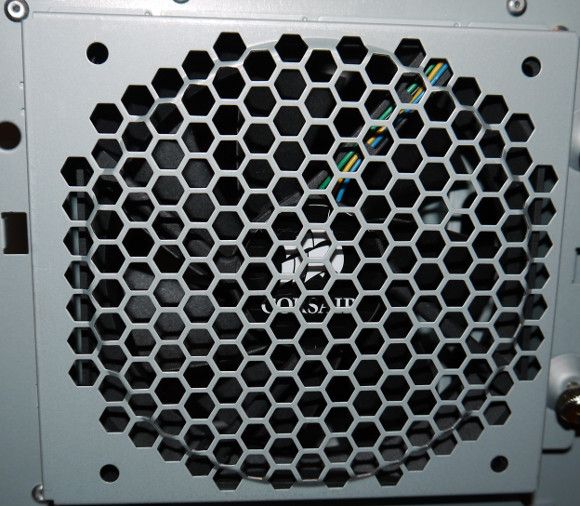
Важно: удерживать вентилятор на месте до вкручивания винтов бывает неудобно. В бюджетных корпусах нет фиксаторов. Временная полоса малярной ленты решит проблему и освободит руки.
Шаг 3. Закрепите винтами
Вентилятор обычно комплектуется четырьмя короткими винтами с широкой шляпкой. Вставьте винты в отверстия корпуса и через корпус в отверстия вентилятора. Закручивайте по диагонали, чтобы равномерно прижать вентилятор. Не перетягивайте — это может деформировать корпус или рамку вентилятора.

Шаг 4. Подключите питание
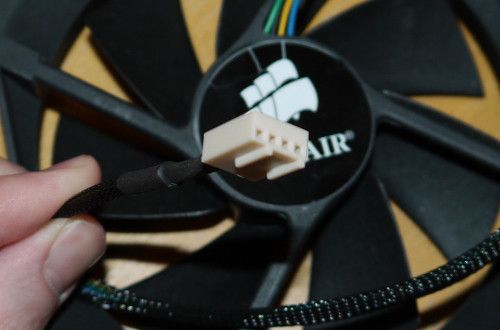
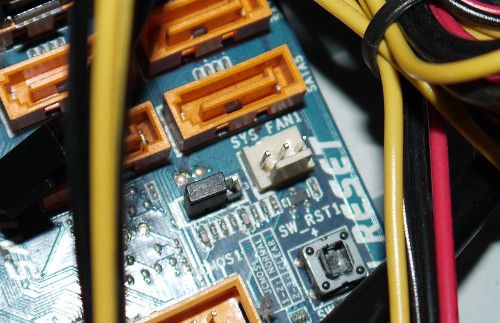
Вентилятор будет иметь трёх- или четырёхконтактный разъём. Подключите его к системному разъёму на материнской плате или к кабелю питания от блока питания.
Разъём на материнской плате выглядит так:
Чем различаются 3-pin и 4-pin:
- 3-pin передаёт питание и тахосигнал скорости вращения.
- 4-pin добавляет четвертый контакт для PWM (широтно-импульсной модуляции), что позволяет материнской плате управлять скоростью более точно.
- 4-pin можно подключить к 3-pin, и наоборот, но при подключении 4-pin к 3-pin управление скоростью PWM обычно недоступно.
Если у вас меньше разъёмов на материнской плате, чем вентиляторов, можно подключить дополнительные вентиляторы к блоку питания через Molex-адаптер или использовать распределитель (сплиттер) для 3/4-pin.
Проверка работоспособности
Включите питание. Вентилятор должен начать вращаться при загрузке системы. Если не вращается — проверьте разъём и питание. Если всё подключено, но вентилятор не крутится — возможно, вентилятор неисправен.
Критерии приёмки
- Вентилятор надёжно закреплён и не вибрирует при работе.
- Воздухообмен соответствует ожидаемому (замеры субъективные: слышно движение воздуха, нет локального перегрева).
- Соединение питания надёжно и кабели аккуратно уложены, не попадают в крыльчатку.
- Если подключён 4-pin к 4-pin — управление скоростью работает в BIOS/утилитах ОС.
Матрица совместимости по размеру и разъёму
| Позиция | Размер вентилятора | Тип разъёма | Совместимость | Примечание |
|---|---|---|---|---|
| Стандарт | 120 мм | 3-pin / 4-pin | Большинство корпусов | Самая распространённая опция |
| Компактный | 92 мм / 80 мм | 3-pin / 4-pin | Малые корпуса и корпуса HTPC | Меньший поток воздуха |
| Большой | 140 мм | 3-pin / 4-pin | Корпуса с местом под 140 мм | Чаще тише при том же потоке |
Чек-лист для трёх ролей
Новичок
- Выключил питание и вынул шнур.
- Измерил отверстие и купил нужный вентилятор.
- Закрепил вентилятор, подключил к плате или адаптеру.
Игрок
- Выбрал вентилятор с хорошим CFM и низким dBA.
- Установил вентилятор на выпуск/вдув в зависимости от воздушного потока корпуса.
- Настроил кривую вентиляторов в BIOS или софте.
Профессионал/Системный инженер
- Выбрал вентиляторы с указанными характеристиками и MTBF.
- Проверил поток и температуру под нагрузкой.
- Документировал расположение и кабели для последующего обслуживания.
Методология установки за 6 шагов
- Отключите питание и заземлите себя.
- Измерьте монтажную область и купите подходящий вентилятор.
- Совместите отверстия, временно закрепите вентилятор лентой.
- Закрутите винты по диагонали.
- Подключите питание к материнской плате или к блоку питания.
- Запустите систему и проверьте обороты/шумы/температуры.
Частые ошибки и когда это не сработает
- Неправильный размер — вентилятор не встанет.
- Неправильное направление воздуха — ухудшение охлаждения вместо улучшения.
- Отсутствие свободного разъёма питания — вентилятор не включится без адаптера.
- Неисправный вентилятор — новый вентилятор может быть бракован.
Советы по снижению шума
- Выбирайте модели с низким уровнем шума (ниже 25 dBA) и более крупные крыльчатки (140 мм при том же потоке тише 120 мм).
- Используйте резиновые прокладки между винтами и рамкой для гашения вибраций.
- Настройте кривую вентиляторов в BIOS или через утилиты ОС.
Устранение неисправностей
Вентилятор не вращается:
- Проверьте питание и разъём.
- Попробуйте подключить к другому разъёму или напрямую к блоку питания через Molex.
- Подключите другой вентилятор на тот же разъём, чтобы проверить разъём материнской платы.
Сильный шум:
- Проверьте баланс крыльчатки и отсутствие посторонних предметов.
- Ослабьте винты, чтобы исключить перекос, затем равномерно затяните.
Факто-бокс: ключевые числа
- Популярные размеры: 120 мм, 140 мм, 92 мм, 80 мм.
- Уровень шума для комфортной работы: < 25 dBA.
- Обычное время установки: 15–30 минут.
Быстрая инструкция в виде шаблона
- Измерьте монтажное место.
- Купите вентилятор того же размера.
- Отключите питание.
- Совместите отверстия, временно зафиксируйте.
- Закрутите винты по диагонали.
- Подключите питание и проверьте работу.
Пример конфигурации и совместимости
- Если у вас материнская плата с 3 разъёмами и вы хотите установить 5 вентиляторов — используйте сплиттеры 3/4-pin или подключайте часть вентиляторов напрямую к блоку питания через Molex-адаптер.
Короткое резюме
Установка корпуса вентилятора — недорогой и быстрый способ улучшить охлаждение и снизить шум. Правильно выбранный размер и корректное подключение питания обеспечат стабильную работу. При возникновении проблем следуйте чек-листам устранения неисправностей.
Важно: работайте аккуратно с внутренними компонентами и не допускайте контакта металлических деталей с платой. Если вы не уверены — обратитесь к специалисту.
flowchart TD
  A[Начало] --> B{Есть место нужного размера?}
  B -- Да --> C{Есть свободный разъём на плате?}
  B -- Нет --> D[Купить адаптер/перепланировать монтаж]
  C -- Да --> E[Закрепить вентилятор, подключить к плате]
  C -- Нет --> F[Подключить к блоку питания через Molex или сплиттер]
  E --> G[Проверка: вентилятор крутится?]
  F --> G
  G -- Да --> H[Готово]
  G -- Нет --> I[Проверить разъём/заменить вентилятор]
Похожие материалы

Несколько аккаунтов Skype: Multi Skype Launcher

Журнал для работы: повысить продуктивность

Персональные звуки уведомлений на Android

Скачивание шоу Hulu для офлайн‑просмотра

Microsoft Start: персонализированная новостная лента
