
Как исправить ошибку «Disabled accounts can't be contacted» в Instagram
Быстрые ссылки
- Блокировка и разблокировка аккаунта в Instagram
- Отписка и повторная подписка на аккаунт
- Ограничение и снятие ограничения с аккаунта
- Удаление последнего разговора с аккаунтом
- Другие варианты устранения ошибки обмена сообщениями
Краткое содержание
- Ошибка появляется, когда вы пытаетесь написать пользователю, чей аккаунт недавно был заново активирован или временно отключён со стороны Instagram.
- Быстрые исправления: блокировка/разблокировка, отписка/подписка, ограничение/снятие ограничения, удаление последней переписки.
- Если ни один из приёмов не помог, возможно, нужно просто подождать, пока система Instagram завершит восстановление аккаунта.
Почему это происходит — простая проверка
Когда аккаунт был отключён и затем восстановлен, у Instagram могут временно оставаться внутренние флаги, которые мешают установлению новых диалогов. Это стандартная мера безопасности и синхронизации данных. Простые пользовательские действия часто обновляют внутреннее состояние и решают проблему.
Краткое определение термина: флаг восстановления — внутренний маркер в сервисе, который запрещает или ограничивает некоторые операции с аккаунтом до завершения проверки.
1. Блокировка и разблокировка аккаунта в Instagram
Этот приём часто помогает снять временные ограничения. Он заставляет систему пересчитать права между вами и другим пользователем.
Шаги:
- Найдите профиль, который нужно заблокировать, и нажмите три точки в правом верхнем углу экрана.
- Выберите Заблокировать.
- Подтвердите, нажав Заблокировать ещё раз.
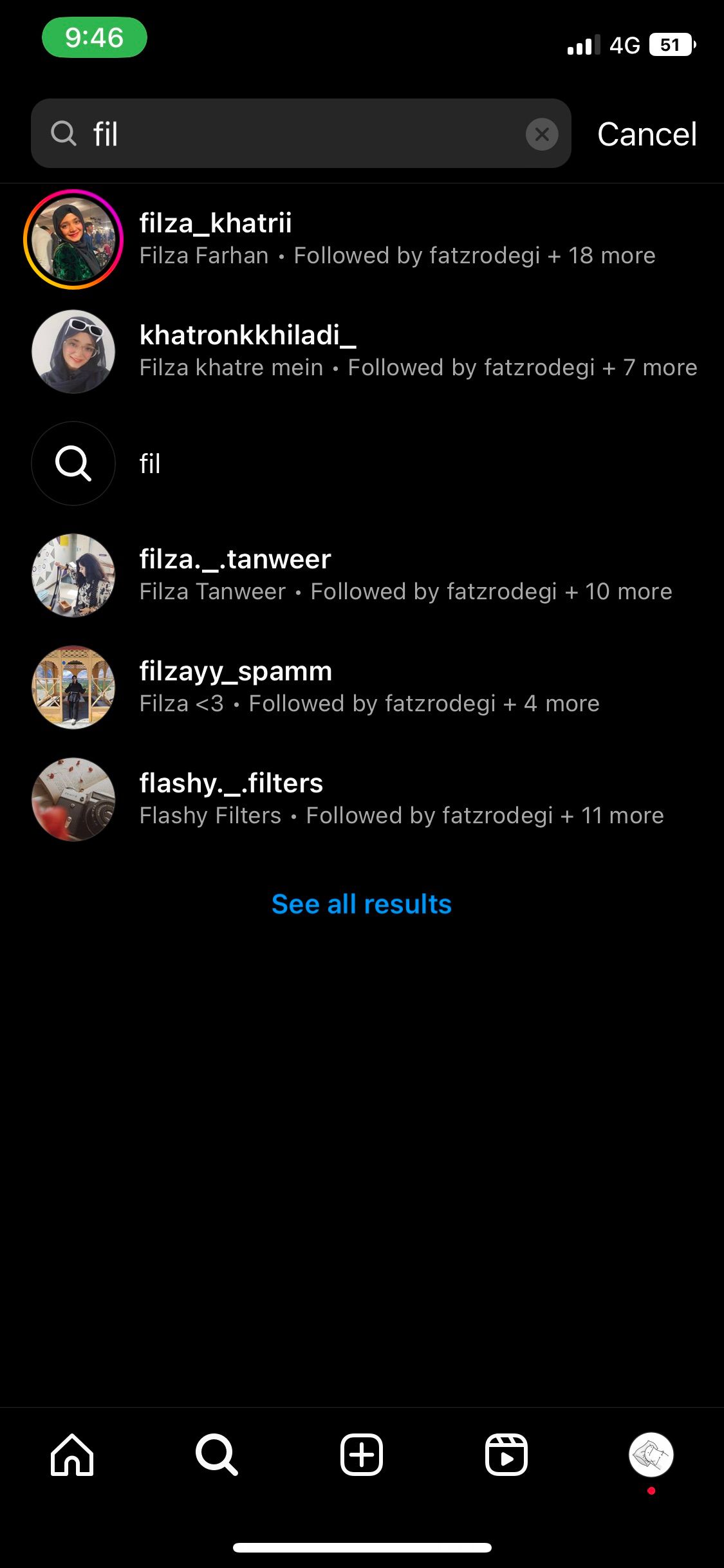
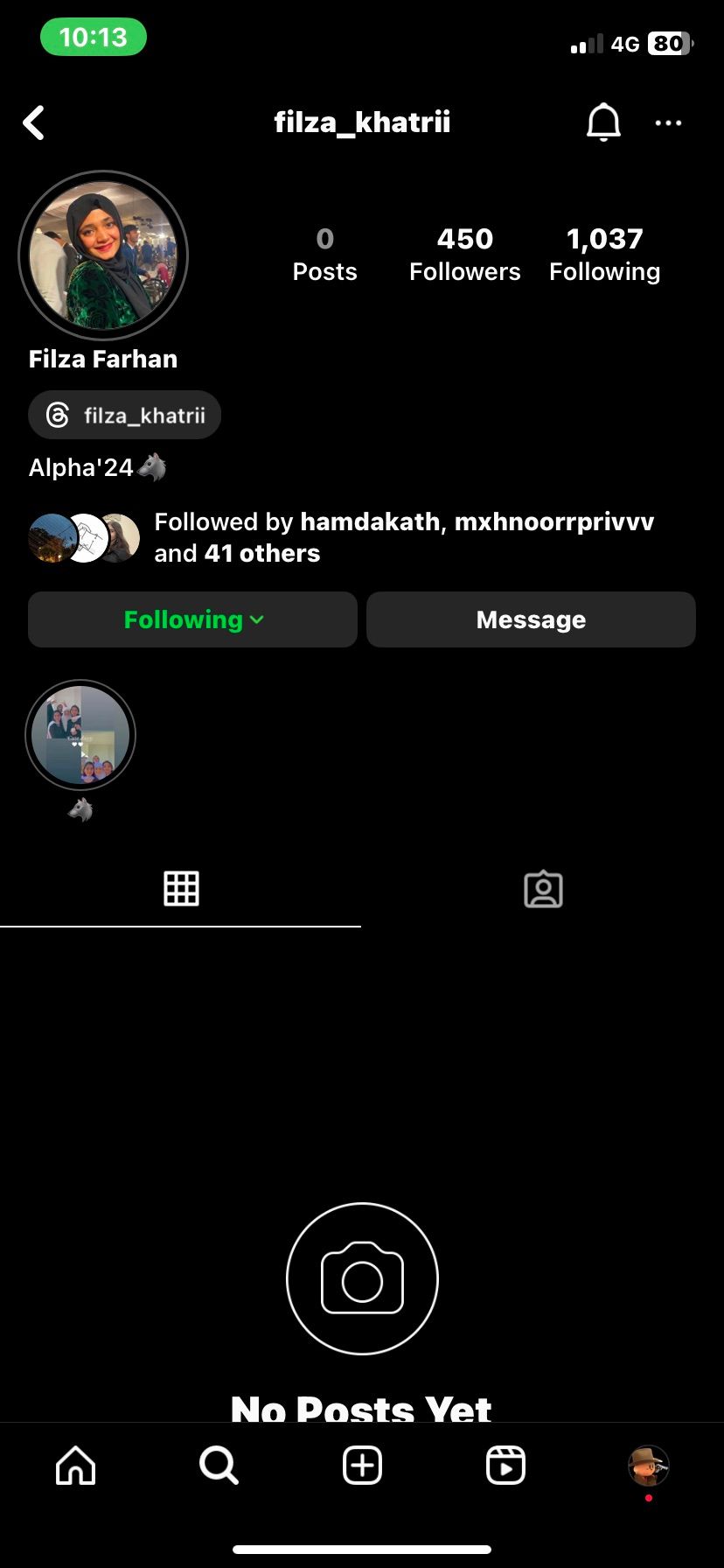

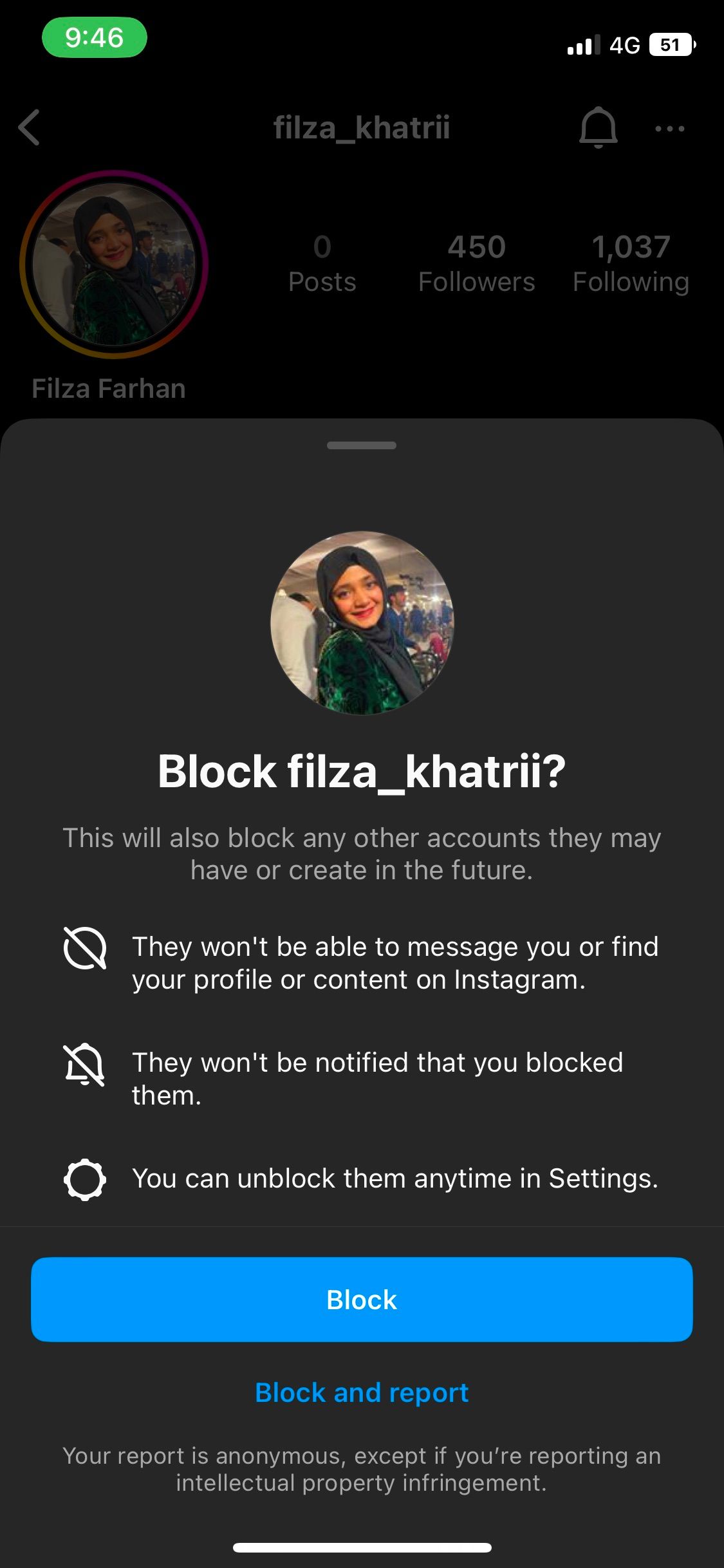
Важно: подождите 5–10 секунд после блокировки, прежде чем переходить к разлочке — этого обычно достаточно для обновления состояния.
После блокировки выполните следующие шаги, чтобы разблокировать профиль:
- Перейдите в свой профиль, нажав на вашу фотографию профиля в правом нижнем углу.
- Нажмите три полоски в правом верхнем углу и выберите Настройки и конфиденциальность.
- Пролистайте до раздела Кто может видеть ваш контент и откройте Заблокированные. Найдите нужный аккаунт и нажмите Разблокировать.
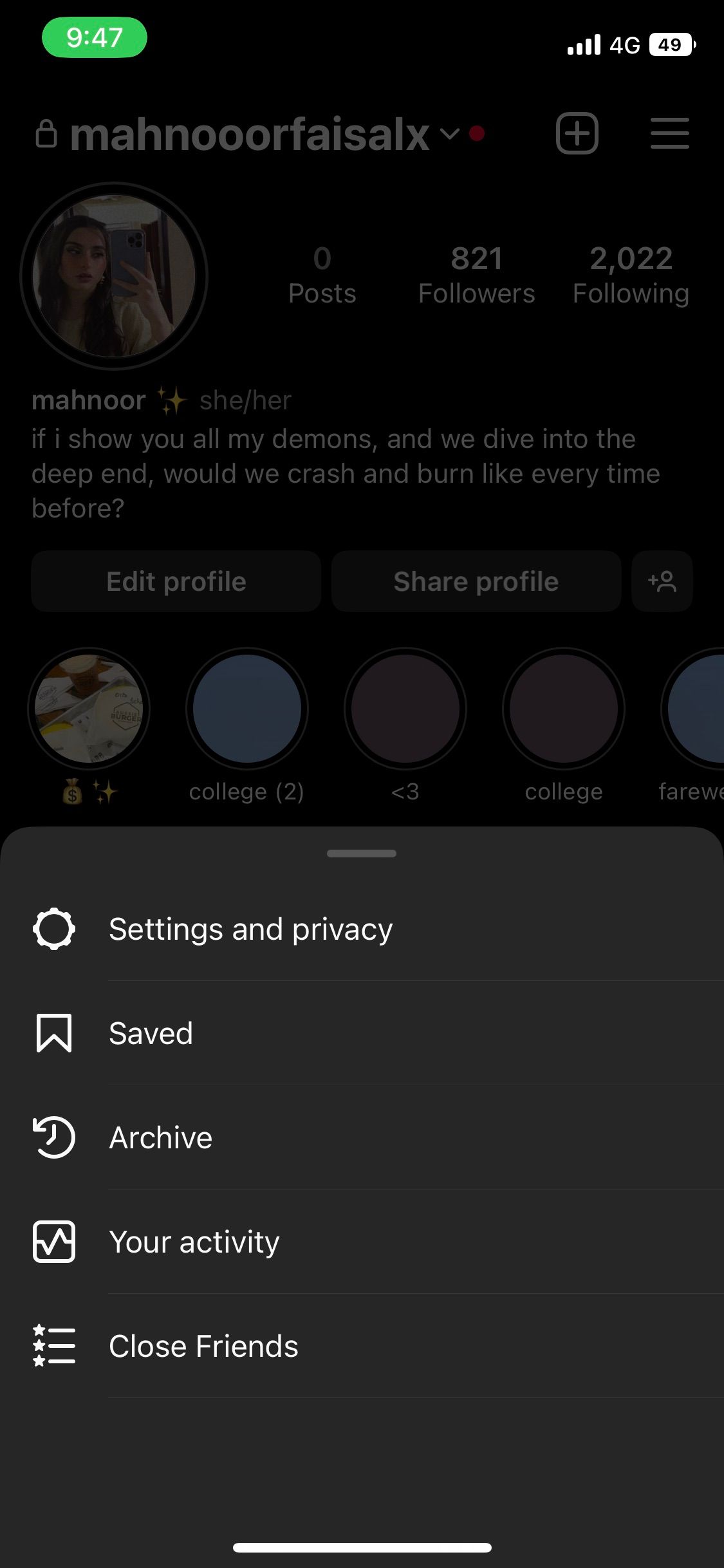
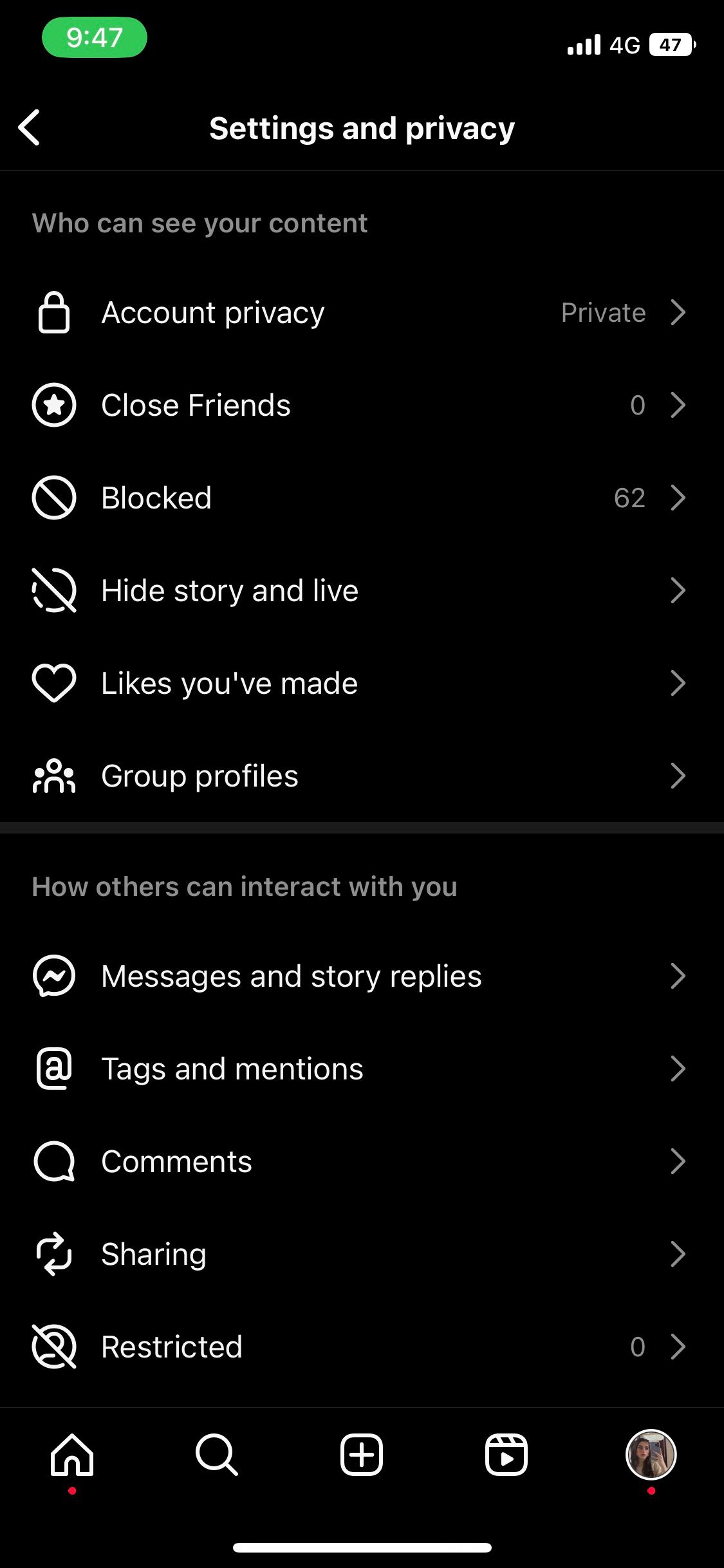
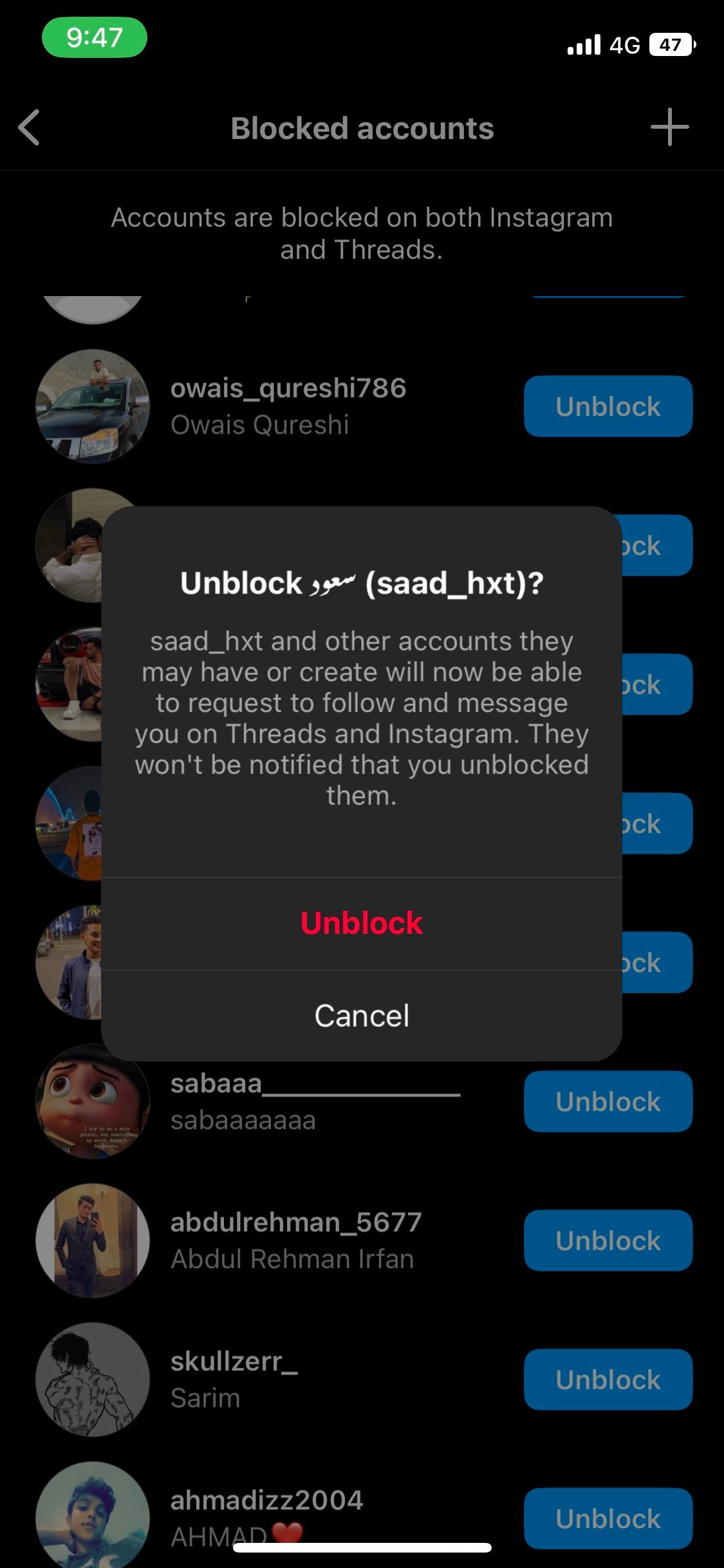
После разблокировки попробуйте отправить сообщение заново. Если ошибка исчезла — проблема решена.
2. Отписка и повторная подписка на аккаунт
Иногда достаточно «сбросить» состояние подписки между вами и пользователем.
Шаги:
- Откройте профиль пользователя, которому не получается писать.
- Нажмите кнопку Подписки (или Подписываюсь) и выберите Отписаться.
- Подтвердите действие, если появится запрос.
- Подождите несколько секунд, затем нажмите Подписаться снова. Если профиль закрыт, отправьте запрос и попросите подтвердить подписку.

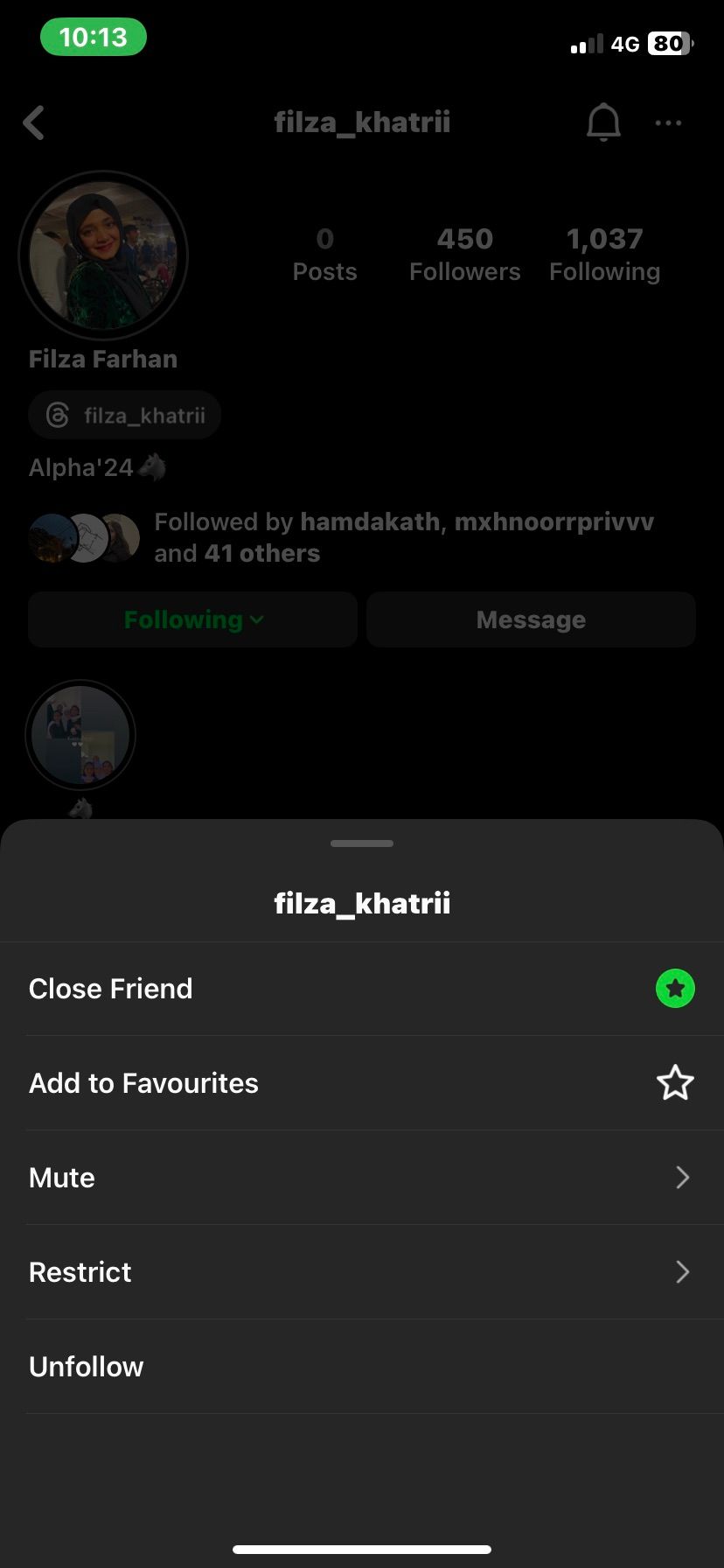

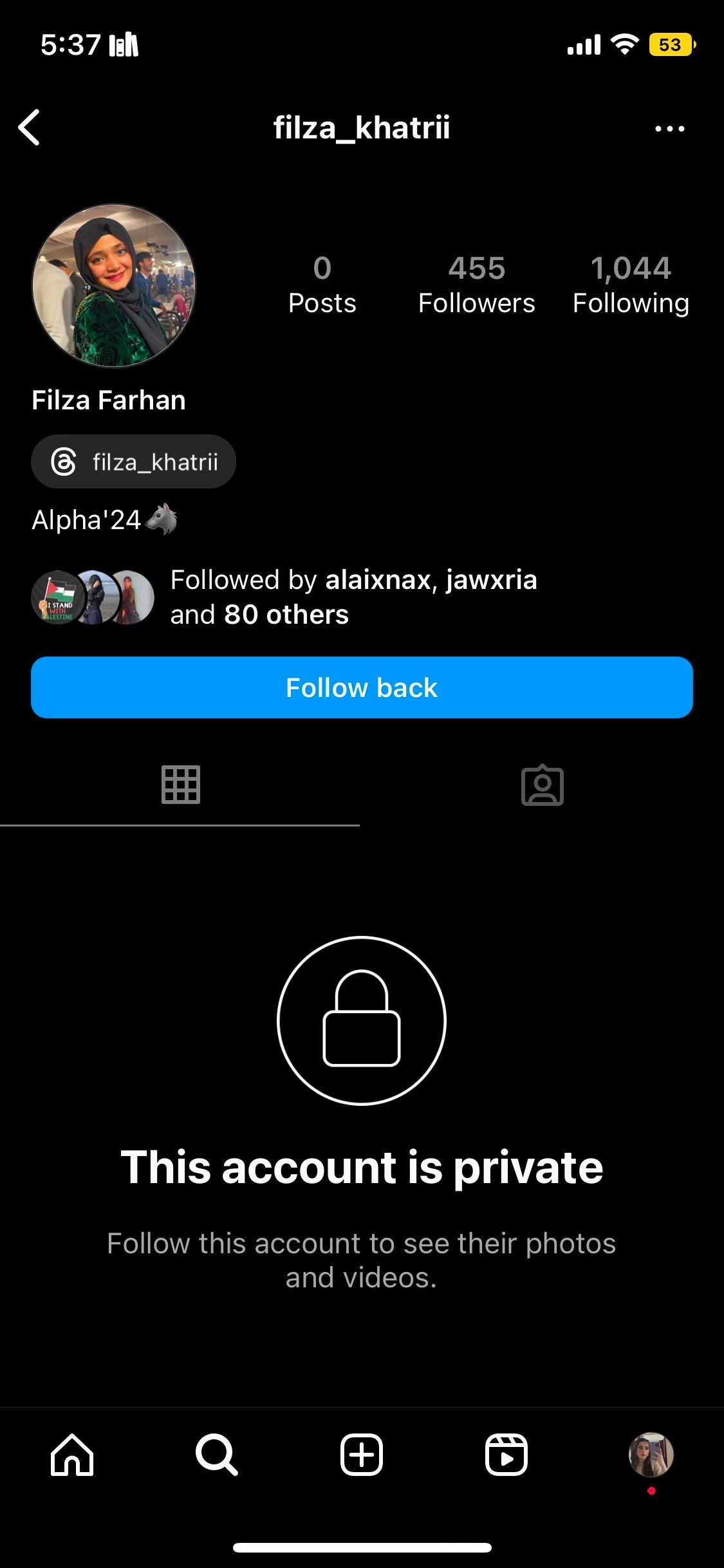
Примечание: если аккаунт частный и владелец не успел принять запрос, отправка сообщения может быть заблокирована до принятия запроса.
3. Ограничение и снятие ограничения с аккаунта
Ограничение переводит входящие сообщения этого аккаунта в папку Запросы и меняет видимость комментариев. Это помогает обновить права на отправку сообщений.
Шаги:
- Перейдите в профиль, который хотите ограничить.
- Нажмите три точки в правом верхнем углу.
- Выберите Ограничить.
- Попросите владельца аккаунта отправить вам сообщение — оно придёт в папку Запросы.
- После получения сообщения откройте диалог и нажмите Снять ограничение.
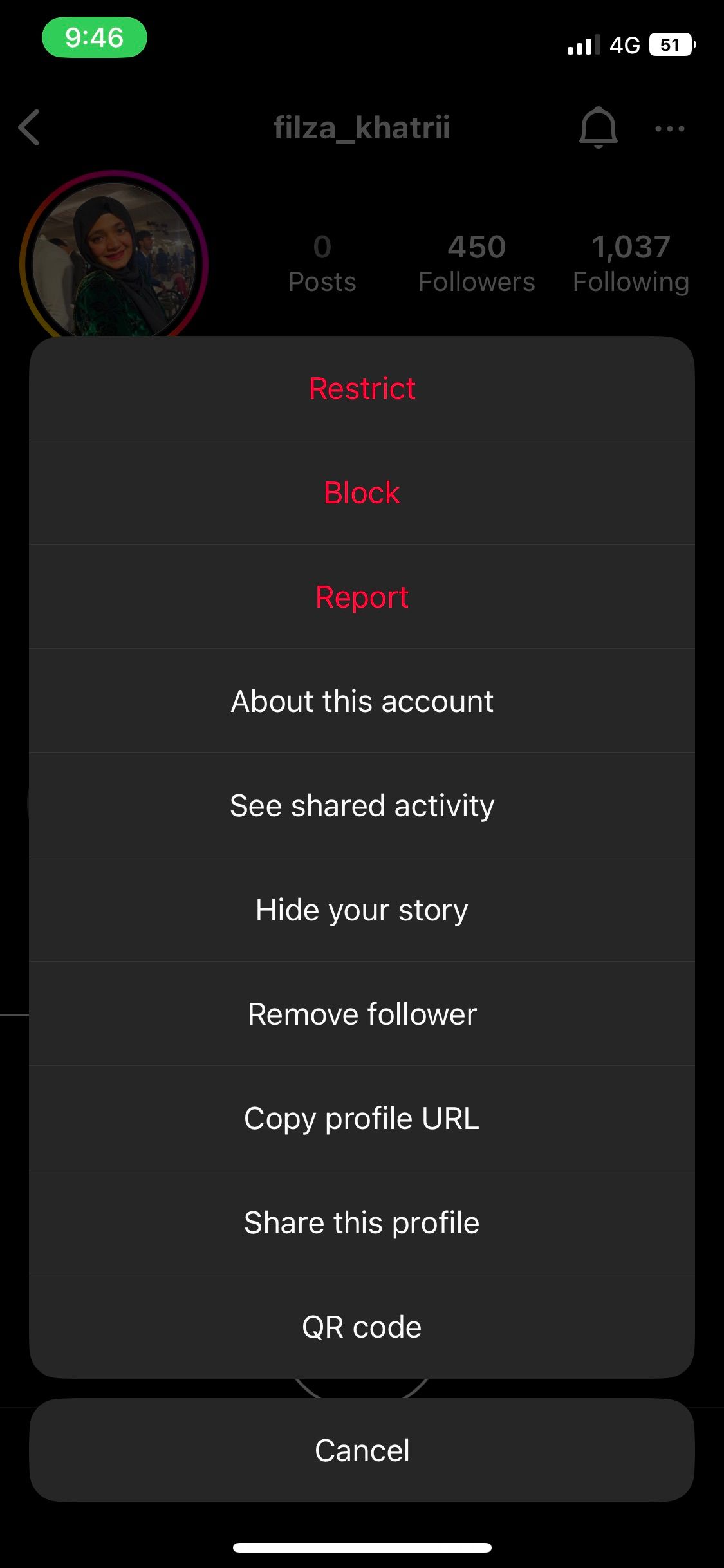


Этот способ часто срабатывает, если предыдущие не дали результата.
4. Удаление последнего разговора с аккаунтом
Если проблема связана с конкретным диалогом, удаление его и создание нового чата может помочь.
Шаги:
- Нажмите Домой (иконка в левом нижнем углу).
- Откройте раздел Сообщения (иконка в правом верхнем углу).
- Найдите переписку и смахните её вправо.
- Нажмите Удалить.
- Подтвердите Удалить во всплывающем окне. Затем создайте новый диалог и попробуйте отправить сообщение.
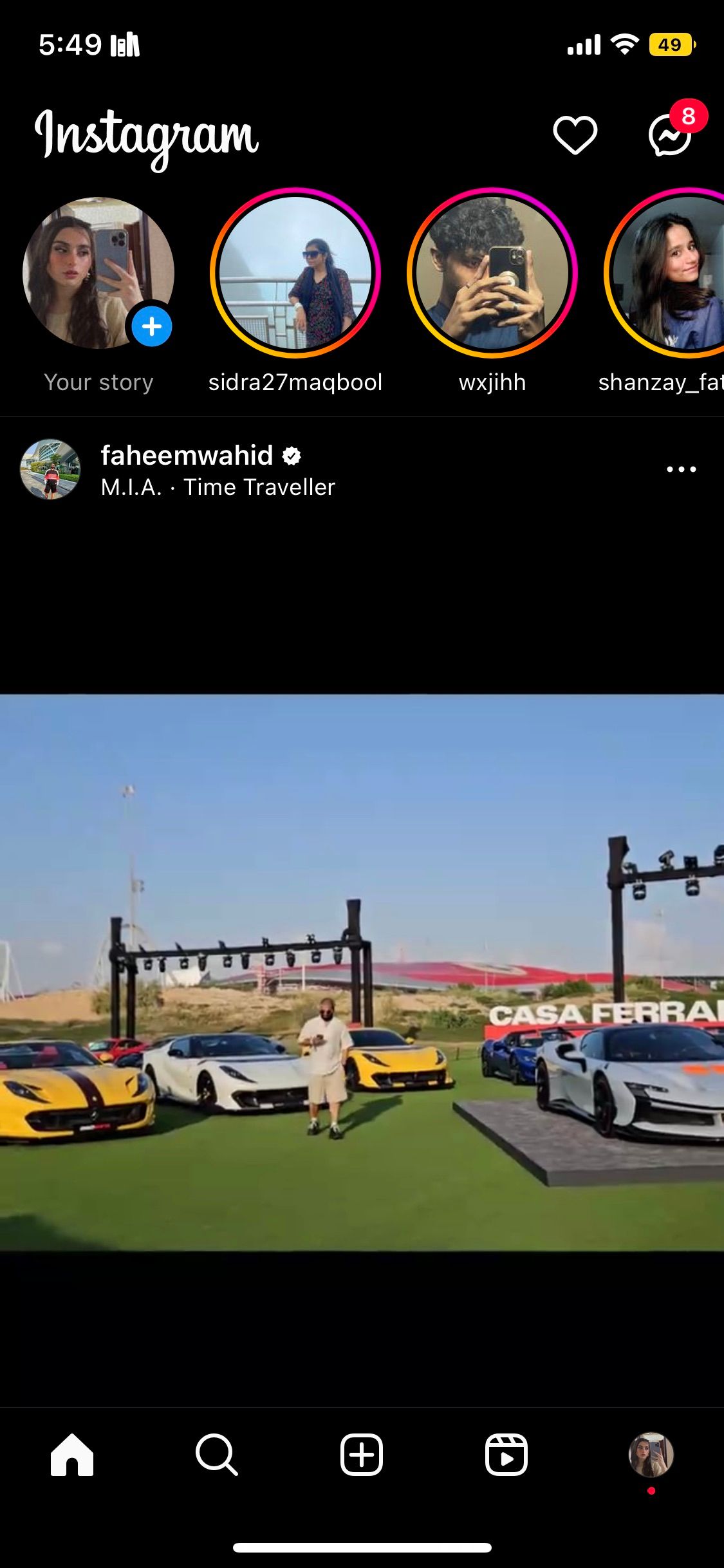
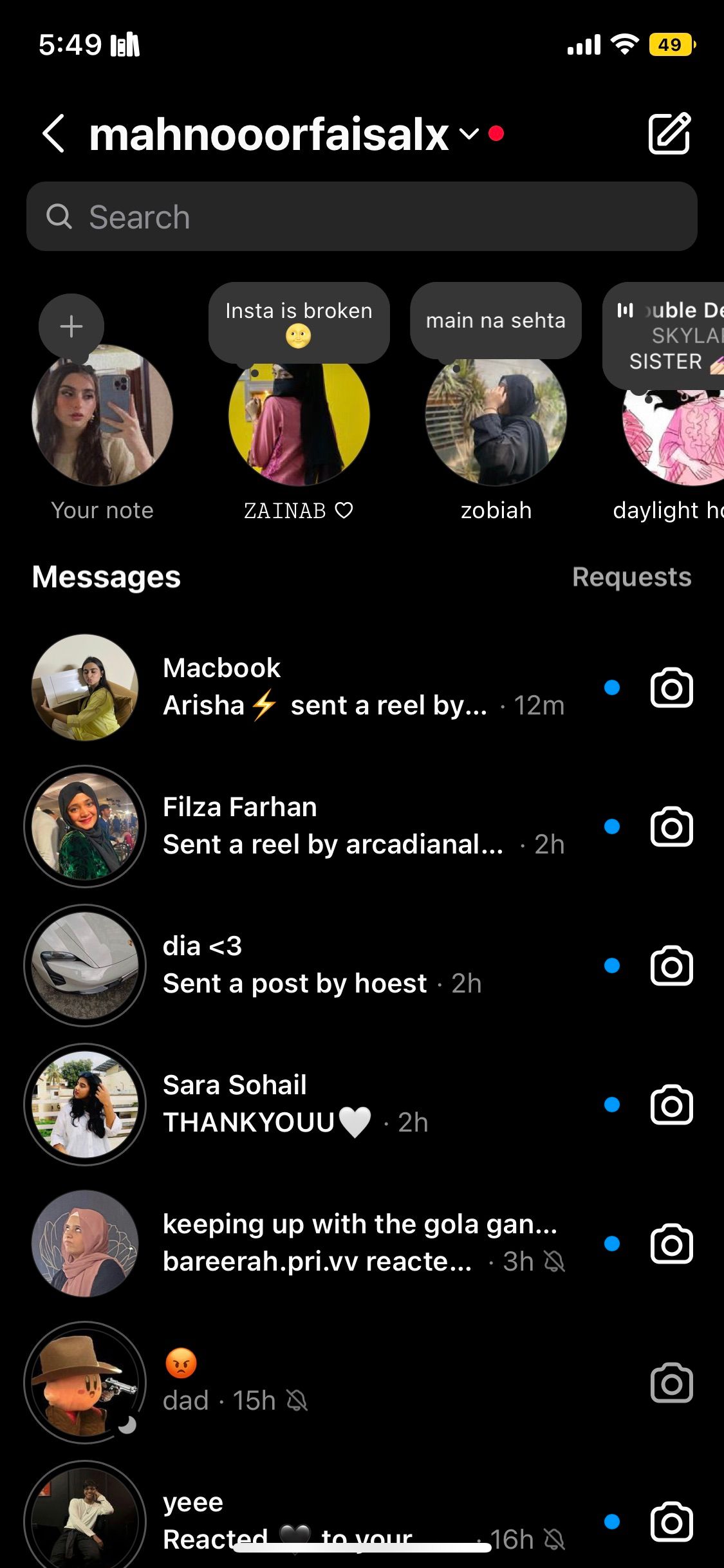
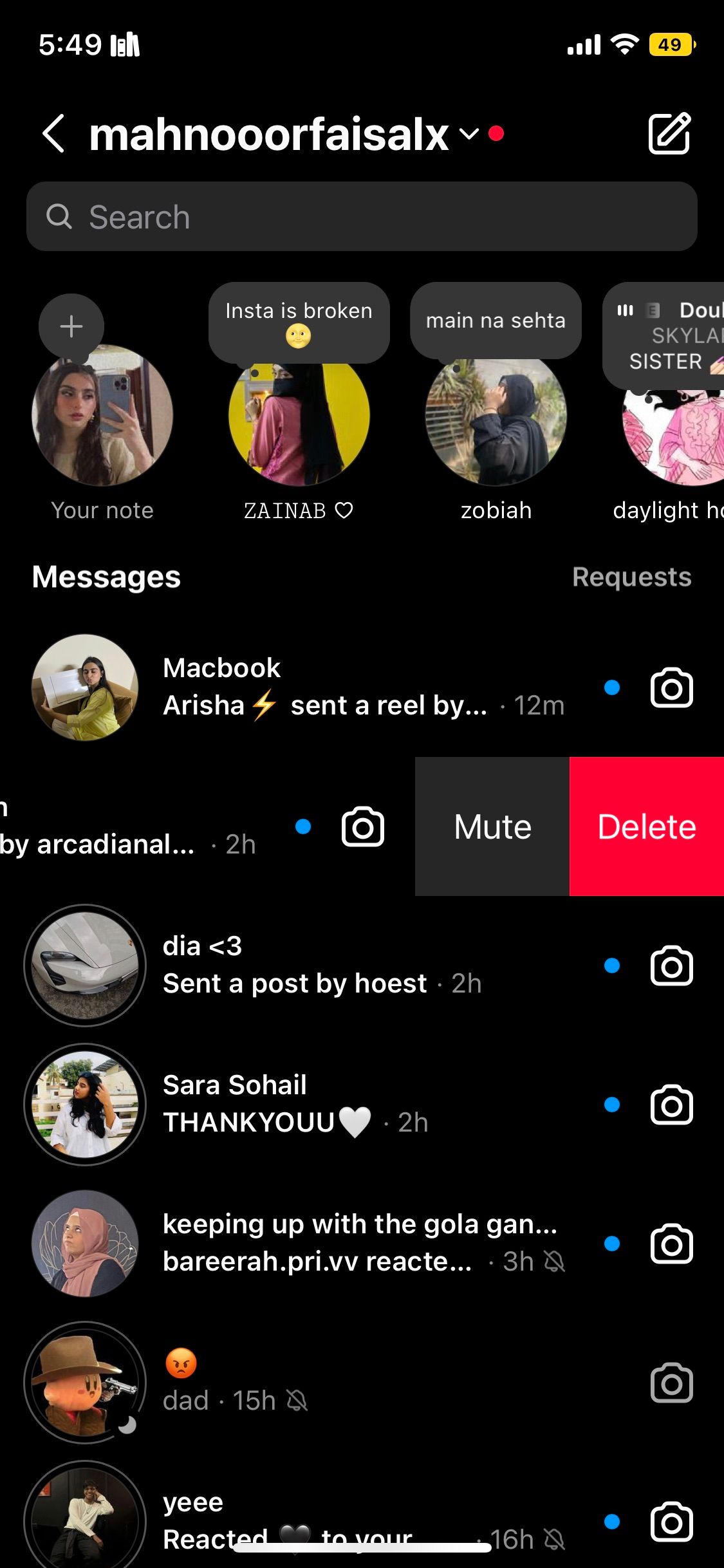

Совет: удаление переписки на вашей стороне не удаляет переписку у другого участника. Это действие чисто локальное.
Другие варианты устранения ошибки
Если перечисленные шаги не помогли, попробуйте дополнительные общесистемные решения:
- Удалите приложение Instagram и установите его заново, чтобы очистить кеш.
- Обновите Instagram через App Store / Google Play — возможный баг уже исправлен в новой версии.
- Выйдите из аккаунта и войдите снова через несколько секунд.
- Попробуйте временно переключиться на мобильную сеть (или Wi‑Fi) — иногда сетевые политики провайдеров меняют поведение приложений.
Важно: если аккаунт был восстановлен самой командой Instagram (а не владельцем через интерфейс), потребуется больше времени, пока все сервисы придут в синхронное состояние.
Когда описанные методы не помогут
- Если аккаунт действительно заблокирован или навсегда деактивирован по решению Instagram — вы не сможете отправить сообщение, пока модерация не снимет ограничения.
- Если у аккаунта есть жёсткие блокировки по возрасту, региону или другим политиками, пользовательские приёмы не помогут.
- Если в аккаунте владельца настроены строгие фильтры сообщений от незнакомых пользователей, сообщение может не доходить.
Альтернативный путь: попросите знакомого
Если у вас не получается написать напрямую, попросите общего знакомого, который уже подписан на этого человека, отправить сообщение от своего аккаунта. Если сообщение проходит — проблема на вашей стороне и её можно решать дальше в тех же шагах.
Быстрая методика действий (мини‑чеклист)
- Попробуйте блок/разблок.
- Попробуйте отписку/подписку.
- Ограничьте и снимите ограничение.
- Удалите последний диалог и создайте новый.
- Обновите/переустановите приложение и перезайдите в аккаунт.
- Подождите 1–24 часа, если ничего не помогло.
Руководство для поддержки (короткий playbook)
- Проверить, не было ли массовых жалоб или модерации в отношении аккаунта.
- Попросить пользователя прислать скриншоты ошибки и времени попытки.
- Рекомендовать шаги из чеклиста и сообщить о возможной задержке со стороны Instagram.
Решение в виде схемы принятия решения
flowchart TD
  A[Появилась ошибка «Disabled accounts can't be contacted»] --> B{Аккаунт недавно восстановлен?}
  B -->|Да| C[Попробуйте блок/разблок]
  B -->|Нет| D[Попробуйте отписку/подписку]
  C --> E{Успешно?}
  D --> E
  E -->|Да| F[Проблема решена]
  E -->|Нет| G[Ограничьте/снимите ограничение]
  G --> H{Успешно?}
  H -->|Да| F
  H -->|Нет| I[Удалите последний диалог]
  I --> J{Успешно?}
  J -->|Да| F
  J -->|Нет| K[Переустановите приложение, обновите, перезайдите]
  K --> L{Успешно?}
  L -->|Да| F
  L -->|Нет| M[Дождитесь 24 часа и повторите попытку или обратитесь в поддержку]
Критерии приёмки
- Возможность отправить новое сообщение выбранному аккаунту.
- Собеседник получает и видит ваше сообщение.
- Никаких системных ошибок типа «Disabled accounts can’t be contacted» не появляется.
Ментальные модели и когда применять приёмы
- «Сброс прав» — блок/отписка/ограничение действуют как перезапуск прав доступа между двумя аккаунтами.
- «Локальный сбой» — если проблема только у вас, скорее всего поможет переустановка или выход/вход в аккаунт.
- «Системная модерация» — если ошибка вызвана решениями модерации Instagram, пользовательские приёмы бессильны; нужна пауза.
Риски и меры предосторожности
- Не удаляйте важные переписки без резервной копии, если они нужны вам в будущем.
- При массовых действиях (частые блокировки/разблокировки) аккаунт может привлечь внимание алгоритмов как аномальное поведение. Делайте всё умеренно.
Краткое резюме
Если вы видите ошибку «Disabled accounts can’t be contacted», начните с простых приёмов: блок/разблок, отписка/подписка, ограничение/снятие ограничения и удаление последнего чата. Если не помогло — переустановите приложение, обновите его и подождите несколько часов. В редких случаях проблема связана с модерацией Instagram, и нужно дождаться её завершения.

Похожие материалы

Несколько аккаунтов Skype: Multi Skype Launcher

Журнал для работы: повысить продуктивность

Персональные звуки уведомлений на Android

Скачивание шоу Hulu для офлайн‑просмотра

Microsoft Start: персонализированная новостная лента
