
Как создать градиенты в Canva
Начало работы с Canva

Canva — удобный инструмент для быстрого создания визуалов. Даже без опыта графического дизайна вы быстро освоите интерфейс. Зарегистрируйтесь или войдите через Google, Facebook или Apple. Нажмите «Create a Design» и выберите нужные размеры.
Важно: многие стоковые изображения и некоторые элементы доступны только в подписке Canva Pro. Для базовых градиентов Pro не обязателен.
Применение сплошного прозрачного градиента
Сплошный прозрачный градиент — это наложение двух сплошных цветов с управляемой непрозрачностью. Он удобен для затемнения фона, усиления контраста текста и создания акцентной зоны.
1. Добавьте изображение в макет
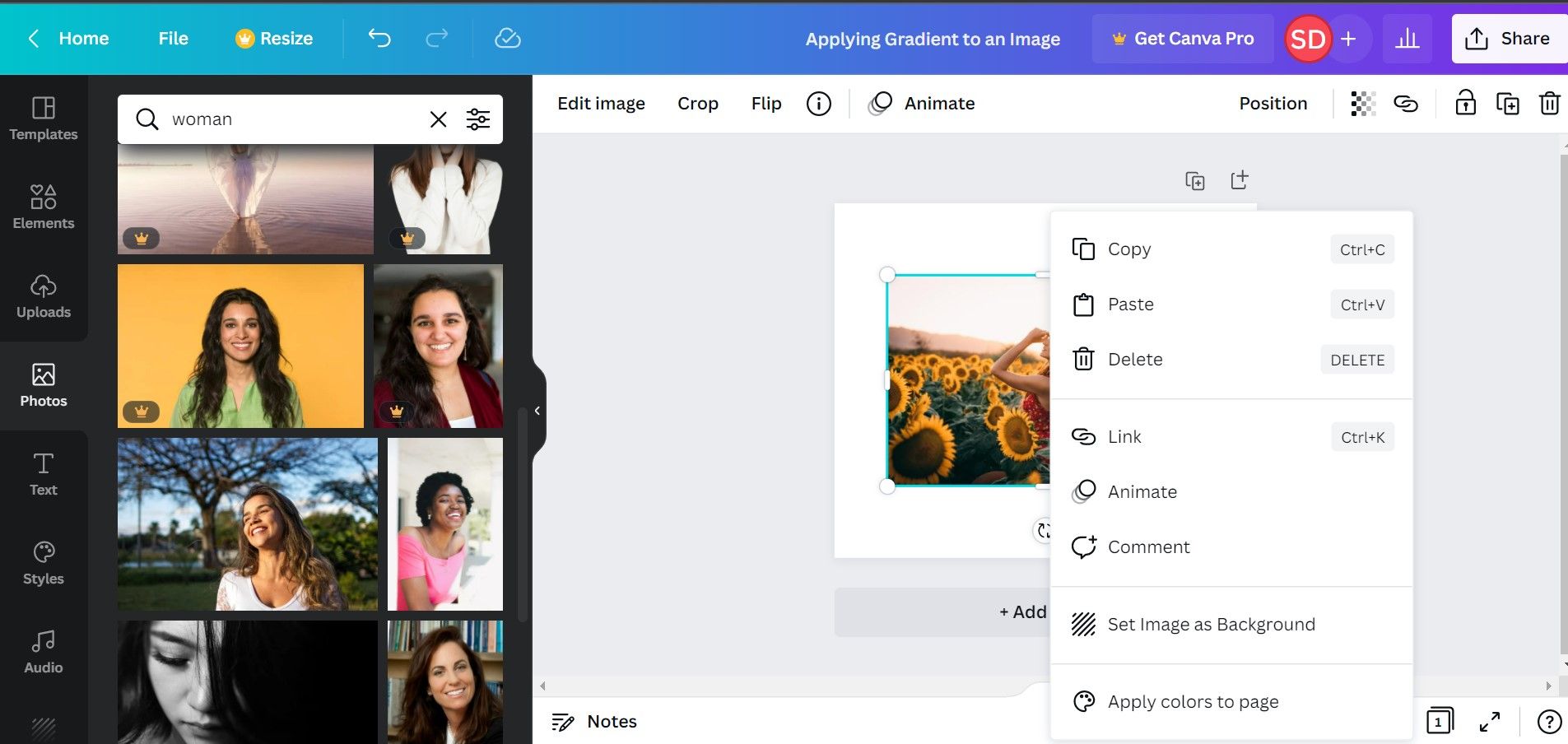
Загрузите своё изображение или выберите из раздела Photos. После выбора щёлкните по картинке и правой кнопкой мыши выберите «Set Image as Background», чтобы картинка заполнила холст.
2. Найдите и примените градиент
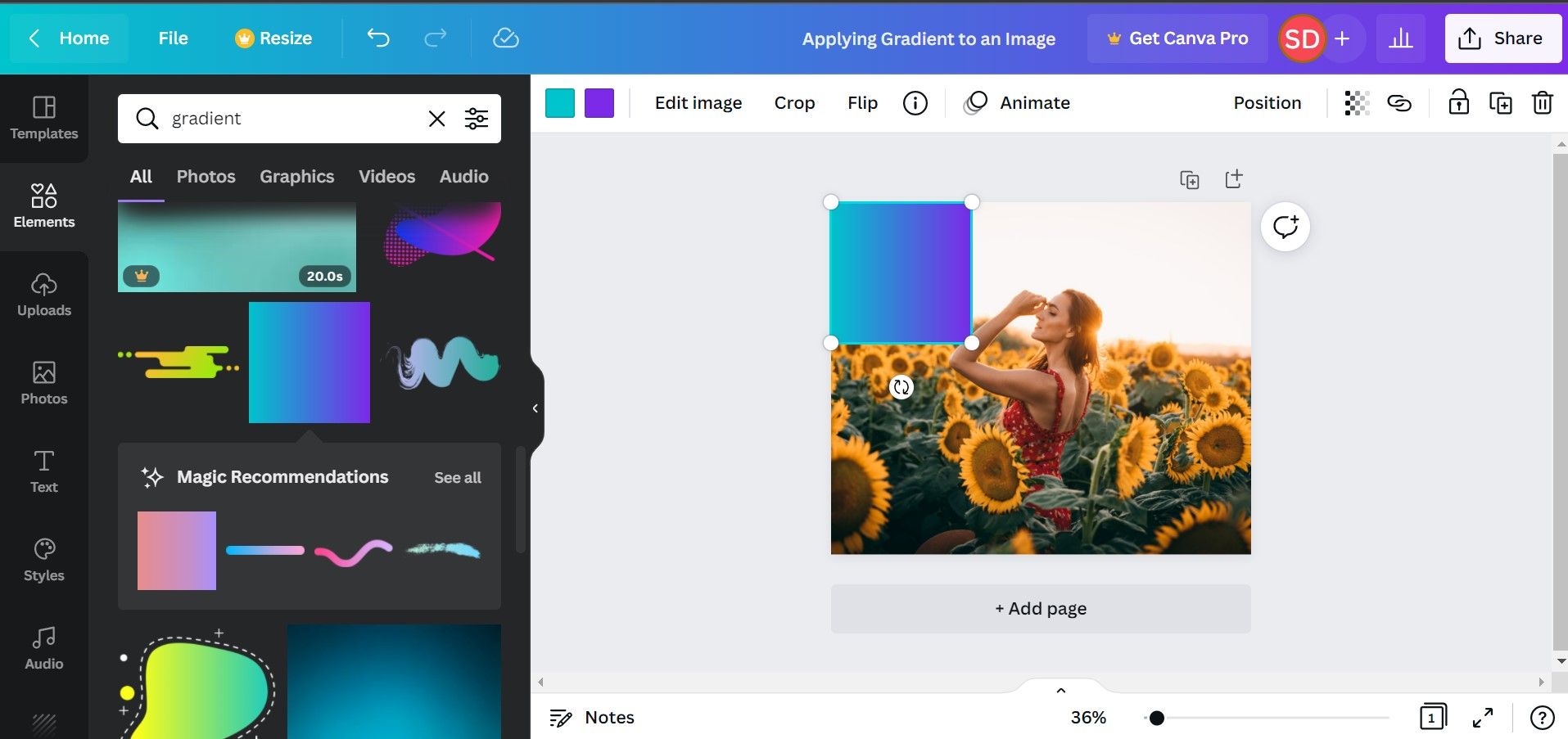
Откройте панель Elements слева и в строке поиска наберите «gradients». Выберите квадратный градиент и добавьте его на холст. Растяните элемент, чтобы он полностью закрывал изображение.
3. Настройте цвета градиента
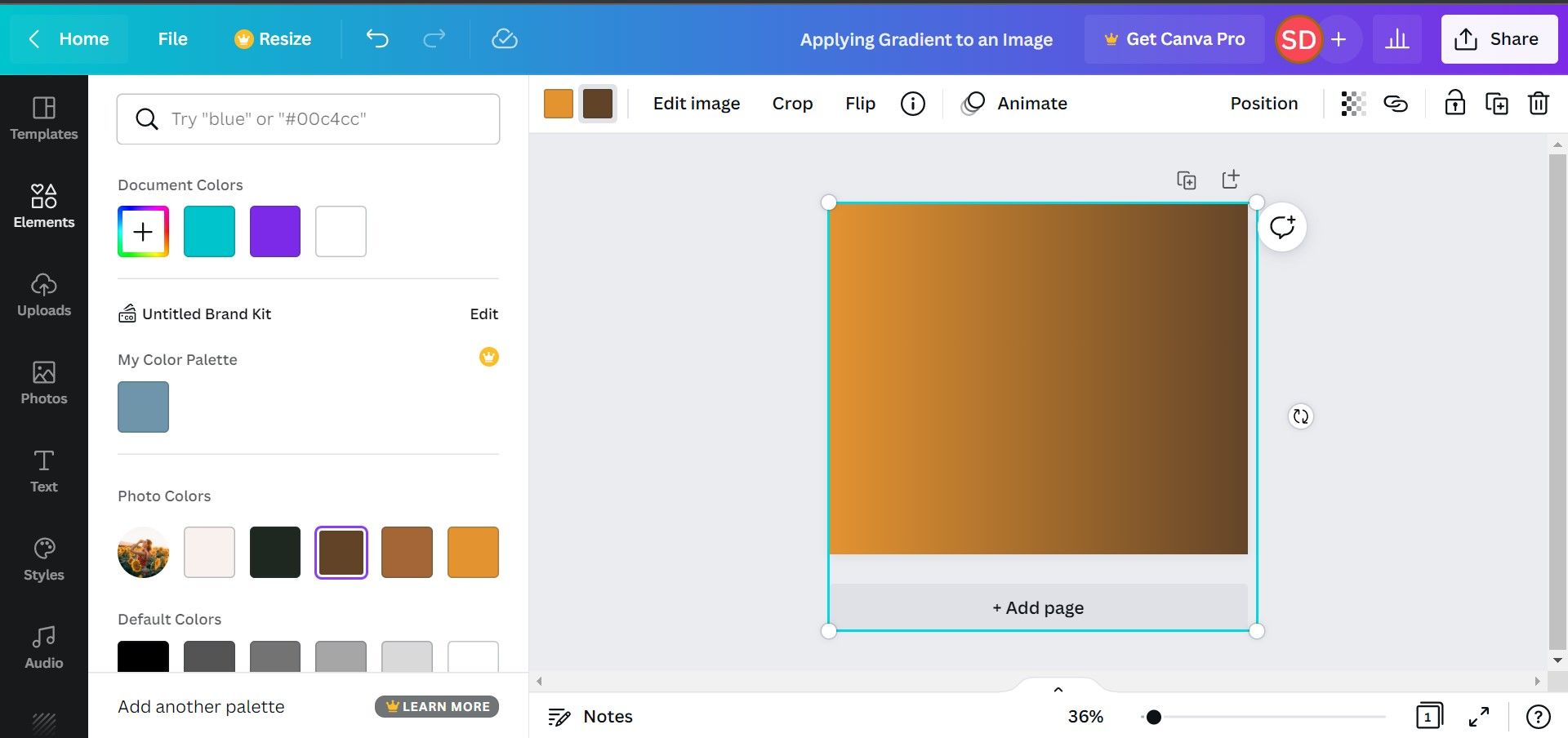
Выделите градиент и нажмите на иконку Colors. Выберите два цвета, подходящие под тему изображения. В разделе Document Colors Canva предлагает подходящие оттенки на основе вашей картинки.
4. Отрегулируйте прозрачность

Нажмите на иконку шахматной доски в верхней панели, чтобы открыть слайдер прозрачности. Плавно уменьшайте непрозрачность до желаемого эффекта или введите точное значение в поле рядом со слайдером.
Совет: для текста на фоне выбирайте непрозрачность 30–60% в зависимости от светлости изображения — так текст останется читаемым, но фон не потеряет детализацию.
Применение градиента с постепенным исчезанием
Градиент, который плавно уходит в прозрачность, отлично подходит для локального затемнения, создания глубины или фокуса на предмете.
1. Найдите и примените градиент с исчезанием
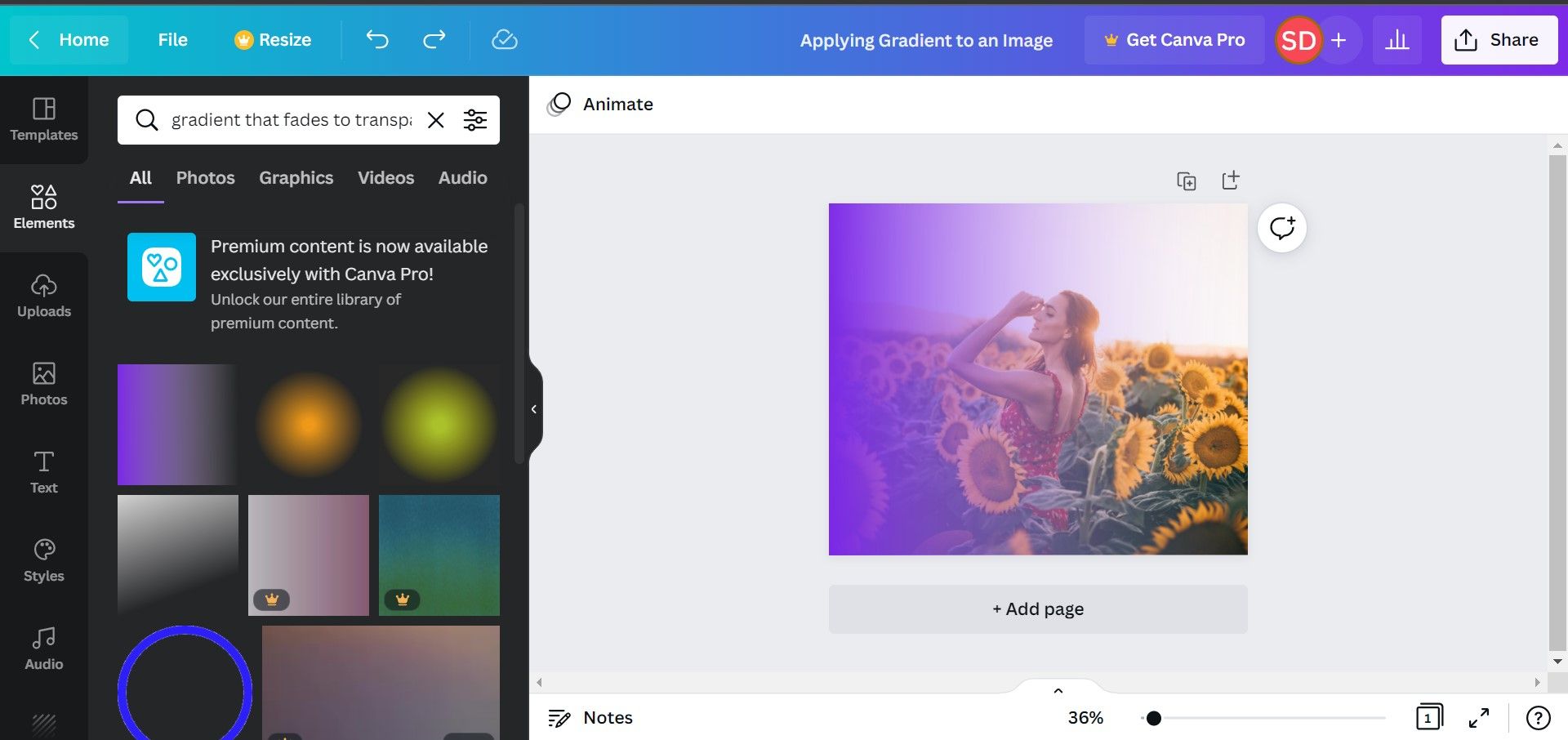
В Elements найдите варианты «fade» или «transparent gradient». Добавьте нужный элемент и расположите его над частью изображения, которую хотите выделить.
2. Переместите и измените форму градиента
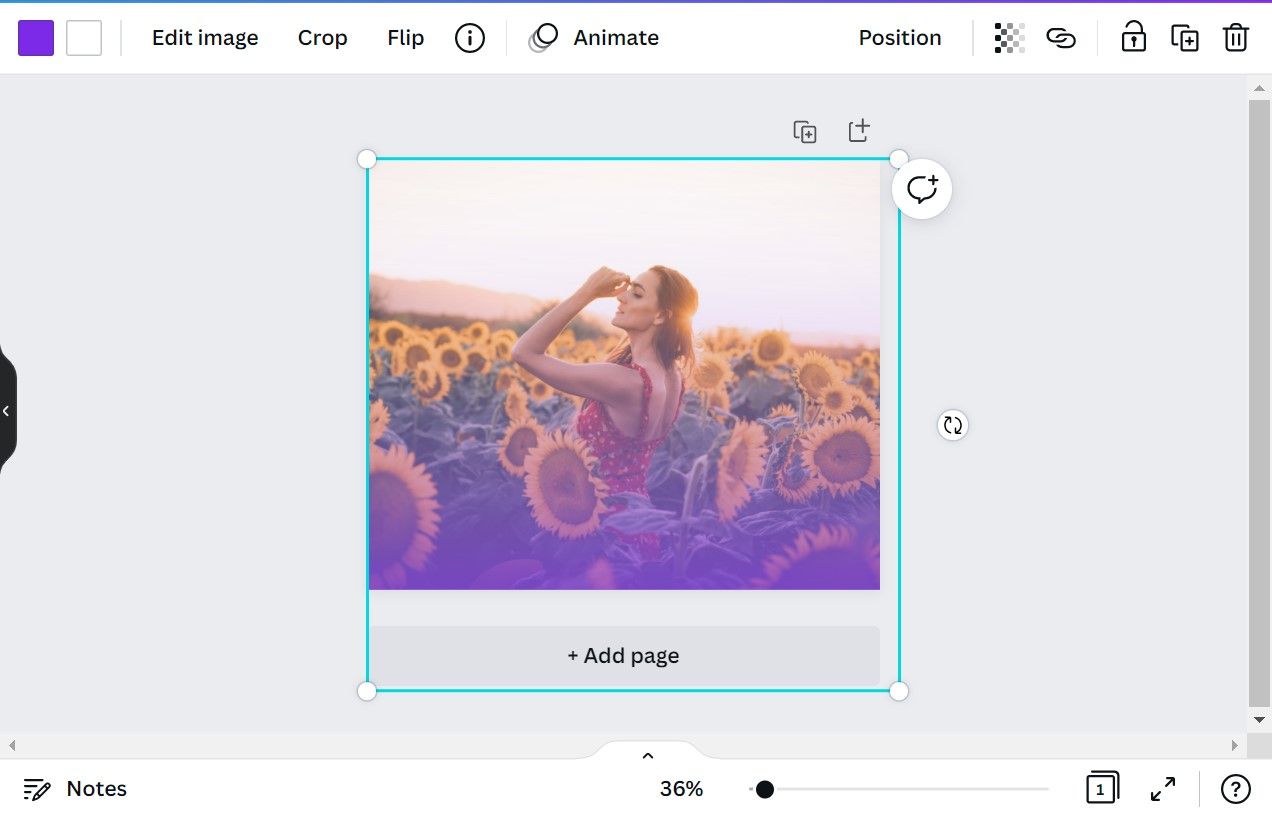
Выделите градиент и перемещайте, растягивайте или поворачивайте его, чтобы направление исчезания соответствовало композиции: сверху вниз, слева направо или по диагонали.
3. Настройте цвета и прозрачность
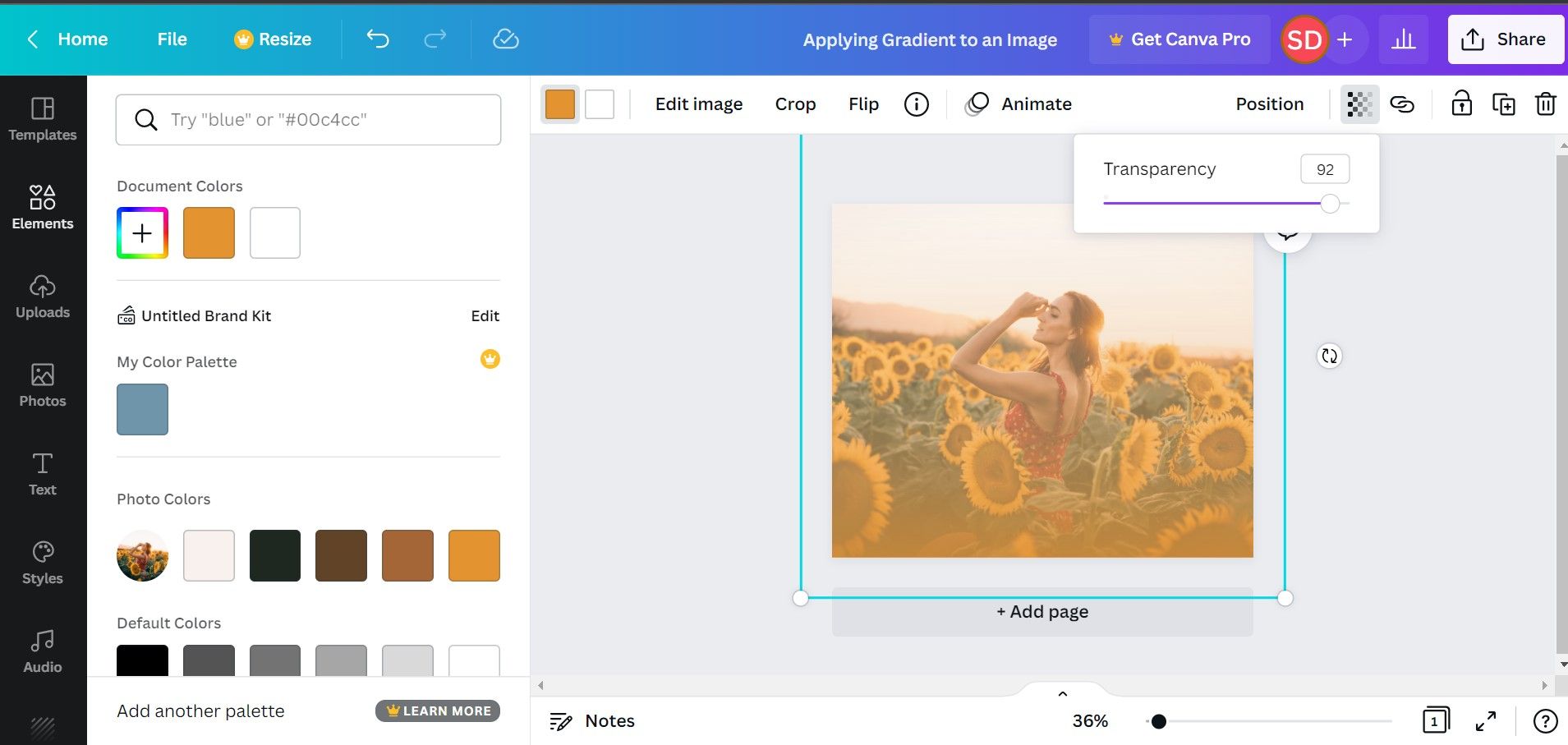
В панели Colors первый цвет — это сплошная часть, второй — та, которая плавно уходит в прозрачность. Подберите оттенки, согласующиеся с фотографией, затем отрегулируйте прозрачность через иконку шахматной доски.
Примечание: градиент с исчезанием лучше работает на изображениях без сильного визуального шума в зоне границы — на плотных текстурах переход может выглядеть рвано.
Дизайнерские рекомендации и эвристики
- Контраст прежде всего: используйте градиенты, чтобы повысить контраст между фоном и текстом. Если текст не читается — увеличьте непрозрачность.
- Ограничьте количество цветов: два-три оттенка мало громоздкости и лучше читаются.
- Направление градиента как визуальная стрелка: правило — направляйте градиент к важному элементу.
- Цвета бренда: используйте фирменные оттенки в градиентах для унификации визуала.
Когда градиенты не подходят
- Маленькие размеры: на иконках и мелких элементах градиенты часто не читаются.
- Сильная текстура: если фон перегружен деталями, переходы будут визуально мешать.
- Дружественность к печати: для печати градиенты требуют внимательной проверки цветопередачи и могут ломаться при градации.
Альтернативные подходы
- Использовать полупрозрачный прямоугольник вместо градиента для простого затемнения.
- Создавать градиенты в редакторах с поддержкой слоёв (Photoshop, Affinity) и импортировать их в Canva как PNG с прозрачностью.
- Применять фильтры и корректирующие слои для гармонизации цветов без градиентных переходов.
Мини-методология: быстрый чеклист
- Подготовьте изображение и зафиксируйте размеры макета.
- Добавьте градиентный элемент и растяните до нужного размера.
- Настройте цвета через Colors, опираясь на Document Colors.
- Отрегулируйте прозрачность через иконку шахматной доски.
- Проверяйте читаемость текста и общую контрастность.
Чеклист по ролям
- Дизайнер: проверьте баланс композиции, используйте фирменные цвета, оцените экспорт в разных форматах.
- Маркетолог: протестируйте визуал в ленте соцсетей, проверьте читаемость CTA.
- SMM-менеджер: убедитесь, что превью (thumbnail) и заголовок читаются на мобильных устройствах.
Критерии приёмки
- Градиент покрывает требуемую область без видимых швов.
- Текст остаётся читаемым на всех целевых разрешениях.
- Цвета согласованы с документом и брендом.
- Экспортируемые файлы (JPEG/PNG) выглядят корректно в целевой среде.
Короткий словарь
- Непрозрачность — степень видимости слоя; 0% = полностью прозрачный, 100% = полностью непрозрачный.
- Fade-to-transparent — градиент, где один конец убывает до прозрачности.
Практические примеры и крайние случаи
- Если фон содержит текстуру с повторяющимися узорами, попробуйте локальный градиент только под текстом.
- Для мобильных рекламных баннеров используйте более плотные градиенты, чтобы выдержать маленький экран.
- При печати проверяйте переходы на тех носителях, где печать может «размыть» градации.
Экспорт и публикация
После завершения дизайна скачайте его в JPEG или PNG. Для прозрачных зон используйте PNG. Canva также позволяет делиться и планировать публикации прямо из интерфейса.
Вывод
Градиенты в Canva — простой и эффективный инструмент для повышения выразительности изображений. Освойте поиск элементов, настройку цветов и прозрачности, используйте направление градиента как визуальный акцент и проверяйте результат на целевых носителях.
Короткое напоминание: для веба чаще выбирайте более мягкие переходы; для мобильных — более плотные градиенты для сохранения читаемости.

Похожие материалы

Несколько аккаунтов Skype: Multi Skype Launcher

Журнал для работы: повысить продуктивность

Персональные звуки уведомлений на Android

Скачивание шоу Hulu для офлайн‑просмотра

Microsoft Start: персонализированная новостная лента
