
Как делать прокручиваемые скриншоты в Windows 11
В Windows 11 есть базовый инструмент для снимков экрана, но он не умеет захватывать несколько страниц и длинные веб-страницы. Для таких задач лучше использовать сторонние приложения или встроенные средства браузеров.
В этой статье вы найдёте пошаговые инструкции для:
- прокручиваемых скриншотов приложений на рабочем столе (ShareX);
- полного захвата веб-страниц в Microsoft Edge, Firefox и Google Chrome;
- настроек горячих клавиш, типичных проблем и способов их обхода.
Когда использовать этот подход
- Нужно сохранить длинный документ или приложение, где контент выходит за пределы видимой области.
- Нужно получить один сплошной изображение/файл вместо серии отдельных скриншотов.
Важно: перед захватом веб-страницы убедитесь, что весь контент загружен (многие сайты применяют lazy loading).
Как захватывать прокручиваемые скриншоты приложений (ShareX)
ShareX — свободная и открытая утилита для Windows. Она умеет делать прокручиваемые снимки окна, автоматически прокручивая контент и склеивая изображения в одно.
Преимущества ShareX: бесплатен, много опций редактирования, поддержка хоткеев и автоматизации.
- Перейдите на страницу ShareX и нажмите Download. Выберите Setup или Portable в зависимости от предпочтений.
- Запустите установленную программу. В трее найдите значок ShareX и кликните правой кнопкой мыши.
- Выберите Capture → Scrolling Capture.
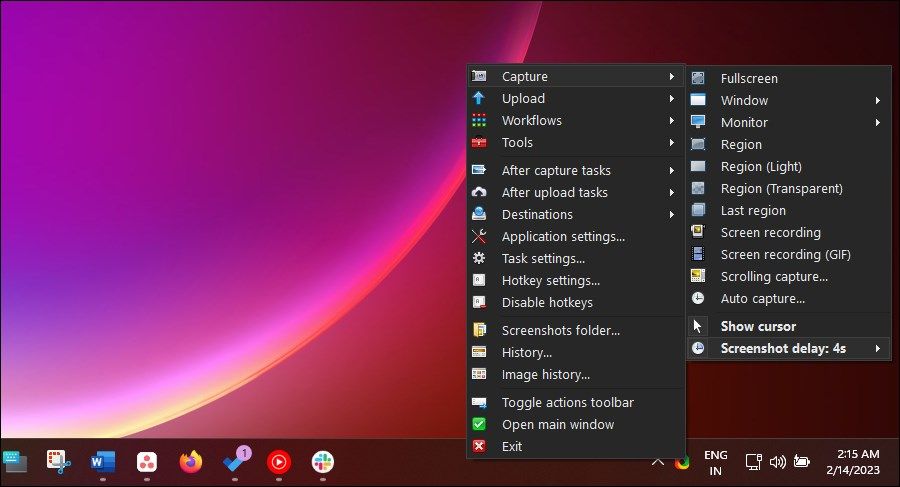
- Выберите окно приложения, которое хотите захватить.
- В диалоге Scrolling capture настройте опции Before capture и After capture при необходимости. По умолчанию настройки подходят для большинства приложений.
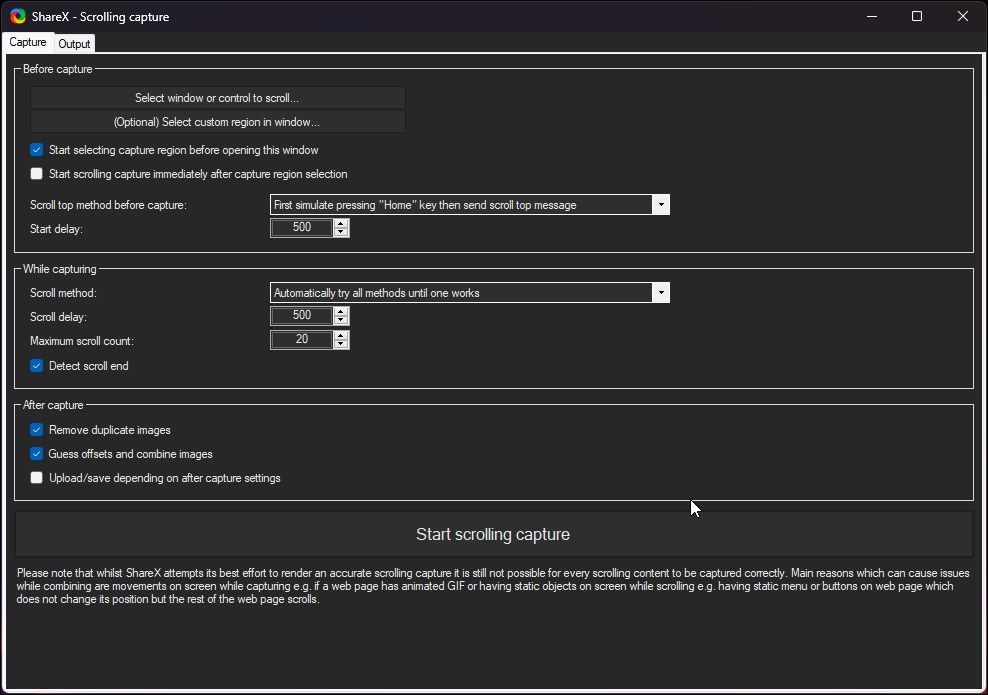
- Нажмите Start scrolling capture — ShareX автоматически прокрутит окно и сделает скриншот.
- В окне предпросмотра можно настроить счётчик изображений, удалить лишние элементы, обрезать края и т. п. Для сохранения нажмите Upload/Save в зависимости от настроек After capture.
- Введите имя файла и нажмите Save.
- По умолчанию сохранённые скриншоты доступны в списке задач ShareX или в папке:
C:\Users\username\Documents\ShareX\ScreenshotsСовет: можно назначить горячую клавишу для прокручиваемого захвата.
Как назначить хоткей для Scrolling capture:
- Откройте ShareX и выберите Hotkey Settings в левом меню.
- Нажмите Add.
- В разделе Screen capture выберите Scrolling capture.
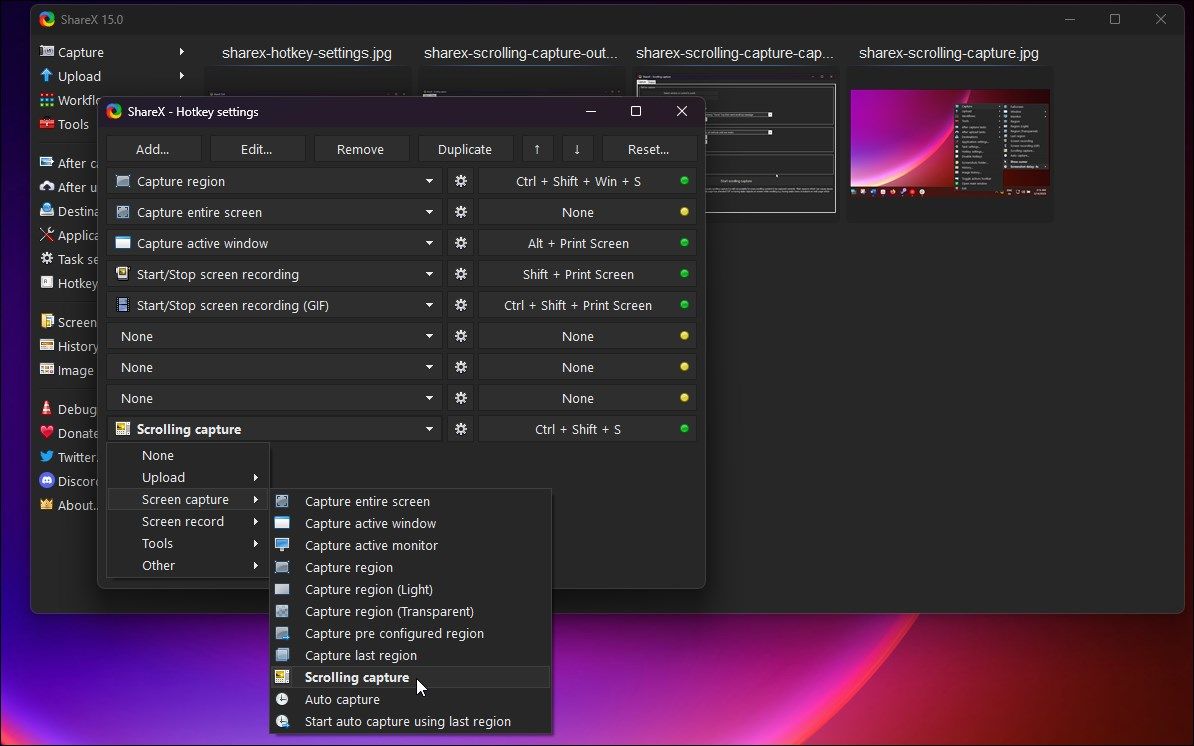
- Кликните по полю None и нажмите сочетание клавиш (например Ctrl+Shift+S).
- Убедитесь, что выбранный хоткей не используется другой программой.
Ключевые ограничения ShareX:
- Работает лучше с приложениями, где можно программно прокручивать содержимое. Некоторые кастомные рендереры или аппаратно ускоренные окна могут некорректно прокручиваться.
- Для веб-страниц часто удобнее использовать встроенные возможности браузера.
Как захватывать полные веб-страницы в браузерах
Современные браузеры предлагают встроенные средства или расширения для захвата всей страницы. Ниже — инструкции для Edge, Firefox и Chrome.
Совет: перед захватом полностью прокрутите страницу вниз один раз или дождитесь окончания загрузки для корректного рендеринга лениво подгружаемых элементов.
Capture full page в Microsoft Edge
- Откройте страницу в Microsoft Edge и дождитесь полной загрузки.
- Правой кнопкой мыши откройте контекстное меню и выберите Web Capture. Альтернативно нажмите Ctrl+Shift+S.
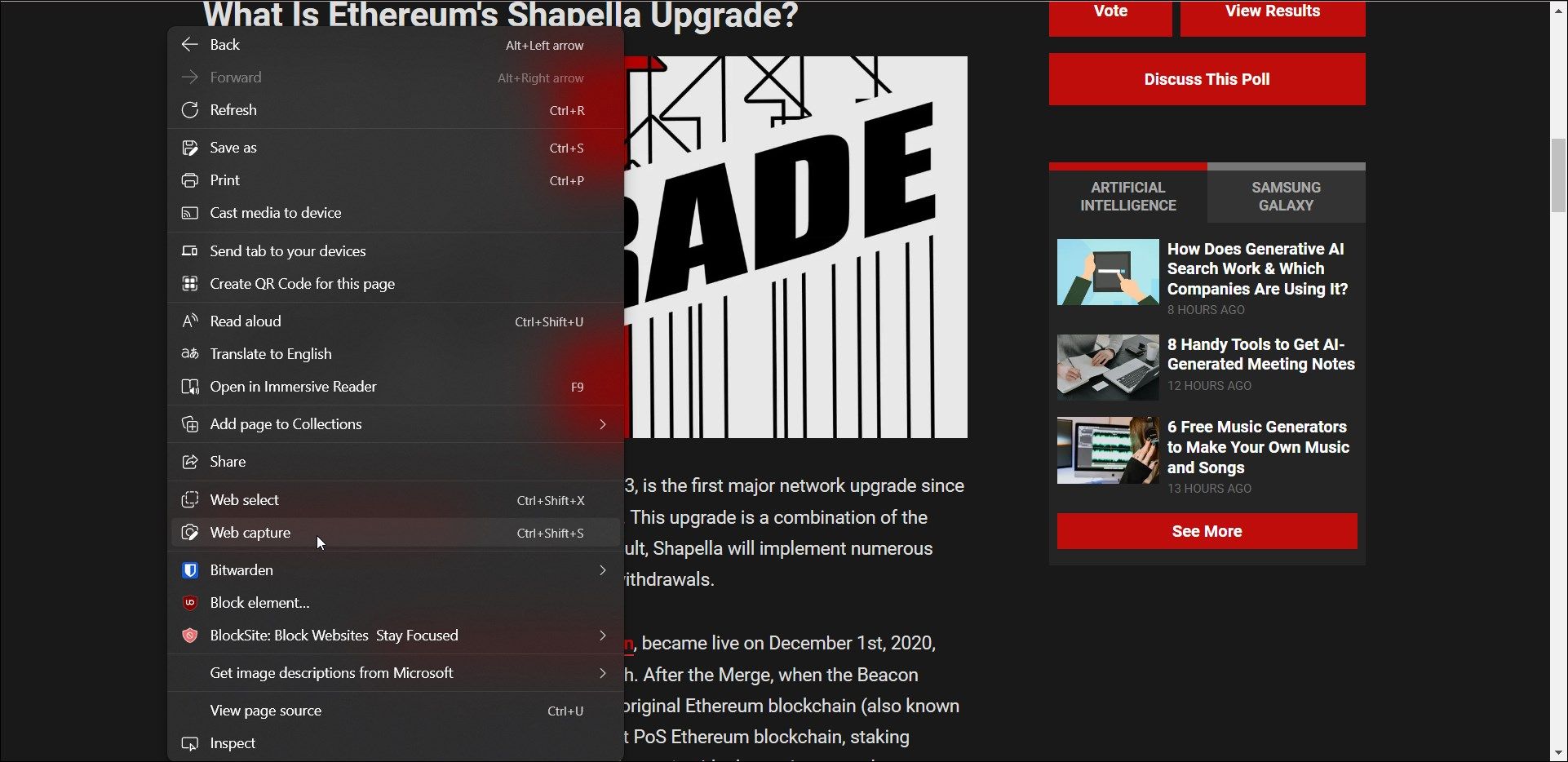
- Нажмите Capture full page — Edge выполнит захват активной страницы.
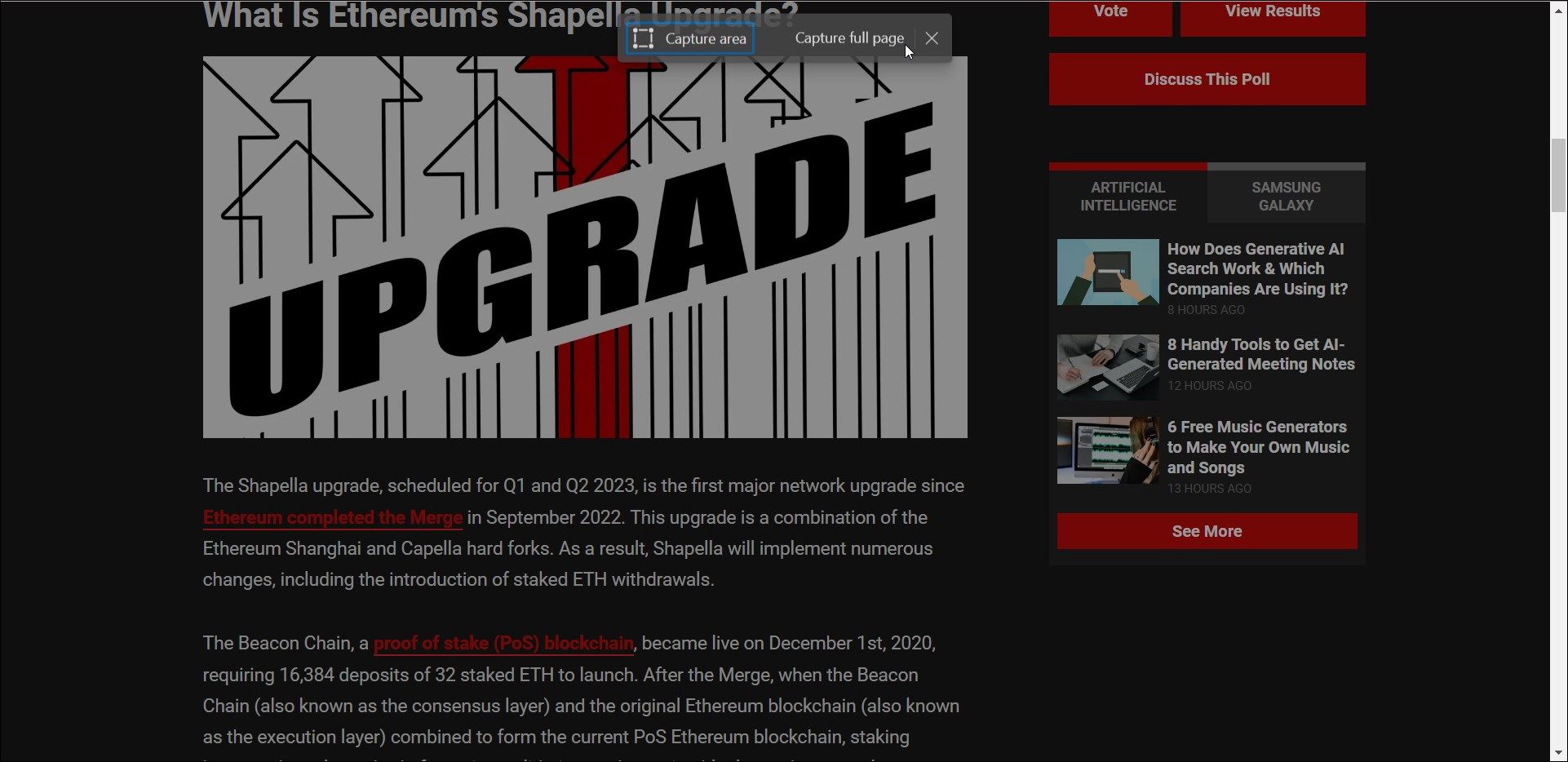
- При необходимости используйте инструменты аннотаций. Нажмите Save для сохранения или Copy, чтобы скопировать в буфер обмена.
Плюсы Edge: простота, хорошая производительность, встроенные инструменты разметки.
Захват полной страницы в Firefox
- Откройте страницу в Firefox.
- Правой кнопкой мыши выберите Take Screenshot.
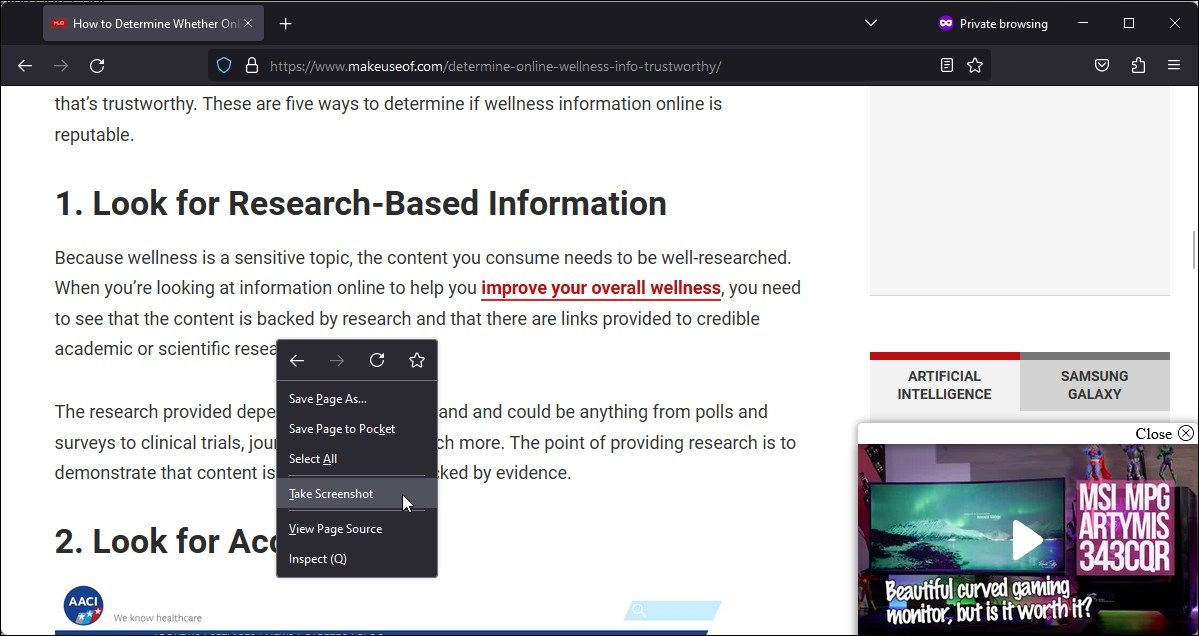
- В правом верхнем углу выберите Save full page.
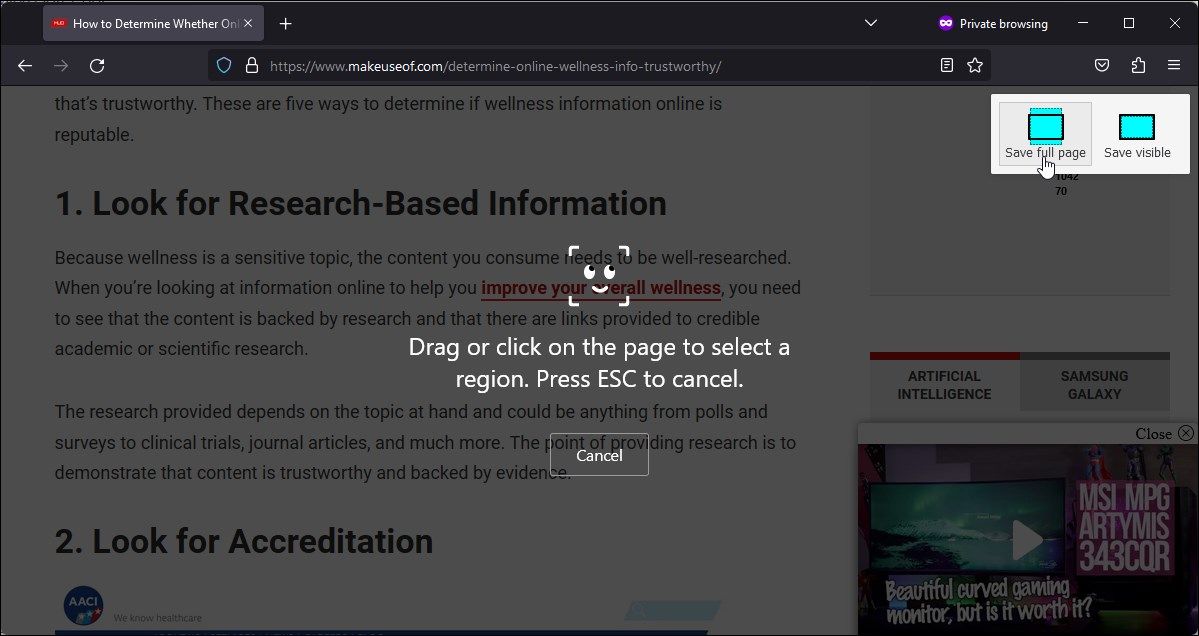
- Просмотрите превью и нажмите Download или Copy.
Ограничение: встроенный инструмент Firefox не содержит расширенных средств аннотирования. Для правки используйте внешние редакторы или импортируйте изображение в ShareX.
Полностраничные скриншоты в Google Chrome
Chrome не показывает удобную кнопку “Capture full page” в обычном пользовательском интерфейсе, но есть варианты:
- Использовать расширение FireShot (рекомендуется для большинства пользователей). Это расширение позволяет сохранить страницу в PNG или PDF и поддерживает базовые аннотации.
- Установите FireShot из Chrome Web Store.
- Откройте страницу, нажмите значок расширения → Capture the entire page.

- В окне превью выберите формат (PNG/PDF), скачайте файл или поделитесь им.
- Встроенный метод через DevTools (подходит продвинутым пользователям):
- Нажмите F12 или Ctrl+Shift+I, чтобы открыть DevTools.
- Нажмите Ctrl+Shift+P, введите “screenshot” и выберите Capture full size screenshot (или “Capture full size screenshot”). Браузер сохранит изображение всей страницы.
Преимущество DevTools: не требует расширений. Недостаток: менее удобен и скрыт в меню разработчика.
Частые проблемы и их решения
- Элемент не загружается в полном скриншоте: отключите ленивую загрузку, полностью прокрутите страницу вручную, дождитесь завершения всех сетевых запросов.
- Склеивание изображения неверно (артефакты): попробуйте другие настройки прокрутки в ShareX или используйте другой режим захвата окна.
- Хитрые интерфейсы (игры, аппаратно ускорённые окна): иногда скриншоты можно получить только через встроенные средства приложения или через запись экрана с последующей конвертацией.
Важно: при использовании расширений проверяйте разрешения и источник расширения, чтобы не допустить утечки данных.
Альтернативные подходы
- Полноэкранная запись видео + экспорт ключевых кадров. Подходит, если прокрутка анимирована и её нужно зафиксировать в конкретный момент.
- Экспорт в PDF из приложения (если документ поддерживает это), затем конвертация в изображение.
- Печать в PDF через браузер (Print → Save as PDF) — часто сохраняет весь контент страницы корректно.
Роли и чек-листы (кто что делает)
Конечный пользователь:
- Убедиться, что страница полностью загружена.
- Выбрать подходящий инструмент (ShareX для приложений, Edge/Firefox/FireShot для веб).
- Сохранить и проверить итоговый файл.
Техподдержка:
- Проверить конфликт хоткеев и права доступа приложений.
- Предложить альтернативный метод (DevTools, экспорт в PDF).
Создатель контента / QA:
- Проверить наличие всех элементов интерфейса в скриншоте.
- Проверить читаемость текста и масштаб изображения.
Критерии приёмки
- Скриншот содержит весь требуемый контент без обрезов.
- Текст на изображении чётко читаем при 100% масштабе просмотра.
- Не появилось видимых артефактов склейки или дублирования областей.
Быстрый чек-лист перед захватом
- Страница полностью загружена.
- Отключены всплывающие подсказки, которые мешают снимку.
- Назначен корректный хоткей (если используете автоматизацию).
- Путь сохранения и имя файла соответствуют стандартам проекта.
Мини-методология для стабильных результатов
- Откройте страницу/документ.
- Полностью прокрутите вниз и дождитесь загрузки медиа.
- Закройте лишние панели/окна, мешающие обзору.
- Выполните захват нужным инструментом.
- Просмотрите итог, при необходимости подправьте и сохраните финальную версию.
1‑строчный глоссарий
- Прокручиваемый скриншот — единое изображение, полученное путём прокрутки содержимого и склейки снимков.
- Lazy loading — отложенная загрузка ресурсов, появляющихся при прокрутке.
Когда методы не сработают (крайние случаи)
- Контент рендерится аппаратно (например, через DirectX/OpenGL) и не доступен для стандартного скриншота. Решение: использовать API приложения, встроенные утилиты или записать видео.
- Контент динамически подгружается и зависит от пользовательских действий (скрипты, интерактивные элементы). Решение: записать последовательность действий или сохранить страницу как PDF через режим печати.
Короткая заметка о безопасности и приватности
Расширения для браузера запрашивают доступ к содержимому страниц. Устанавливайте только проверенные расширения и проверяйте отзывы. Не отправляйте конфиденциальные документы на неизвестные онлайн-сервисы.
Резюме
ShareX — лучший выбор для прокручиваемых скриншотов приложений в Windows 11. Для веб‑страниц используйте встроенные инструменты Edge и Firefox. В Chrome установите FireShot или используйте команду DevTools. Всегда проверяйте загруженность страницы и используйте чек-листы, чтобы избежать пропусков.
Важно: если скриншот не выходит корректным, попробуйте альтернативный метод: экспорт в PDF или запись экрана.

Похожие материалы

Несколько аккаунтов Skype: Multi Skype Launcher

Журнал для работы: повысить продуктивность

Персональные звуки уведомлений на Android

Скачивание шоу Hulu для офлайн‑просмотра

Microsoft Start: персонализированная новостная лента
