
Как настроить и использовать Check In в iOS 17
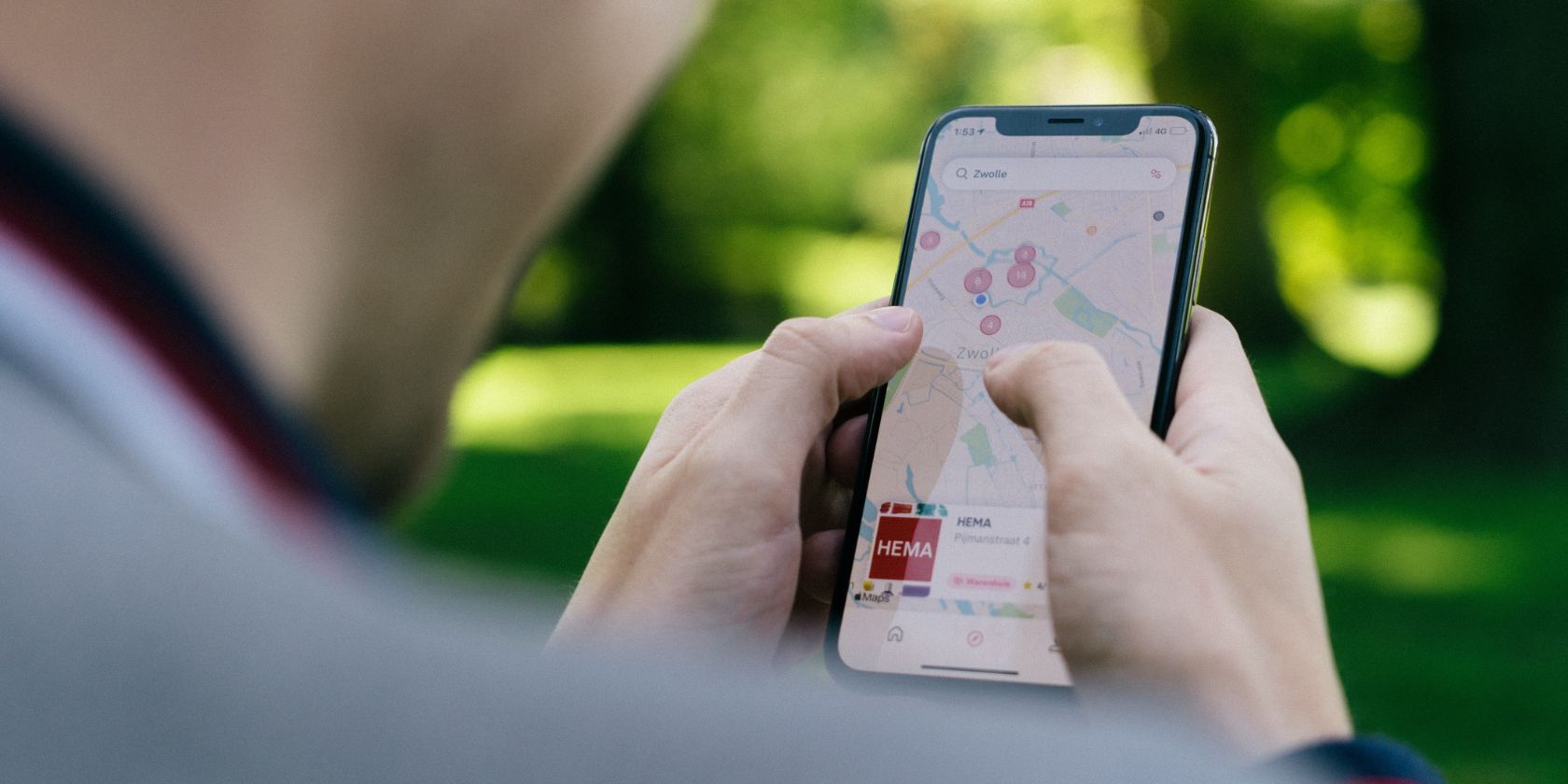
Check In — это функция, появившаяся в iOS 17, которая позволяет автоматически оповещать друзей и родных о том, что вы прибыли в назначенное место. Она удобна, когда не хочется постоянно делиться местоположением, но нужно уведомить кого‑то о своей безопасности во время поездки.
Функция особенно полезна в простых повседневных сценариях — например, когда вы забываете сообщить, что уже вернулись домой. Check In избавляет от лишних сообщений и сохраняет приватность, пока всё идёт по плану.
Как работает Check In — кратко
- Запуск через приложение «Сообщения» в iMessage.
- Работает только между устройствами Apple с iOS 17 или более новой версией.
- Можно отправить только одному человеку за раз; он получит уведомление о начале и о завершении Check In или о проблеме.
- Доступны два уровня передачи данных: Ограниченные и Полные.
Шаги: как настроить Check In на iPhone
- Откройте разговор с человеком, с которым хотите настроить Check In.
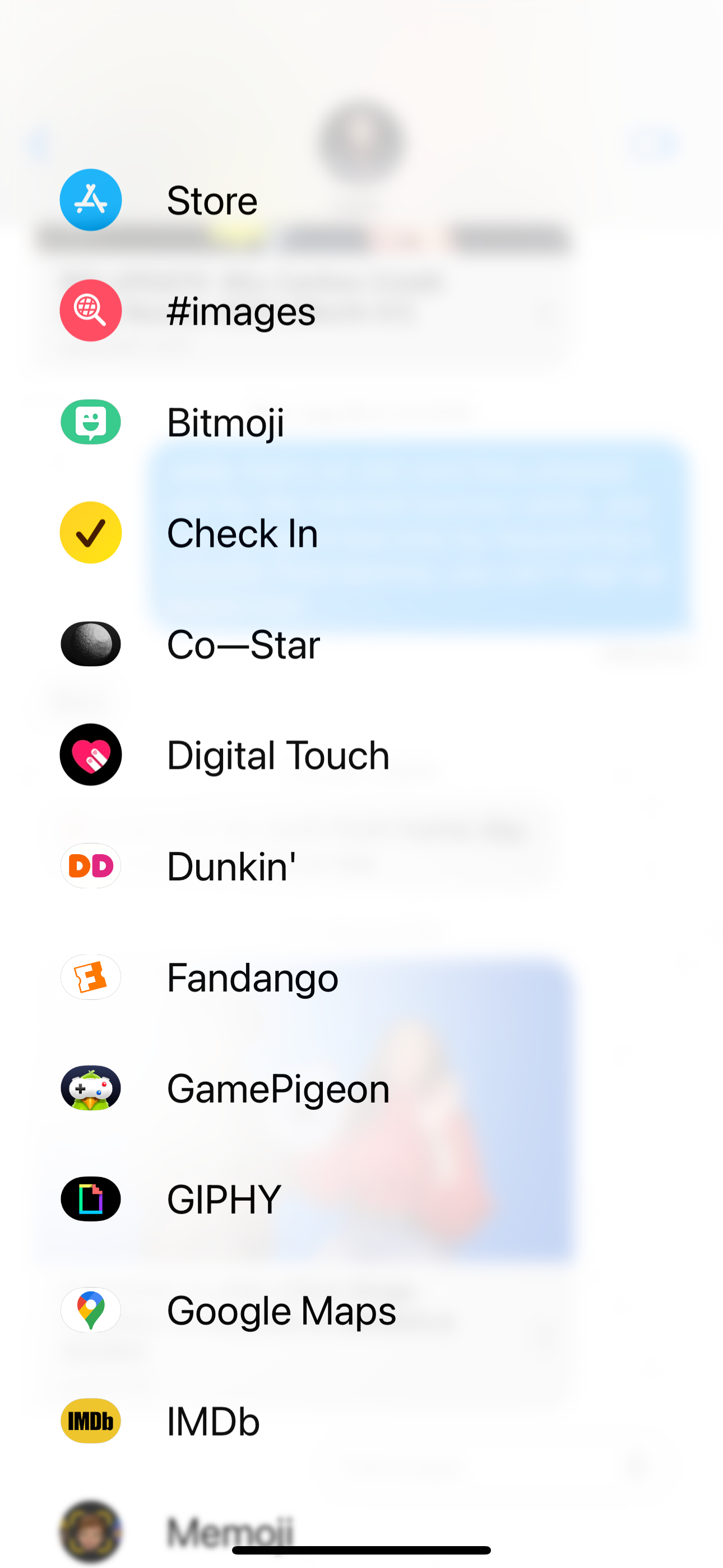
- Нажмите значок Плюс рядом с полем ввода сообщения, затем «Ещё» и найдите Check In в списке приложений iMessage.
- Следуйте подсказкам: при первом запуске Apple покажет краткий туториал.

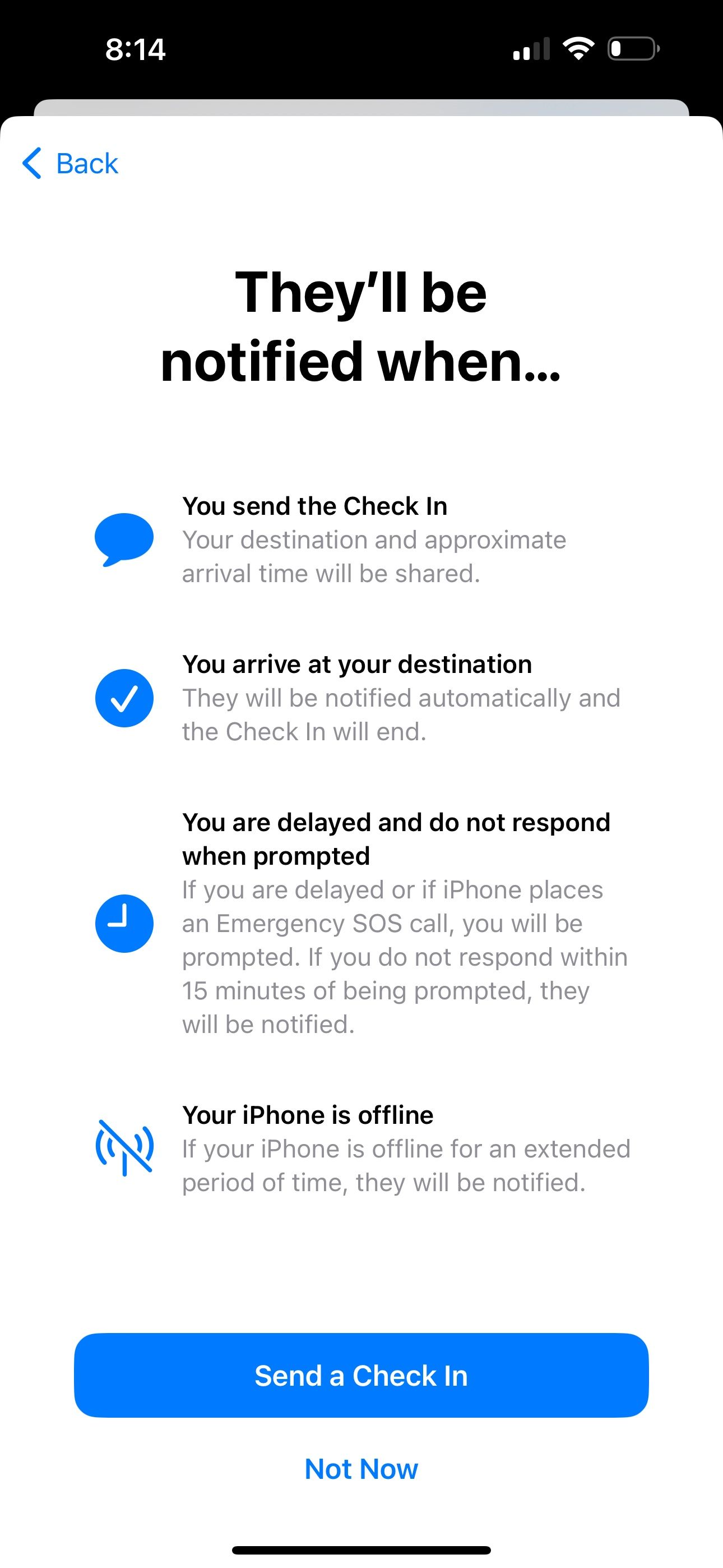
Уровни данных: Ограниченные и Полные
Вы контролируете, сколько информации получит ваш контакт, если возникнет проблема. Настройка универсальна для всех контактов, но её можно изменить в любой момент в Настройки > Сообщения > Данные Check In.
- Ограниченные данные: отправляется ваше последнее известное местоположение, заряд батареи и уровень сигнала. Если у вас есть Apple Watch, эти данные отправятся и с него.
- Полные данные: всё из «Ограниченных», плюс маршрут вашего движения на карте и время последней разблокировки iPhone или снятия Apple Watch.
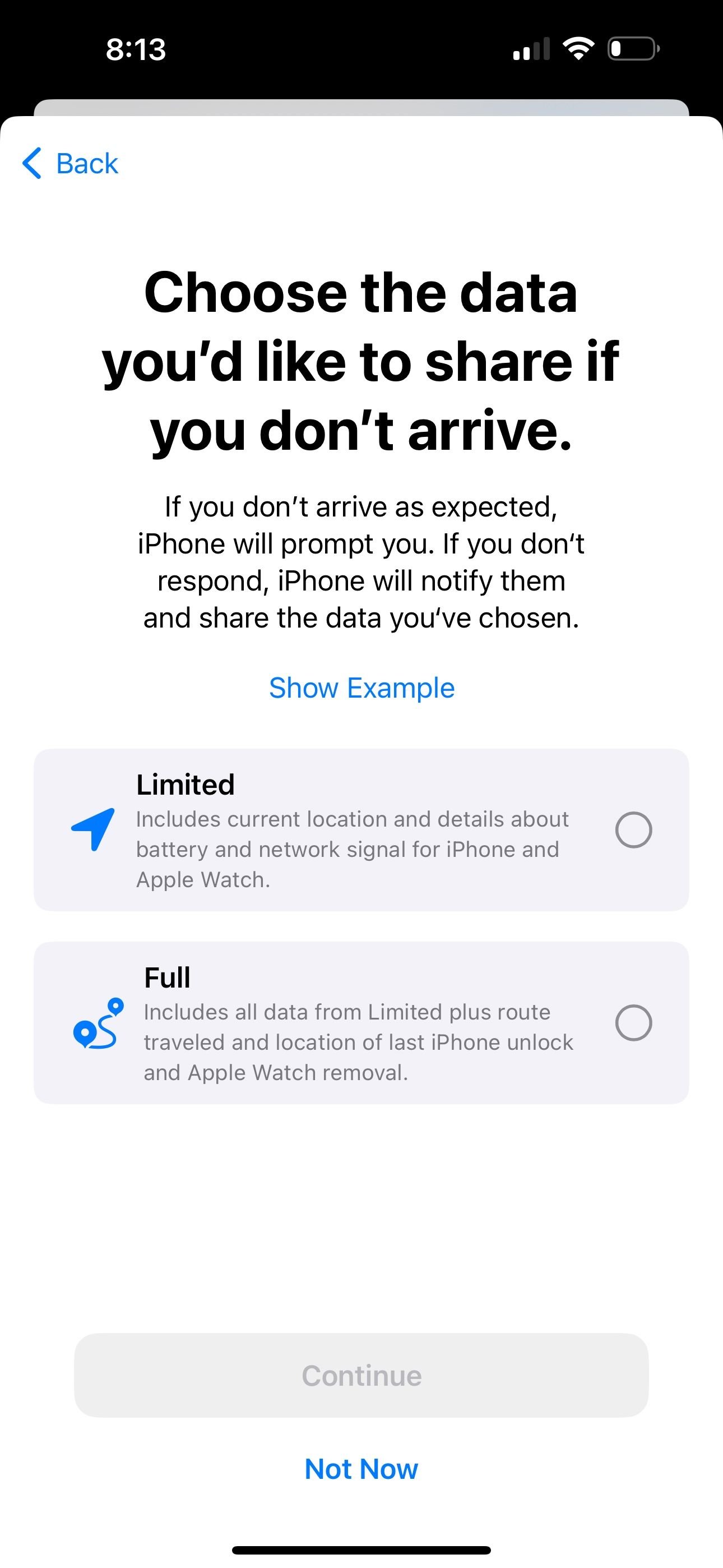

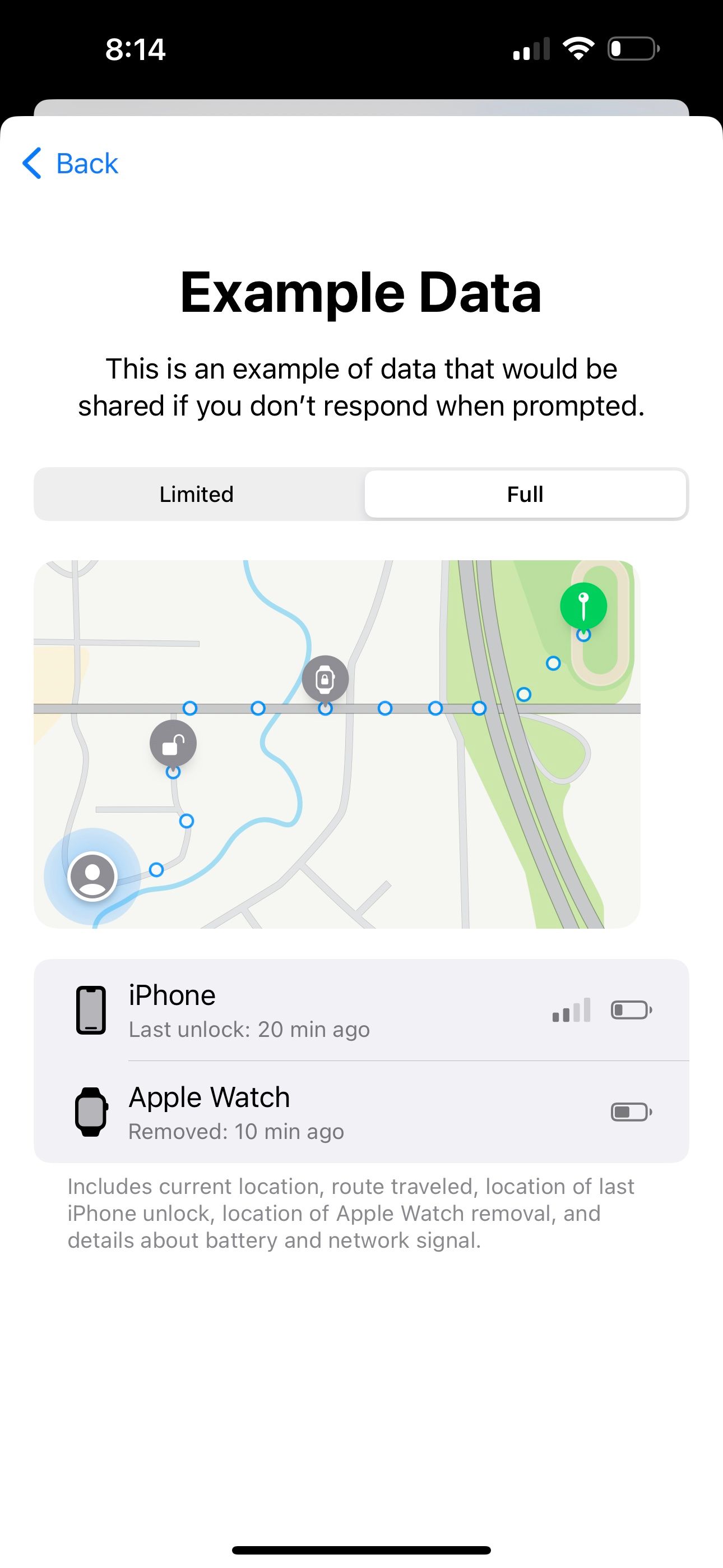
Важно: контакт получит эти данные только если вы не ответите на уведомление о местонахождении — то есть по факту только при потенциальной проблеме.
Как создать Check In: место или таймер
При запуске Check In вы выбираете одну из двух опций:
- «По прибытии» — укажите место на карте (поиском или выбором точки). iPhone рассчитает ETA (время прибытия) для вождения, общественного транспорта и пешком.
- «По таймеру» — задайте длительность таймера. Диапазон: от 5 минут до 23 часов 55 минут.
Можно выбрать способ передвижения (вождение, общественный транспорт, пешком) и добавить дополнительное время к ETA через «Добавить время» — до +1 часа.
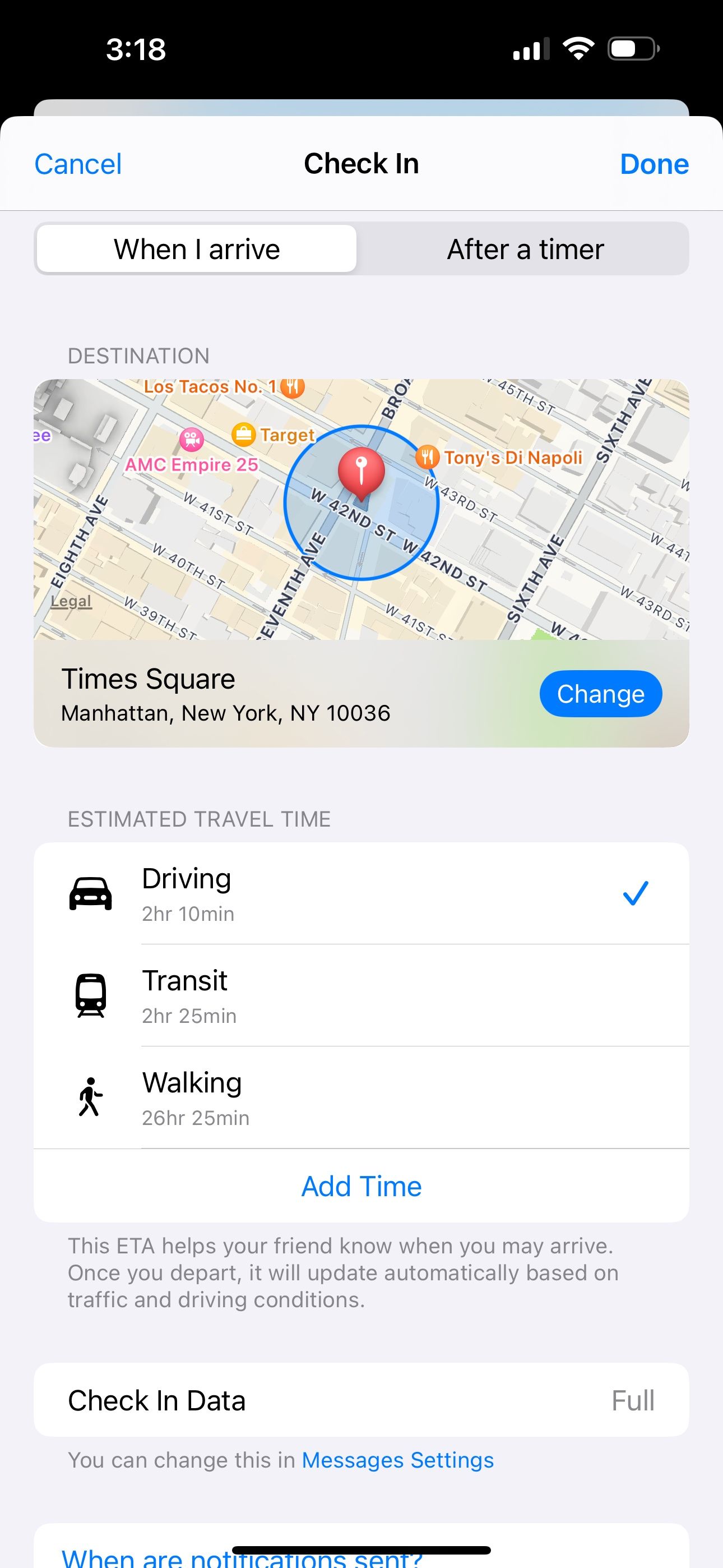
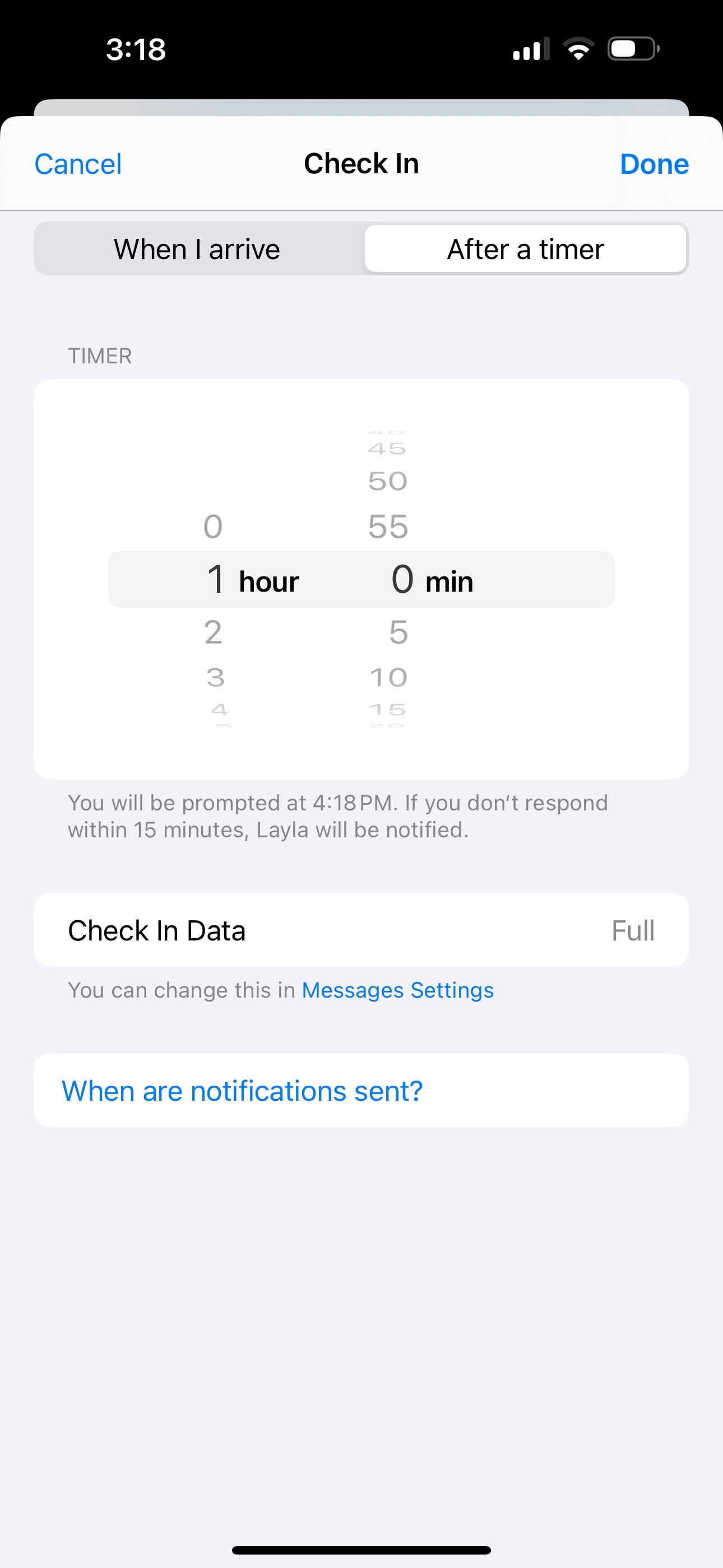
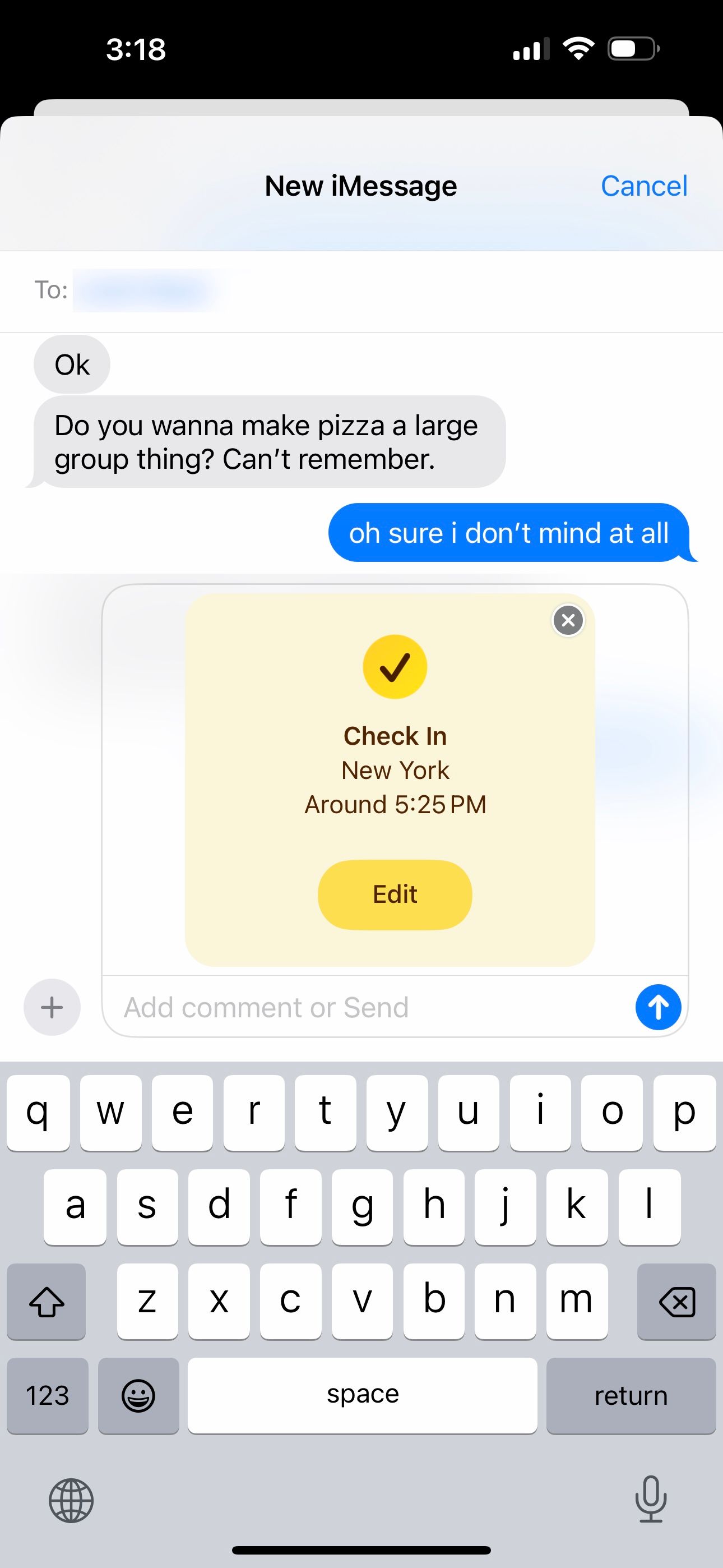
После настройки нажмите Готово и отправьте Check In через iMessage. Если выбрана привязка к месту, получатель автоматически получит уведомление, когда вы прибудете. Если таймер — после его завершения у вас будет 15 минут на подтверждение Check In.
Если вы отклонитесь от маршрута или не ответите в заданное время, контакт получит предупреждение и, при выбранном полном доступе, увидит маршрут и дополнительную информацию.
Когда Check In полезен
- Поездки на дальние расстояния в одиночку.
- Встречи поздно вечером или в незнакомых местах.
- Родители, отслеживающие возвращение детей домой.
- Уходовые работники, контролирующие приход/уход пациента.
Когда Check In может не подойти или не сработать
- Если вы или получатель не используете iPhone с iOS 17+ — функция не работает.
- Если связь полностью отсутствует (нет мобильной сети и Wi‑Fi), iPhone не сможет отправить автоматическое уведомление до восстановления соединения.
- Если вы переключаете устройство в режим «Не беспокоить» или полностью выключаете телефон, уведомления могут задержаться.
- Функция работает только для одного получателя одновременно — если нужно уведомить группу, придётся отправлять нескольким людям вручную.
Альтернативы Check In
- «Найти» (Find My): постоянный обмен местоположением с выбранными контактами. Подходит, если нужно длительное отслеживание.
- Общая геопозиция в iMessage: «Поделиться местоположением» на ограниченное время или постоянно.
- Третие приложения (например, семейные трекеры): дают дополнительные функции, но требуют доверия к сторонним сервисам и часто платны.
Совет: используйте Check In для одноразовых уведомлений о безопасности, а «Найти» — для постоянного обмена местоположением.
Как выбрать между Ограниченными и Полными данными — простая эвристика
- Если вы едете по знакомому маршруту в безопасном районе: Ограниченные.
- Если маршрут новый, ночь, плохая погода или вы переживаете за безопасность: Полные.
- Если получатель — близкий родственник или опекун, который должен знать подробности: Полные.
flowchart TD
  A[Начало Check In] --> B{Тип проверки}
  B --> C[По прибытии]
  B --> D[По таймеру]
  C --> E{Нужна ли детальная трассировка?}
  E -->|Да| F[Выбрать Полные данные]
  E -->|Нет| G[Выбрать Ограниченные данные]
  D --> H{Таймер истёк}
  H -->|Подтверждён| I[Нет оповещения]
  H -->|Не подтверждён| J[Оповещение контакту с данными]
Ролевые чеклисты: быстрый набор действий
Путешественник:
- Выберите место или включите таймер.
- Установите «Полные» при неизвестных маршрутах.
- Сообщите контакту дополнительные детали (автобус, поезд, номер рейса).
Родитель:
- Настройте контакт и покажите ребёнку, как работает подтверждение.
- Для повседневного пользования выберите Ограниченные, для ночных прогулок — Полные.
Опекун / медицинский работник:
- Используйте Полные данные для точного мониторинга.
- Проверьте, что контакт понимает, как реагировать на оповещение.
Критерии приёмки
- При старте Check In получатель видит уведомление о начале.
- При успешном завершении получатель получает подтверждение прибытия.
- При отклонении маршрута или отсутствии ответа получатель получает оповещение с информацией в соответствии с выбранным уровнем данных.
- Check In не запускается для контактов без iOS 17 или выше.
Мини‑глоссарий
- iMessage — встроенный сервис обмена сообщениями Apple между устройствами Apple.
- ETA — estimated time of arrival, оценочное время прибытия.
- Ограниченные данные — минимальный набор данных: последнее местоположение, заряд, сигнал.
- Полные данные — расширенный набор: маршрут, время последней активности устройства.
Примеры отказа и варианты реакции
- Проблема: телефон разрядился и не отправил подтверждение. Реакция: контакт получит последнее известное местоположение и уровень батареи (если выбраны Ограниченные) и сможет позвонить или отреагировать иначе.
- Проблема: устройство временно теряет сеть. Реакция: данные отправятся сразу после восстановления соединения; если задержка критична, заранее предупредите контакт о возможных задержках.
Краткое резюме
Check In в iOS 17 упрощает информирование доверенных людей о вашей безопасности без постоянного обмена местоположением. Вы легко выбираете между быстрым «Ограниченные» и подробным «Полные» режимом, а также между проверкой по месту или по таймеру. Помните: функция работает только в экосистеме Apple и на iOS 17+, и при необходимости её можно менять в Настройках.
Часто задаваемые вопросы
Q: Будет ли работать Check In с Android?
A: Нет. Check In работает только через iMessage между устройствами Apple с iOS 17 или новее.
Q: Могу ли отправить Check In нескольким людям одновременно?
A: Нет. Функция предусматривает обмен с одним контактным лицом за раз; отправьте отдельные запросы другим людям при необходимости.
Q: Как отменить активный Check In?
A: В диалоге iMessage, где запущен Check In, выберите отмену или завершение сессии; также в уведомлении можно добавить время или подтвердить прибытие.

Похожие материалы

Несколько аккаунтов Skype: Multi Skype Launcher

Журнал для работы: повысить продуктивность

Персональные звуки уведомлений на Android

Скачивание шоу Hulu для офлайн‑просмотра

Microsoft Start: персонализированная новостная лента
