
Как изменить тип файла в Windows: когда переименовать, а когда конвертировать
Что важно знать при смене типа файла
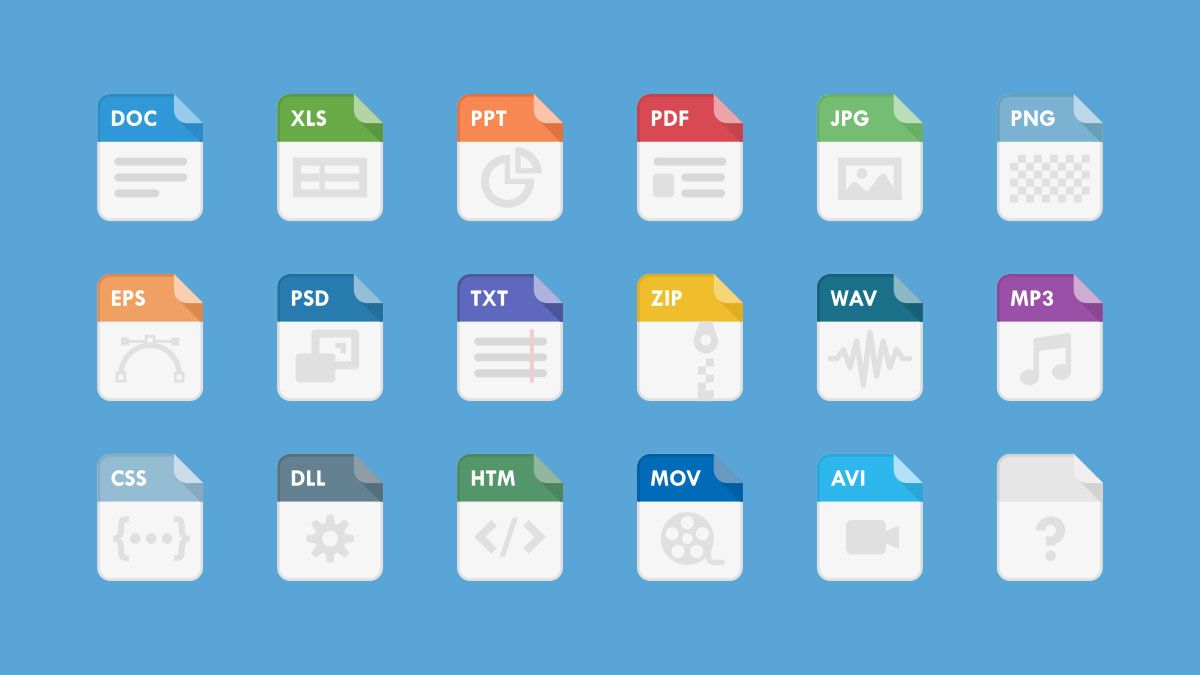
Пояснение: “тип файла” обычно определяется расширением — буквами после точки в имени файла, например .jpg или .docx. Но расширение само по себе не гарантирует соответствие внутреннего формата файла.
В Windows 10 и 11 есть два основных подхода:
- “Сохранить как” (Save As) — полноценная конвертация: приложение открывает исходный формат и экспортирует данные в целевой формат.
- “Переименовать” (Rename) — замена части имени файла, в том числе расширения, без преобразования содержимого.
Когда использовать Rename: если вы уверены, что внутренний формат уже совместим с целевым расширением. Типичные примеры: JPG ↔ JPEG, TXT ↔ CSV (иногда), GIF ↔ GIF с другим именем. Переименование полезно, когда нужно исправить неправильное расширение, но формат данных уже соответствует.
Когда использовать Save As (конвертацию): если формат хранения данных отличается — изображение в растровом формате PNG не становится коррелирующим GIF просто от переименования; аудиофайл в WAV не превратится в MP3 без перекодирования. Для гарантий совместимости всегда предпочтительнее сохранить копию через приложение, поддерживающее оба формата.
Важно: простая смена расширения может сделать файл нечитаемым для приложений, которые ожидают другой контейнер или кодировку. Всегда держите резервную копию исходного файла перед изменениями.
Использование “Сохранить как” для изменения типа файла в Windows
Описание метода: “Сохранить как” фактически конвертирует содержимое файла в выбранный формат, поэтому итоговый файл будет соответствовать ожиданиям программ, которые работают с этим форматом.
Пример: чтобы превратить PNG в GIF, откройте файл в Paint, затем используйте «Файл» → «Сохранить как» и выберите GIF.
Шаги:
- Откройте Проводник (File Explorer) и найдите PNG-файл.
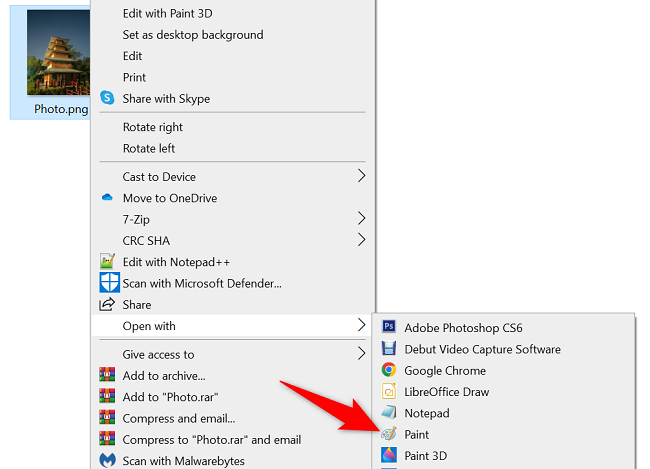
- Щёлкните правой кнопкой мыши по файлу и выберите Open With > Paint.
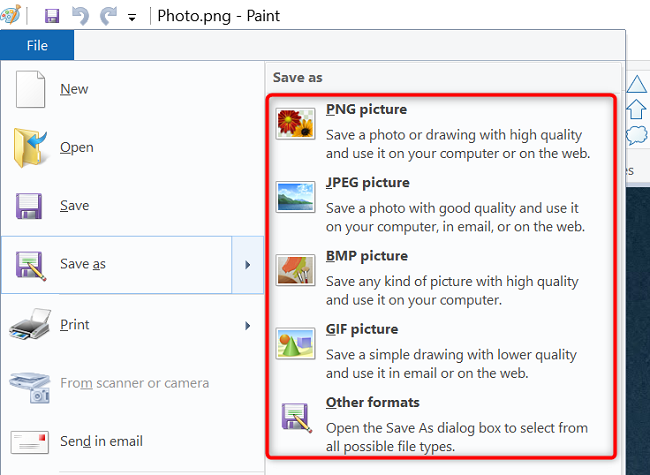
- В Paint в левом верхнем углу выберите Файл > Сохранить как. В правой панели выберите формат — например, “GIF Picture”.
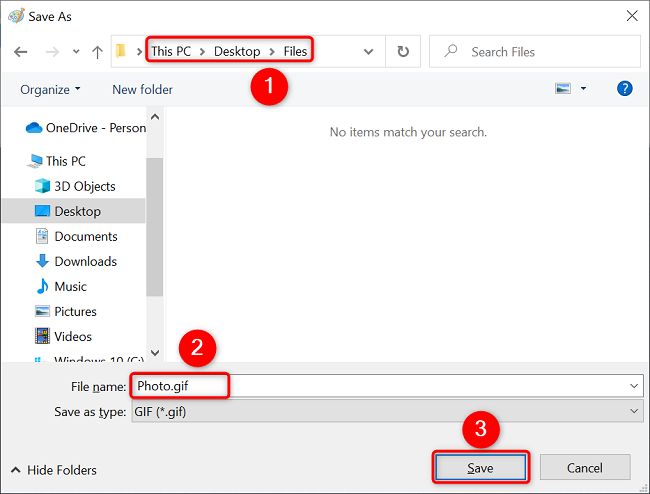
- В диалоге “Сохранить как” укажите папку, имя файла и нажмите “Сохранить”.
- Проверьте результат: откройте новый файл в целевом приложении и убедитесь, что данные корректны (изображение отображается, текст читается, аудио воспроизводится).
Советы:
- Используйте оригинал только как источник — создавайте копии.
- Некоторые приложения предлагают дополнительные параметры качества или кодеки при сохранении (например, степень сжатия JPEG). Проверяйте настройки перед сохранением.
- Для пакетных конвертаций используйте специализированные утилиты (VLC для видео/аудио, конвертеры изображений, скрипты на PowerShell или сторонние GUI-инструменты).
Переименование расширения через “Переименовать”
Описание метода: переименование заменяет расширение в имени файла без преобразования его содержимого. Подходит только если внутренний формат уже соответствует целевому расширению.
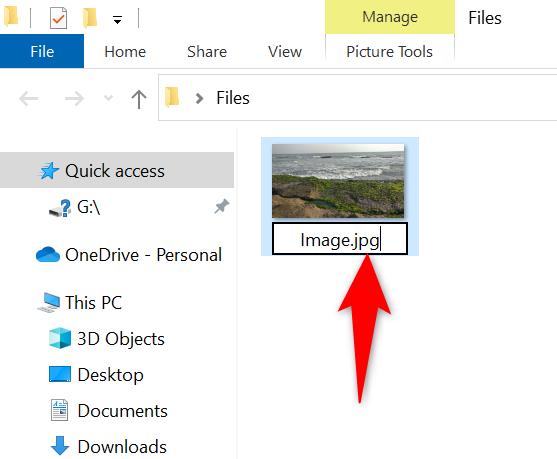
Подготовка: включите отображение расширений в Проводнике, если оно отключено (Вид > Показать > Расширения имён файлов).
Шаги:
- Запустите Проводник и найдите файл для изменения.
- Щёлкните файл правой кнопкой мыши и выберите “Переименовать”.
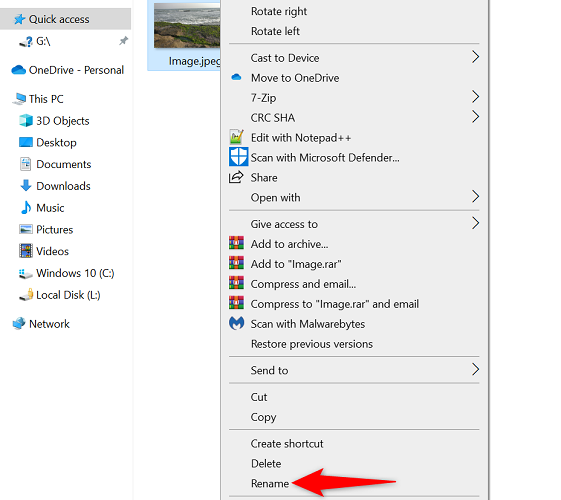
- В поле имени удалите старое расширение и введите новое (без точки). Нажмите Enter.
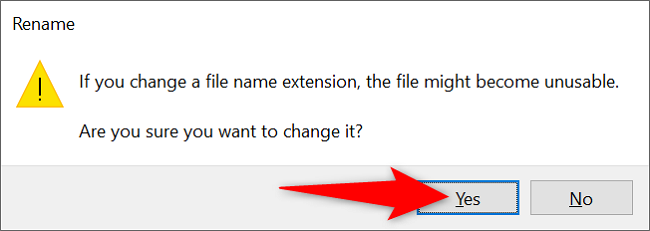
- Windows покажет предупреждение о возможной неработоспособности файла; подтвердите, если уверены.
Когда переименование работает:
- Формат данных одинаковый, различается только название расширения (jpg/jpeg).
- Файл был ошибочно помечен неверным расширением, но тело файла — корректный формат.
Когда переименование не годится:
- Меняется контейнер (например, DOCX → PDF) — требуется реальное преобразование.
- Изменяется кодек/энкодинг (WAV → MP3, PNG → WebP) — нужен перекодировщик.
Когда нужно конвертировать — ориентиры
- Если вы собираетесь открыть файл в другом приложении, которое требует другого формата — конвертируйте.
- Если важна целостность данных (формат таблицы, кодировка текста, метаданные) — выбирайте Save As или специализированный конвертер.
- Если требуется сжатие или изменение качества — используйте опции при сохранении в другом формате.
Алгоритм принятия решения (быстрая схема)
flowchart TD
  A[Есть исходный файл] --> B{Файл уже в желаемом внутреннем формате?}
  B -- Да --> C[Переименовать расширение]
  B -- Нет --> D{Приложение умеет открыть и сохранить в целевой формат?}
  D -- Да --> E[Открыть приложение → Файл → Сохранить как]
  D -- Нет --> F[Использовать конвертер/утилиту или онлайн-сервис]
  C --> G[Проверить результат]
  E --> G
  F --> G
  G --> H{Файл читается корректно?}
  H -- Да --> I[Готово]
  H -- Нет --> J[Откат: восстановить исходник и повторить с другими настройками]
Чек-листы и роли
Чек-лист для обычного пользователя:
- Сделать резервную копию исходного файла.
- Проверить, поддерживает ли приложение оба формата.
- Использовать “Сохранить как” при сомнении.
- Открыть итоговый файл и проверить содержимое.
Чек-лист для администратора/оператора:
- Автоматизировать конвертацию в пакетах (скрипты, PowerShell, сторонние инструменты).
- Контролировать целостность и кодировку при конверсии текстов (UTF-8/UTF-16).
- Логировать операции конвертации и хранить исходники в архиве на случай отката.
Чек-лист для разработчика ПО/интегратора:
- Выбирать библиотеки конвертации с хорошей поддержкой формата и лицензией.
- Тестировать на реальных данных (включая метаданные и стеги).
- Обрабатывать ошибки кодеков и информировать пользователя о потерях качества.
Критерии приёмки
- Итоговый файл открывается целевым приложением без ошибок.
- Содержимое не потеряно (текст читаем, изображения показываются, аудио воспроизводится).
- Метаданные, если они важны (EXIF, авторство), либо сохранены, либо есть явное предупреждение о потерях.
- Для пакетной конверсии: процент успешных конверсий должен соответствовать SLA / ожиданиям (определяется организацией).
Частые ошибки и их предотвращение
- Ошибка: переименование вместо конвертации. Последствие: файл не открывается. Предотвращение: при сомнении используйте Save As.
- Ошибка: перезаписать исходник. Последствие: возможная потеря данных. Предотвращение: всегда сохраняйте в новый файл/папку.
- Ошибка: неверная кодировка текста (ANSI vs UTF-8). Предотвращение: при сохранении текстовых файлов явно указывайте кодировку.
Откат и восстановление
Если после смены типа файл перестал работать:
- Верните резервную копию исходника.
- Попробуйте конвертировать в промежуточный формат, совместимый с целевым приложением.
- Используйте инструменты восстановления/транскодирования (например, ffmpeg для мультимедиа).
Дополнительные подходы и инструменты
- Для пакетной обработки изображений: ImageMagick, XnConvert.
- Для аудио/видео: ffmpeg, VLC (GUI и командная строка).
- Для документов: LibreOffice headless (конвертация из командной строки), Pandoc для текстовых форматов.
Преимущество специализированных утилит: обычно они сохраняют больше метаданных, дают гибкие параметры качества и поддерживают массовую обработку.
Примеры неудачных сценариев (когда переименование не сработает)
- Переименование .docx в .pdf не создаёт PDF — требуется экспорт/печать в PDF.
- Переименование сжатого контейнера (например .zip → .jar) не делает файл корректным для Java, если внутренние структуры не совпадают.
- Переименование .heic → .jpg не конвертирует HEIC-кодек в JPEG — нужен конвертер.
Часто задаваемые вопросы
Можно ли всегда поменять расширение через Rename, если файл не открывается?
Нет. Если файл не откроется после переименования, значит внутренний формат не соответствует расширению — нужно конвертировать.
Как массово переименовать расширения у сотен файлов?
Для простого массового переименования расширений используйте PowerShell:
- Пример: Rename-Item “*.jpeg” -NewName { $_.Name -replace ‘.jpeg$’,’.jpg’ }
Для массовой конвертации используйте пакеты ImageMagick/ffmpeg или специализированные скрипты.
Как сохранить исходные метаданные (EXIF) при конвертации изображений?
Выбирайте инструменты, которые поддерживают копирование метаданных при экспорте (например, ImageMagick с опциями -strip отключает EXIF, поэтому не используйте его, если вам нужны метаданные). Проверяйте документацию конвертера.
Итог
Суть: “Переименование” меняет только имя, а “Сохранить как” делает реальную конвертацию. Всегда делайте резервную копию исходного файла и проверяйте итоговый файл в целевом приложении. Для массовых задач используйте проверенные инструменты и тестируйте на репрезентативной выборке файлов.
Важно: если в процессе вы не уверены в совместимости, конвертация через приложение — более безопасный путь.

Похожие материалы

Несколько аккаунтов Skype: Multi Skype Launcher

Журнал для работы: повысить продуктивность

Персональные звуки уведомлений на Android

Скачивание шоу Hulu для офлайн‑просмотра

Microsoft Start: персонализированная новостная лента
