
Сменить редактор просмотра исходников в браузере
Кому это пригодится: веб-разработчикам, дизайнерам, SEO-аналитикам и всем, кто регулярно читает HTML/CSS/JS в сыром виде. Под “редактором” здесь понимается внешняя программа, которая откроет файл с исходным кодом страницы — с подсветкой синтаксиса, поиском, удобной навигацией и возможностью сохранять изменения локально.
Важно: заменить встроенный просмотрщик можно не всегда. К примеру, современные версии Google Chrome не предоставляют простой пользовательский механизм для этой замены. Ниже приводятся инструкции, советы по выбору редактора, критические моменты и контрольные списки для разных ролей.
Почему стоит устанавливать внешний редактор
- Удобство чтения: подсветка синтаксиса, нумерация строк, перенос по словам.
- Инструменты для анализа: поиск по проекту, множественные панели, плагины для линтеров и форматеров.
- Быстрая интеграция с рабочим окружением: ярлыки, макеты, внешние плагины для работы с удалёнными файлами.
Определение: Под “внешним редактором” понимается любое десктопное приложение, которое можно вызвать вместо встроенного средства просмотра исходного кода браузера.
Короткий обзор поддержки по браузерам
- Mozilla Firefox: гибкие настройки через about:config; можно включить внешний редактор и задать путь к исполняемому файлу.
- Internet Explorer (в статье рассматривается IE8): через инструменты разработчика (F12) можно выбрать Notepad или другой редактор.
- Opera (примеры для старых версий, например 9.64): предоставляет выбор приложения для просмотра исходного кода в настройках.
- Google Chrome: встроенный просмотрщик; на текущий момент пользовательской опции для замены нет.
Mozilla Firefox
Firefox открывает встроенный просмотр исходников через меню “View → Page Source”. По умолчанию там есть простые возможности: изменение размера шрифта, подсветка синтаксиса, перенос длинных строк. Удобная мелочь — можно посмотреть исходник только выделенного участка: “Right click → View Selection Source”.
Чтобы указать внешний редактор, выполните следующие шаги:
- Откройте Firefox.
- В адресной строке введите about:config и подтвердите предупреждение.
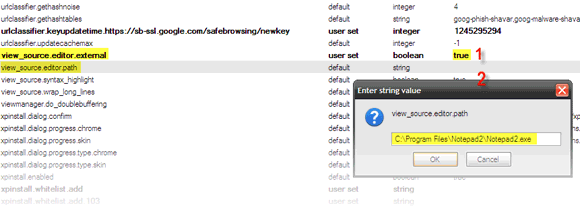
- В строке поиска найдите параметры, связанные с просмотром исходного кода: view_source.editor.external и view_source.editor.path.
- Установите view_source.editor.external в значение true (двойной клик по строке переключит значение).
- В параметр view_source.editor.path введите полный путь к исполняемому файлу вашего редактора (например, C:\Program Files\Notepad++\notepad++.exe). Если путь некорректен, будет использован встроенный просмотрщик.
Советы и примечания:
- Если вы используете портативную версию редактора, указывайте путь к исполняемому файлу на диске. Браузер не “понимает” ярлыки с аргументами, если они оформлены нестандартно.
- В некоторых системах с ограниченными правами (корпоративные ПК) изменение about:config может быть запрещено политиками.
Internet Explorer
В Internet Explorer (включая IE8, как в исходной статье) есть два способа просмотреть исходный код: стандартный просмотрщик через “View → Source” и более мощный инструмент — Developer Tools (инструменты разработчика). Переключение внешнего редактора делается через Developer Tools.
Порядок действий:
- Откройте Internet Explorer.
- Нажмите клавишу F12 или воспользуйтесь меню: Tools → Developer Tools.
- В появившемся окне Developer Tools откройте меню File и выберите Customize Internet Explorer View Source.
- В диалоге будет предложено три варианта: Default Viewer, Notepad, Other. Выберите Other и укажите путь к исполняемому файлу предпочитаемого редактора.
Обратите внимание:
- В новых версиях Windows Internet Explorer заменён на Microsoft Edge, у которого иной набор возможностей. Инструкции выше актуальны для классического IE.
- Для некоторых систем требуется запуск IE от имени администратора, чтобы сохранить настройки по умолчанию.
Opera
В старых версиях Opera (пример в статье — v9.64) встроенный редактор исходного кода позволял вносить изменения и сразу применять их. В настройках можно выбрать внешний редактор.
Как указать внешний редактор в Opera:
- Откройте Opera и перейдите в Menu → Tools → Preferences.
- Перейдите на вкладку Advanced. В разделе Programs найдите опцию для просмотра исходного кода и нажмите Edit.
- Выберите один из вариантов:
- Opera source viewer — встроенный просмотрщик;
- Open with default application — открыть с помощью приложения по умолчанию для файлов .html;
- Open with other application — указать путь к произвольному редактору и, при необходимости, задать параметры запуска.
- Подтвердите изменения кнопкой OK.
Примечание: современные версии Opera основаны на Chromium и могут иметь отличающийся интерфейс настройки. В новых релизах часть опций могла измениться.
Немного о Google Chrome
Google Chrome предоставляет мощные инструменты разработчика (DevTools), но не предлагает пользователю простой опции для замены встроенного просмотра исходного кода внешним приложением. DevTools поддерживает просмотр и правку DOM/стилей в реальном времени, профайлинг и отладку, однако замена окна “View Source” на внешний редактор недоступна как штатная опция.
Если вам нужна интеграция с внешним редактором, возможные обходные варианты:
- Использовать DevTools и копировать код в ваш редактор вручную;
- Настроить редактор для работы с удалёнными файлами (FTP/SFTP) и открывать исходники проекта локально, а не через просмотр страницы;
- Рассмотреть расширения или внешние утилиты для разработчиков, которые связывают браузер и редактор (в некоторых случаях доступны плагины для VS Code, позволяющие открывать ссылки прямо в редакторе).
Рекомендуемые редакторы и критерии выбора
Ключевые свойства, на которые стоит ориентироваться:
- Подсветка синтаксиса для HTML/CSS/JS
- Быстрый поиск и навигация по строкам
- Поддержка плагинов/расширений (линтеры, форматеры, интеграция с Git)
- Небольшое потребление памяти и высокая скорость отклика
- Возможность открытия больших файлов
Примеры популярных редакторов (без утверждений о наилучшей универсальности):
- Notepad++ — лёгкий и быстрый для Windows, удобен в качестве внешнего просмотра для простых задач.
- Visual Studio Code — современный редактор с богатой экосистемой расширений.
- Sublime Text — быстрый и отзывчивый, удобен для больших проектов.
- Другие лёгкие редакторы и IDE по выбору пользователя.
Отладка и распространённые проблемы
- Неверно указан путь: убедитесь, что путь к exe-файлу точный и у пользователя есть права на запуск.
- Портативные версии: указывайте путь к исполняемому файлу внутри папки с портативной программой.
- Политики безопасности: в корпоративной среде администратор может блокировать изменения настроек браузера.
- Различия версий браузеров: инструкция для Firefox, IE и старых версий Opera может отличаться от поведения в последних релизах.
Важно: если внешний редактор не запускается, попробуйте сначала назначить простую программу (например, Notepad) и проверить, работает ли переключение. Это поможет локализовать проблему.
Когда смена редактора неуместна или мешает работе
- Если вы читаете исходник только эпизодически, встроенного просмотрщика может быть достаточно.
- Если вы часто правите в DevTools и хотите мгновенно видеть результаты в браузере, внешний редактор не даст такой интерактивности — DevTools удобнее для live-правок.
- В защищённых окружениях (финансовые системы, корпоративные безопасные терминалы) изменение настроек и запуск сторонних приложений может нарушать внутренние правила безопасности.
Контрольные списки по ролям
Developer:
- Проверить, открывается ли редактор по умолчанию при нажатии “View Source”.
- Убедиться, что подсветка синтаксиса настроена для нужных языков.
- Настроить сопутствующие плагины (линтеры, форматеры).
Designer:
- Проверить визуальное отображение встроенного просмотра и внешнего редактора.
- Убедиться, что шрифты и отступы читаемы при длительном просмотре.
SEO-аналитик:
- Использовать просмотр исходника для проверки мета-тегов и структурированных данных.
- Сравнить вид исходного кода у конкурентов, используя инструменты анализа.
Sysadmin:
- Контролировать политики, влияющие на возможность изменять настройки браузера.
- Документировать принятые решения и инструкции для пользователей.
Безопасность и приватность
- Открывая исходный код страниц в внешнем редакторе, вы экспортируете содержимое страницы за пределы браузера. Будьте осторожны с конфиденциальными данными, особенно при работе с внутренними системами.
- Редактор сам по себе обычно не передаёт данные сторонним сервисам, но плагины могут иметь доступ к содержимому. Проверяйте разрешения расширений.
- Избегайте автоматического запуска внешних программ на страницах из ненадёжных источников.
Совместимость и миграция
- Firefox: about:config сохраняет настройки профиля; при переносе профиля на другой компьютер не забудьте изменить пути к внешнему редактору.
- Internet Explorer: настройки Developer Tools привязаны к установленной версии IE; при переходе на Edge потребуется иная конфигурация.
- Opera: в старых версиях выбор редактора прост, в новых — может потребоваться поиск эквивалентов для Chromium-основанных сборок.
Быстрая рекомендация по выбору
Если вы часто читаете и правите код — используйте полноценный редактор (VS Code, Sublime, Notepad++). Если вам нужно только время от времени просмотреть исходник — оставьте встроенный просмотрщик и пользуйтесь DevTools для live-правок.
Короткое объявление (100–200 слов)
Хотите читать исходный код страниц в удобном редакторе, а не в простом встроенном просмотрщике? Большинство браузеров поддерживают назначение внешнего редактора: в Firefox это делается через about:config (включите view_source.editor.external и укажите view_source.editor.path), в Internet Explorer — через инструменты разработчика (F12 → File → Customize Internet Explorer View Source), а в Opera — через настройки Programs. Google Chrome пока не предоставляет простой пользовательской опции для замены встроенного просмотра. Выбор внешнего редактора даёт подсветку синтаксиса, быстрый поиск и плагины для работы с проектами. Если у вас возникли проблемы, проверьте правильность пути к исполняемому файлу, права доступа и корпоративные политики, которые могут блокировать изменения.
Заключение
Смена редактора просмотра исходного кода — простая, но иногда очень полезная настройка для тех, кто регулярно работает с веб-страницами. Она ускоряет анализ, делает код более читаемым и позволяет использовать знакомые инструменты. Убедитесь, что у вас есть права на внесение изменений и проверьте совместимость указанных методов с версией вашего браузера.
Важно
Не забывайте проверять актуальность инструкций для вашей версии браузера: интерфейс и поддержка опций меняются с релизами.
Критерии приёмки
- При выборе “View Source” внешний редактор запускается и открывает файл с исходным кодом текущей страницы.
- Подсветка синтаксиса соответствует HTML/CSS/JS.
- Изменения в настройках сохраняются после перезапуска браузера (если это ожидается).
Короткий список литературы и полезных ссылок
- Поиск плагинов и расширений для Firefox и VS Code можно выполнять через официальные каталоги расширений.
- Если нужен подбор лёгких редакторов для Windows, ищите обзоры типа “3 Windows Text Editors For Programmers”.
Сообщите, какой редактор вы используете и почему — это помогает формировать лучшие практики среди коллег.

Похожие материалы

Несколько аккаунтов Skype: Multi Skype Launcher

Журнал для работы: повысить продуктивность

Персональные звуки уведомлений на Android

Скачивание шоу Hulu для офлайн‑просмотра

Microsoft Start: персонализированная новостная лента
