
Как форматировать числа в Google Таблицах и создавать собственные форматы
Быстрые ссылки
- Как изменить формат числа в Google Таблицах
- Как создать собственный числовой формат в Google Таблицах
Введение: зачем форматировать числа
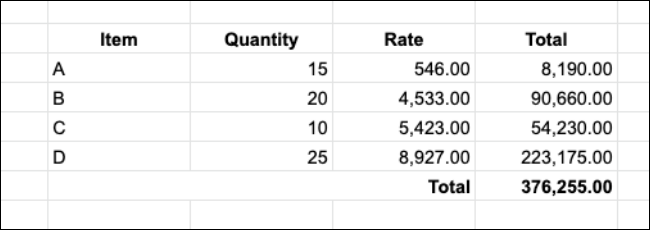
По умолчанию Google Таблицы не применяют читабельное форматирование чисел. Для бухгалтерских отчётов, бюджета или инвентаря это затрудняет чтение: отсутствуют разделители тысяч, символы валюты и нужное количество знаков после запятой. Форматирование улучшает восприятие данных, минимизирует ошибки при анализе и делает отчёты профессиональнее.
Важно: формат влияет только на отображение, а не на вычисления — формулы по-прежнему используют «сырые» числовые значения.
Как изменить формат числа — пошагово
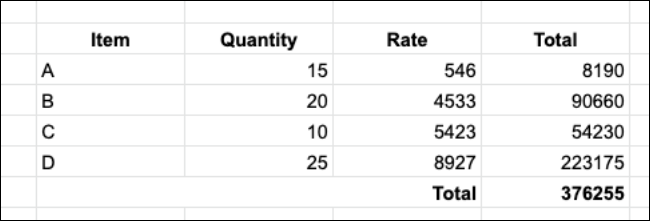
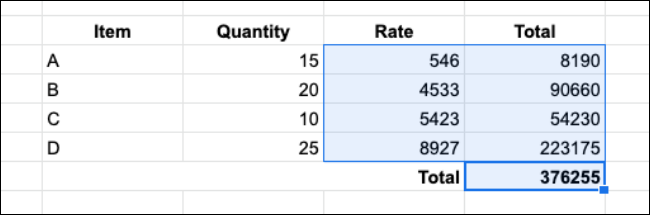
- Выделите диапазон ячеек, который хотите отформатировать.
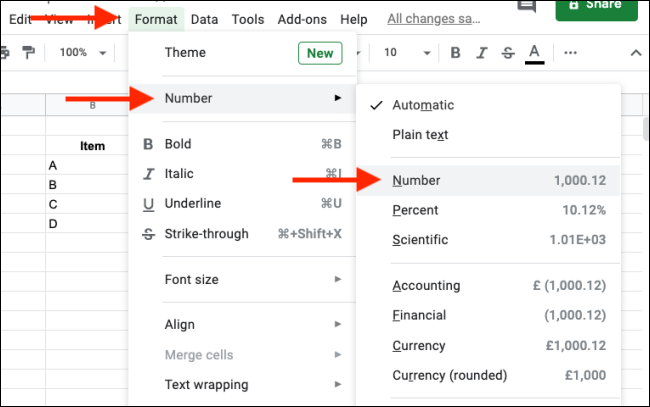
- В верхнем меню выберите Формат > Число. Там доступны варианты: Число, Процент, Экспоненциальный, Бухгалтерский, Финансовый, Валюта, Округлённая валюта и т. п.
- Нажмите нужный формат — выбранные ячейки обновятся мгновенно.
Примеры:
- Формат «Число» добавляет разделители тысяч и фиксирует количество знаков после запятой (при настройке).
- Формат «Валюта» добавляет знак валюты и выравнивает числа по десятичной точке.
- «Обычный текст» полностью снимает числовое форматирование.
Как создать пользовательский числовой формат
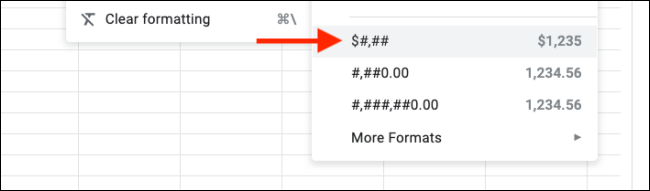
Если встроенных опций недостаточно — создайте свой формат. Это удобно, когда нужно, например, показать знак валюты и разделители тысяч, но убрать десятичные точки.
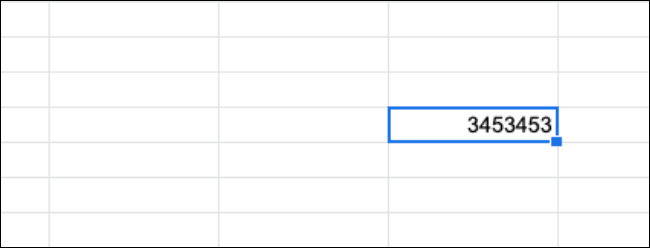
- Выделите ячейки, которые хотите настроить.
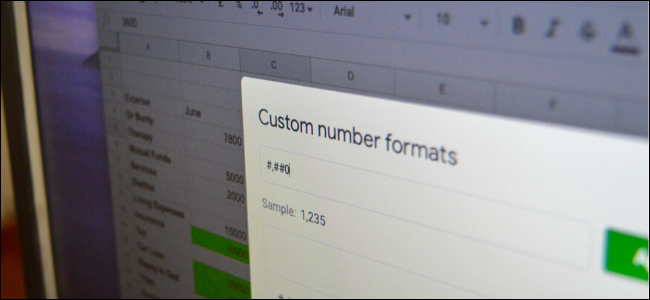
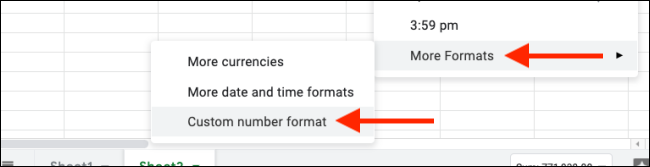
- В меню выберите Формат > Число > Дополнительные форматы > Пользовательский числовой формат.
- В окне пользовательских форматов вы увидите готовые шаблоны. Левая колонка показывает синтаксис, правая — предварительный вид. Для простых задач вам понадобится только символ «#» и ноль «0».
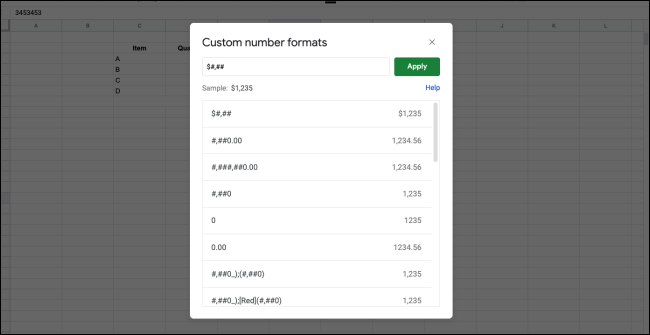
Ключевые символы:
- 0 — принудительно выводит цифру (покажет 0, если цифры нет).
- . — десятичный разделитель (локализуется в зависимости от настроек языка листа).
- , — разделитель тысяч в шаблоне (ставьте вместе с #/0).
- Любые другие символы (знаков валюты, пробелы) выводятся как есть.
Примеры часто используемых форматов:
- $#,##0.00 — валюта с разделителями тысяч и двумя знаками после запятой.
- $#,##0 — валюта без десятичных знаков.
- #,##0 — число с разделителями тысяч.
- 0.00% — процент с двумя десятичными знаками.
Введите формат, нажмите Применить — отображение обновится мгновенно.

После создания пользовательские форматы добавляются в нижнюю часть меню Формат > Число для повторного использования.
Практические советы и подсказки
- Проверьте локаль листа: десятичный разделитель и формат группировки тысяч зависят от региональных настроек. Изменить можно в Файл > Настройки > Общие > Локаль.
- Если формула возвращает текст (например, CONCATENATE), формат числа не применяется. Убедитесь, что в ячейках числа, а не строки.
- Для корректного импорта CSV сначала установите локаль, затем импортируйте данные.
Important: если вы хотите, чтобы формат сохранялся при экспорте в Excel, используйте совместимые шаблоны; некоторые специфичные форматы Google могут не перенестись дословно.
Когда пользовательский формат не сработает
- Ячейка содержит текст: если число хранится как текст, формат не изменит его. Преобразуйте текст в число (меню Данные > Преобразовать в числа или умножьте на 1).
- Импорт из внешних источников с некорректной локалью: разделители могут быть интерпретированы неверно.
- Специальные требования отчётности (например, банковские программы) могут требовать строго определённые форматы, несовместимые с гибкими шаблонами Google.
Альтернативные подходы
- Форматирование через формулы: используйте TEXT(value, format_string) для вывода отформатированной строки, когда нужно встроить число в текст.
- Скрипты Apps Script: автоматическое применение шаблонов при импорте/обновлении данных.
- Плагины и аддоны: существуют дополнения для финансовой отчётности и локальных стандартов форматирования.
Мини‑методология: как внедрить стандарты форматирования в команде
- Определите набор стандартных форматов (таблица: число, валюта, процент, дата).
- Создайте шаблонный файл с уже применёнными стилями и пользовательскими форматами.
- Опишите правила использования (когда использовать 2 знака после запятой, когда — без десятичных).
- Регулярно проверяйте листы на соответствие шаблону (контроль качества).
Ролевые чек‑листы
Бухгалтер:
- Выделить столбцы с денежными величинами и применить «Валюта» или пользовательский формат с символом валюты.
- Проверить соответствие локали отчётности.
Аналитик данных:
- Применить «Число» с разделителями тысяч для объёмных показателей.
- Использовать форматирование условно (цвет ячеек) для выделения аномалий.
Менеджер по закупкам:
- Форматировать цену за единицу и общую стоимость по шаблону без десятичных, если суммы всегда целые.
- Убедиться, что импортированные прайсы правильно распознаны как числа.
Шаблон — стандарт форматов (рекомендуемый)
| Тип данных | Рекомендуемый формат |
|---|---|
| Валюта (отчёты) | $#,##0.00 |
| Валюта (быстрый просмотр) | $#,##0 |
| Количество | #,##0 |
| Доли/проценты | 0.00% |
Критерии приёмки
- Данные отображаются с ожидаемым количеством знаков и разделителями тысяч.
- Символ валюты присутствует в отчётных столбцах.
- Экспорт в CSV/Excel сохраняет числовые значения, не преобразуя их в текст.
Краткий словарь
- Формат числа — правило отображения числового значения в ячейке.
- Пользовательский числовой формат — шаблон, который вы задаёте вручную через синтаксис (#, 0, ., ,).
- Локаль — региональные настройки, влияющие на разделители и формат дат.
Быстрые примеры форматов (шпаргалка)
- $#,##0.00 — валюта с двумя десятичными
- $#,##0 — валюта без десятичных
- #,##0 — число с разделителями тысяч
- 0.00% — проценты с двумя десятичными
- 00000 — фиксированная длина с ведущими нулями
Итог
Форматирование чисел в Google Таблицах — необязательное, но важное действие для понятных и профессиональных отчётов. Используйте встроенные форматы для простых задач и пользовательские — для специальных требований. Создайте командный шаблон и придерживайтесь правил, чтобы избежать ошибок при импортах и экспортах.
Related: The Beginner’s Guide to Google Sheets
New to Google Sheets? Learn all things sheets in our beginner’s guide to Google Sheets.

Похожие материалы

Несколько аккаунтов Skype: Multi Skype Launcher

Журнал для работы: повысить продуктивность

Персональные звуки уведомлений на Android

Скачивание шоу Hulu для офлайн‑просмотра

Microsoft Start: персонализированная новостная лента
