
Как использовать AirPlay в OS X Mountain Lion
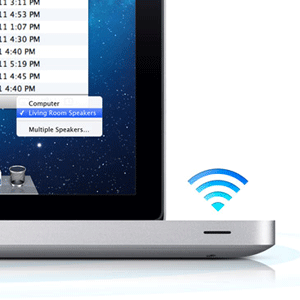

Что такое AirPlay?
AirPlay — это протокол от Apple для локальной стриминговой передачи контента между совместимыми устройствами. Он позволяет:
- Передавать системный звук с Mac на колонки, ресиверы или на AirPort с поддержкой AirPlay.
- Транслировать аудио из приложений (Spotify, браузер, iTunes и т. п.).
- Зеркалировать экран Mac или выводить видео на Apple TV.
Краткое определение: AirPlay — способ отправить звук или изображение с одного устройства Apple на другое по локальной сети.
Важно: в OS X Mountain Lion функциональность расширилась — теперь можно транслировать весь системный звук, а не только iTunes.
Как работает зеркалирование экрана
AirPlay Mirroring копирует ваше рабочее пространство Mac и отображает его на Apple TV или телевизоре, подключённом к Apple TV. Нюанс: для зеркалирования требуется аппаратное H.264‑кодирование на графическом процессоре. На практике это означает, что поддерживаются модели с чипсетами, которые появились в 2011 году и позже: MacBook Pro с начала 2011 года, iMac и MacBook Air с середины 2011 года и новее.
Если у вас совместимый Mac и Apple TV в той же сети Wi‑Fi, в строке меню появится иконка AirPlay. Выберите ваше Apple TV в выпадающем меню, чтобы начать зеркалирование.
Пара настроек:
- В меню AirPlay можно выбрать «Зеркалировать экран» или «Использовать Apple TV как отдельный дисплей». Выбор влияет на разрешение и масштаб.
- Если видео тормозит или дергается, попробуйте уменьшить одновременно работающие сети/услуги, либо временно отключить интенсивные фоновые загрузки.
Трансляция системного звука с Mac
AirPlay в Mountain Lion умеет перенаправлять не только звук отдельных приложений, но и весь системный вывод. Это значит, что ваш Spotify, YouTube или любой другой источник звука будет звучать через AirPlay‑колонки.
Как включить вывод:
- Откройте Системные настройки → Звук → Вкладка Вывод.
- В списке устройств выберите ваше AirPlay‑устройство (оно обычно отмечено как AirPlay).
Альтернативный способ: нажмите значок звука в строке меню, удерживая клавишу Option (Alt), и выберите AirPlay‑устройство в выпадающем списке.
Примечание о задержке: из‑за буферизации через AirPlay вы услышите задержку примерно 2 секунды. Это нормально для бытового воспроизведения музыки, но критично для живой игры и кодирования видео в реальном времени.
Пошаговая инструкция настройки
- Убедитесь, что Mac и устройство вывода (Apple TV, AirPlay‑колонки) подключены к одной локальной сети Wi‑Fi.
- Обновите Apple TV и Mac до последних совместимых версий ПО (для стабильности соединения).
- На Mac включите AirPlay через иконку в строке меню или через Системные настройки → Дисплеи для зеркалирования.
- Для звука установите устройство вывода в Системных настройках → Звук.
- Проверьте громкость и задержку: воспроизведите короткий трек и убедитесь, что звук идёт через выбранное устройство.
Советы по устранению неполадок
- Иконка AirPlay не появляется: проверьте, что оба устройства в одной сети и что Apple TV включён. Перезагрузите роутер при необходимости.
- Зеркалирование недоступно: убедитесь в совместимости Mac (H.264‑кодирование на GPU) и в актуальности прошивки Apple TV.
- Плохое качество видео или звук с помехами: сократите расстояние до Wi‑Fi роутера, отключите другие активные устройства, попробуйте переключиться на менее загруженный канал Wi‑Fi.
- Аудио отстаёт от видео: это распространённый эффект буферизации. Для видеопросмотра через Apple TV обычно синхронизация корректируется автоматически; для игр и видеозвонков AirPlay не подходит.
Important: если у вас корпоративная или гостевая сеть со строгими правилами (VLAN, изоляцией клиентов), устройства могут не «видеть» друг друга — используйте домашнюю сеть без Client Isolation.
Ограничения и совместимость
- Зеркалирование требует GPU с аппаратным H.264‑кодировщиком — см. выше по моделям 2011 года и новее.
- Задержка аудио ≈ 2 секунды из‑за буферизации AirPlay — не подходит для музыки с низкой задержкой при живом исполнении.
- AirPlay работает в пределах локальной сети и обычно не проходит через сложные корпоративные маршрутизации.
- Некоторые старые аксессуары требуют стороннего ПО для работы с системным звуком.
Альтернативы: если ваш Mac не поддерживает системное вещание через AirPlay, можно использовать сторонние приложения, которые «перехватывают» звук системы и отправляют его на AirPlay‑устройства. Эти приложения могут стоить денег и давать дополнительную задержку.
Чек‑лист перед использованием
- Mac и Apple TV/колонки в одной сети Wi‑Fi.
- Apple TV включён и подключён к телевизору.
- На Mac выбрано AirPlay‑устройство в Системных настройках → Звук.
- Проверена модель Mac на поддержку H.264‑кодирования для зеркалирования.
- Тестовый трек сыгран для проверки задержки и качества.
Критерии приёмки
- При подключении через AirPlay звук воспроизводится на выбранном устройстве.
- Зеркалирование запускается без критических тормозов на поддерживаемом Mac.
- Для видеоплеера задержка аудио/видео находится в допустимых пределах для просмотра.
Когда AirPlay не подходит
- Нужна минимальная задержка аудио (например, при музыкальном продюсировании или игре в реальном времени).
- Сеть изолирует клиентов и блокирует локальное обнаружение устройств.
- Устройство слишком старое и не поддерживает аппаратное кодирование видео.
Быстрые советы по лучшему опыту
- Для стабильного потока используйте 5 ГГц Wi‑Fi, если поддерживается вашим роутером и устройствами.
- Держите Apple TV и Mac в пределах хорошего сигнала от роутера.
- Отключайте VPN и сетевые прокси на время теста, чтобы исключить влияние на обнаружение устройств.
Краткое резюме
AirPlay в Mountain Lion делает простым вывод системного звука и зеркалирование экрана на Apple TV в локальной сети. Убедитесь в совместимости Mac для зеркалирования и учитывайте задержку звука при трансляции. При проблемах проверьте сеть, совместимость устройств и настройку вывода звука.
Заметка: если вы уже пробовали AirPlay — поделитесь опытом в комментариях ниже: какие конфигурации у вас работают лучше всего, а что вы бы хотели улучшить.

Похожие материалы

Несколько аккаунтов Skype: Multi Skype Launcher

Журнал для работы: повысить продуктивность

Персональные звуки уведомлений на Android

Скачивание шоу Hulu для офлайн‑просмотра

Microsoft Start: персонализированная новостная лента
