
Как управлять сохранёнными паролями в Google Chrome

Быстрые ссылки
- Как сохранить пароль в Chrome
- Как удалить сайт из списка «Никогда не сохранять»
- Как просмотреть сохранённые пароли
- Как экспортировать сохранённые пароли
- Как удалить сохранённые пароли
Google Chrome имеет встроенный менеджер паролей, который предлагает сохранить и автозаполнить учётные данные на сайтах. Ниже — подробные инструкции по управлению всеми сохранёнными паролями в Chrome, советы по безопасности и альтернативы.
Как сохранить пароль в Chrome
Первое, что нужно проверить при управлении сохранёнными паролями — включена ли функция предложения сохранения паролей.
- Нажмите на фото профиля в правом верхнем углу браузера, затем кликните по маленькой иконке в виде ключа. Или введите в адресной строке (Omnibox):
chrome://settings/passwords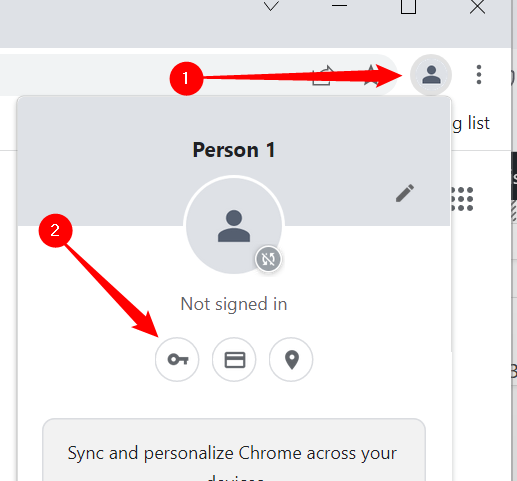
Переключите опцию «Offer to Save Passwords» (Предлагать сохранение паролей) в положение «включено». По умолчанию она обычно включена.
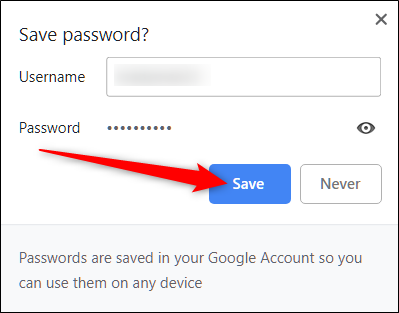
Перейдите на сайт, где нужно войти, заполните форму логина и нажмите «Войти». После отправки формы Chrome предложит сохранить пароль — нажмите «Save» (Сохранить). Если выбрать «Never» (Никогда), сайт попадёт в список исключений «Никогда не сохранять».
Важно: Если у вас несколько учётных записей для одного сайта, Chrome предложит выбрать нужную комбинацию логина и пароля при клике в поле входа.
Как удалить сайт из списка «Никогда не сохранять»
Иногда вы могли по ошибке выбрать «Never», и тогда сайт добавится в исключения. Чтобы снять блокировку:
- Откройте меню паролей (как описано выше) или введите:
chrome://settings/passwords- Прокрутите страницу вниз до раздела «Never Saved» (Никогда не сохранять). Там хранится полный список сайтов, которые вы исключили из автосохранения паролей.
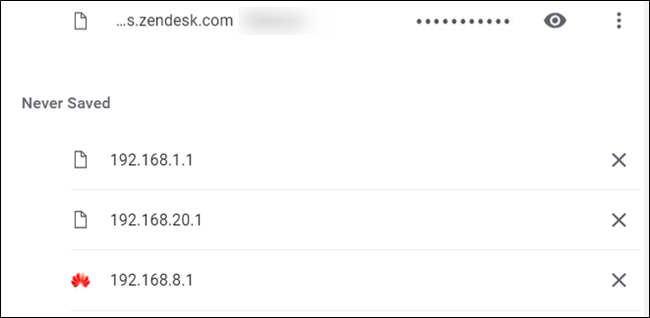
- Найдите нужный URL в списке и нажмите крестик (X) справа от записи — сайт удалится из списка исключений.
Теперь при следующем входе на этот сайт Chrome снова предложит сохранить пароль.
Как просмотреть сохранённые пароли
Чтобы увидеть все сохранённые в Chrome логины и пароли:
- Откройте меню паролей:
chrome://settings/passwords- В разделе “Saved Passwords” (Сохранённые пароли) вы увидите список всех учётных записей.
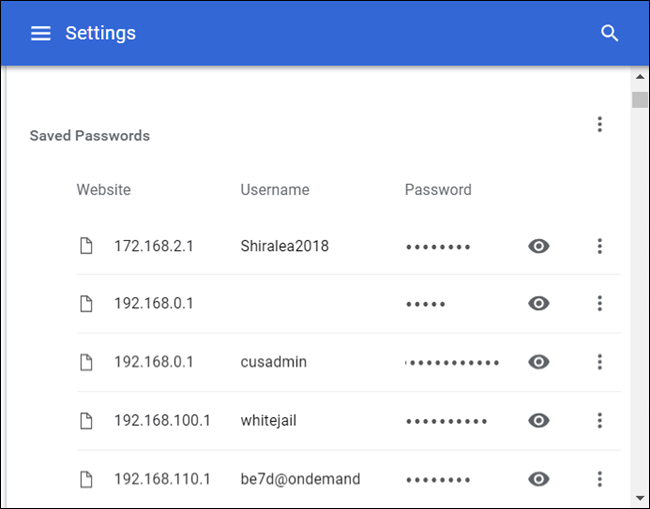
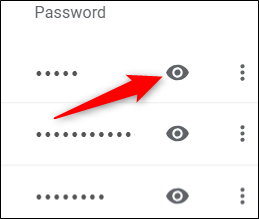
- Чтобы увидеть пароль в открытом виде, нажмите значок глаза рядом с записью. Система запросит данные для подтверждения — пароль пользователя компьютера или PIN.
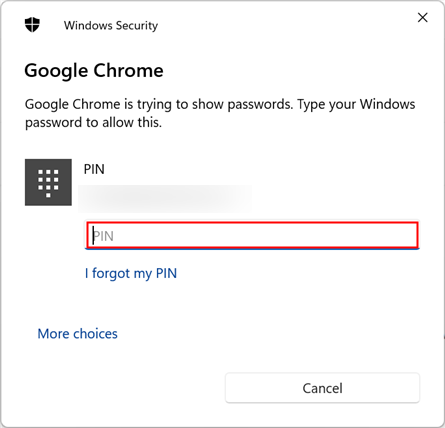
- Введите PIN или пароль вашей учетной записи на компьютере, чтобы подтвердить действие.
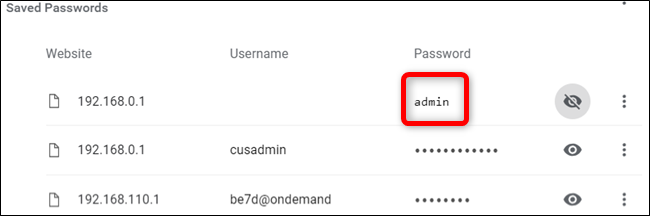
- После успешной аутентификации пароль отобразится в открытом виде.
Примечание: Если у вас включена синхронизация Chrome и доступ к паролям защищён аккаунтом Google, управление и просмотр паролей может требовать подтверждения через аккаунт Google.
Как экспортировать сохранённые пароли
Экспорт сохраняет все пароли в CSV-файл. CSV не шифруется — любой получивший доступ к файлу сможет прочитать ваши пароли. Экспортируйте только при полной уверенности в безопасности места хранения файла.
- В меню “Passwords” рядом с разделом “Saved Passwords” нажмите на настройки (три точки), затем выберите “Export Passwords” (Экспорт паролей).
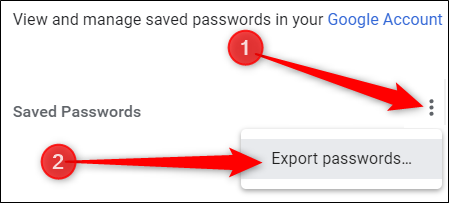
- Подтвердите экспорт: система предупредит о рисках и потребует ввод PIN или пароля компьютера.
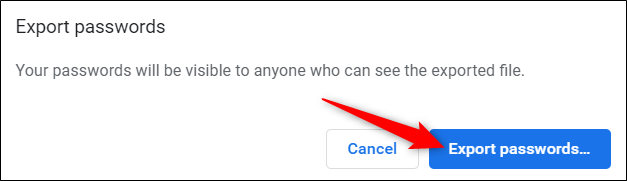
- Выберите безопасное место для сохранения CSV и нажмите “Save” (Сохранить).
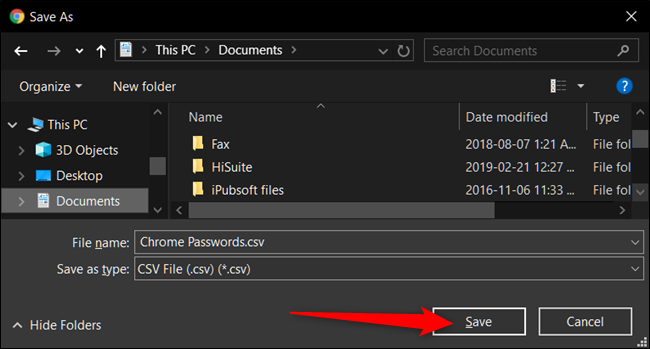
Важно: Храните экспортированные файлы в зашифрованном контейнере или на съёмном носителе, если нужно транспортировать данные. Немедленно удаляйте CSV после использования.
Как удалить сохранённые пароли
Удалить отдельный пароль:
- В меню “Passwords” найдите запись и нажмите на три точки справа от нужной строки, затем выберите “Remove” (Удалить).
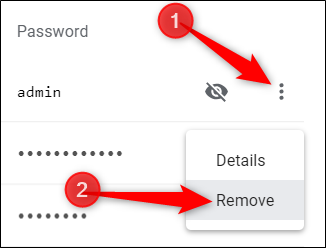
- Запись удалится сразу; после удаления появится уведомление с возможностью “Undo” (Отменить) — если удаление было ошибочным.
Удалить все пароли разом:
- Откройте настройки Chrome: нажмите три точки в правом верхнем углу → “Settings” (Настройки) или введите в адресной строке:
chrome://settings/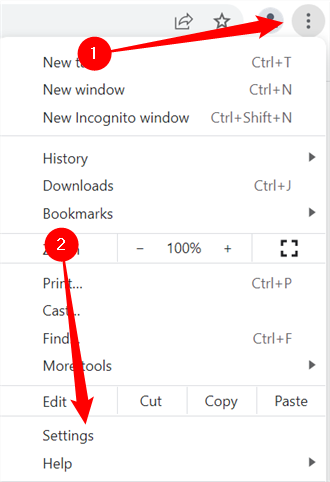
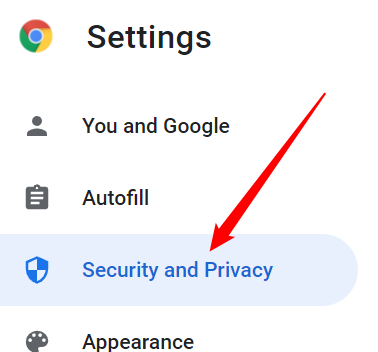
- Выберите “Security and Privacy” (Безопасность и конфиденциальность) в меню.
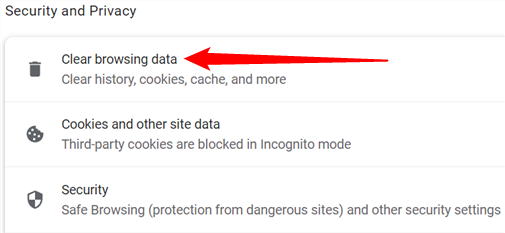
- Кликните “Clear Browsing Data” (Очистить данные просмотра).
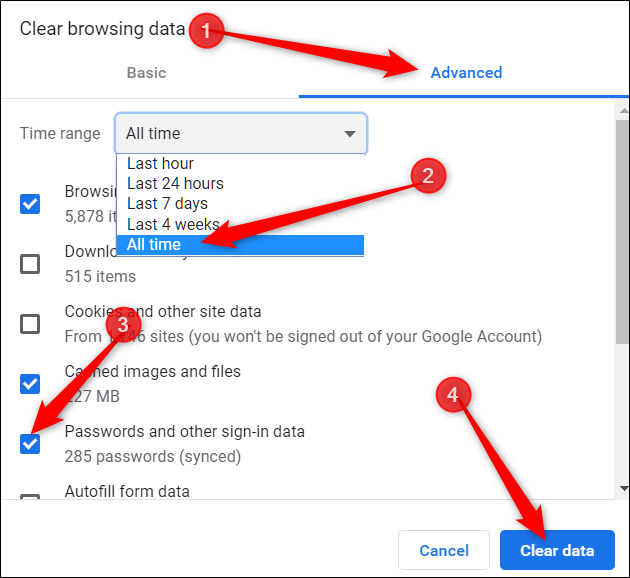
- В появившемся окне перейдите в вкладку “Advanced” (Дополнительно), выберите “All time” (За всё время) в меню диапазона времени, отметьте «Passwords» (Пароли) и нажмите “Clear Data” (Очистить данные).
Важно: Это действие необратимо. Убедитесь, что у вас есть резервные копии или альтернативный менеджер паролей, если вы хотите сохранить доступ к учётным записям.
Когда автосохранение паролей может не сработать
- Сайты, использующие нестандартные формы входа (например, кастомный JavaScript), могут некорректно триггерить автосохранение.
- Если сайт применяет метки, запрещающие автозаполнение (autocomplete=”off”), Chrome может не предложить сохранить пароль.
- Инкогнито-режим не сохраняет пароли локально.
- Если сайт в списке «Никогда не сохранять», предложение сохранять не появится.
Альтернативные подходы
- Используйте специализированный менеджер паролей (Bitwarden, 1Password, KeePass и другие) для централизованного хранения и сильных функций (генерация паролей, безопасное обменивание, кросс-платформенная синхронизация).
- Для предприятий применяйте корпоративные решения SSO (Single Sign-On) и менеджеры учётных данных, интегрированные с политиками безопасности.
Мини-методология: как провести аудит паролей в Chrome за 10–15 минут
- Откройте chrome://settings/passwords.
- Экспортируйте список (только в защищённой среде) или просмотрите его в интерфейсе.
- Отметьте устаревшие и повторяющиеся пароли.
- Для важных сервисов смените пароли на уникальные и включите 2FA.
- Удалите сохранённые записи для сервисов, которыми больше не пользуетесь.
Контрольные списки по ролям
Пользователь — базовый чек-лист:
- Включил предложение сохранения паролей.
- Просмотрел и удалил устаревшие пароли.
- Не экспортировал CSV без защиты.
- Включил PIN/пароль на устройстве.
- Включил двухфакторную аутентификацию для критичных сервисов.
Администратор IT:
- Настроил корпоративные политики для синхронизации паролей.
- Рекомендует и/или развернул корпоративный менеджер паролей.
- Проводит регулярный аудит доступа и выдачи прав.
- Обучает сотрудников безопасным практикам хранения паролей.
Рекомендации по безопасности и жёсткому управлению
- Никогда не храните экспортированные CSV-файлы на общедоступных или облачных дисках без шифрования.
- Используйте надёжную блокировку устройства (PIN или биометрия) — подтверждение устройства требуется для показа пароля.
- Включайте двухфакторную аутентификацию везде, где возможно. Это уменьшает риск даже при утечке пароля.
- Рассмотрите перевод наиболее важных учётных записей в специализированный менеджер паролей, который поддерживает мастер-пароль и шифрование на стороне клиента.
Приватность и соответствие (GDPR и общие замечания)
- Сохранённые пароли в Chrome привязаны к вашему локальному профилю и, при включенной синхронизации, могут храниться в аккаунте Google. Управляйте настройками синхронизации, если у вас есть требования к хранению персональных данных.
- Для организаций с регуляторными ограничениями рекомендуется централизованный менеджер паролей с возможностью аудита и контроля доступа.
Критерии приёмки
- Пароли просматриваются только после аутентификации устройства (пароль/PIN/биометрия).
- Список «Никогда не сохранять» очищен от нежелательных доменов.
- Экспортированные файлы удалены или зашифрованы после использования.
- Удалённые пароли не восстанавливаются автоматически без инициирования синхронизации или повторного сохранения.
Короткая сводка
- Включите предложение сохранения паролей в chrome://settings/passwords.
- Просматривайте и управляйте сохранёнными паролями из того же меню.
- Удаляйте сайты из «Никогда не сохранять», если хотите возобновить предложение сохранения.
- Экспортируйте пароли только при крайней необходимости и храните CSV в зашифрованном виде.
- Рассмотрите использование специализированного менеджера паролей для большей безопасности и удобства.
Ключевые действия: проверьте настройки, выполните аудит паролей, активируйте 2FA и используйте надёжное хранилище для критичных учётных данных.

Похожие материалы

Несколько аккаунтов Skype: Multi Skype Launcher

Журнал для работы: повысить продуктивность

Персональные звуки уведомлений на Android

Скачивание шоу Hulu для офлайн‑просмотра

Microsoft Start: персонализированная новостная лента
