
Устранение дрейфа стика DualSense на PS5
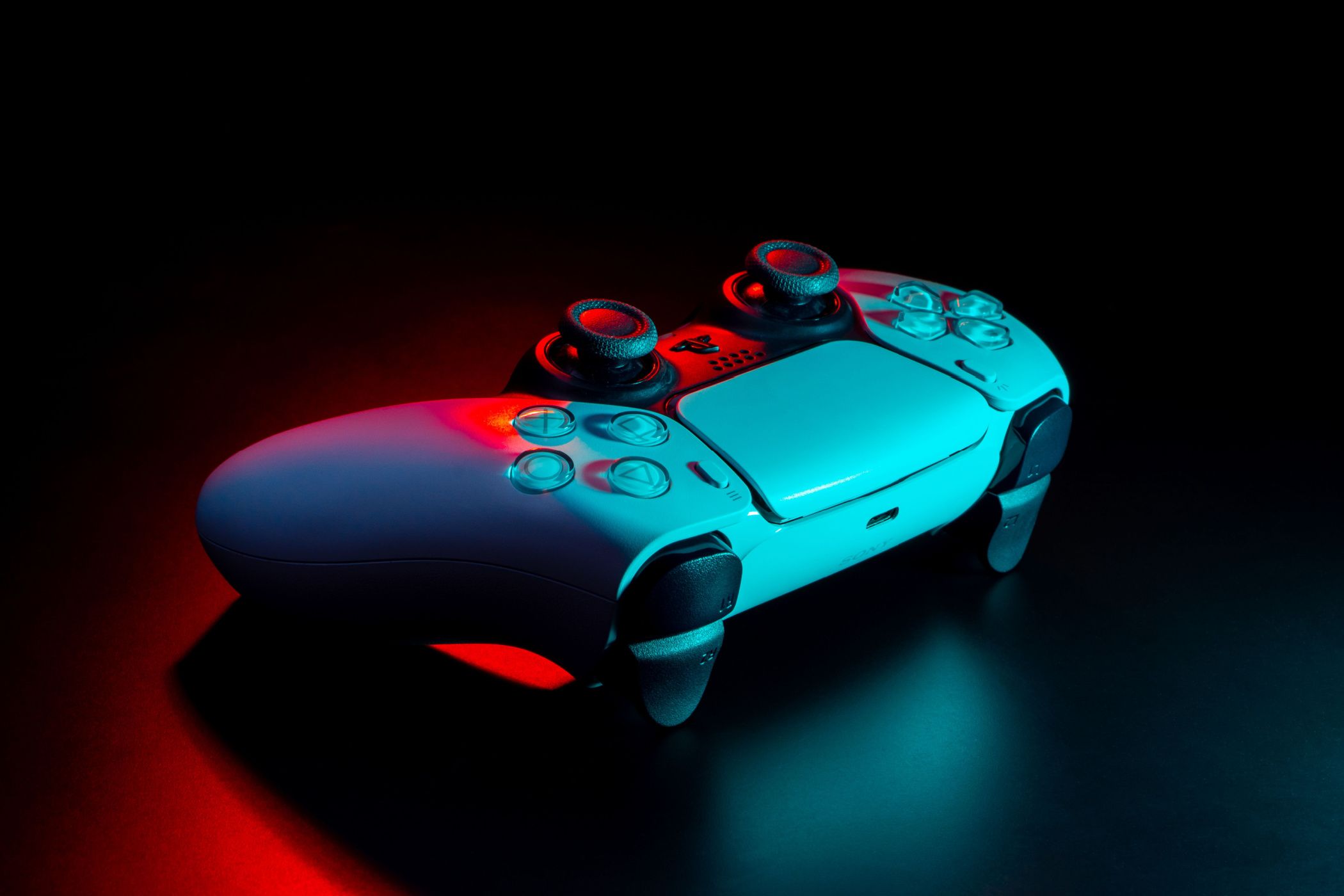
Краткое содержание
- Скорые временные меры: настройка dead zone и чувствительности в играх или в профиле DualSense Edge.
- Гарантия: если контроллер ещё на гарантии — подайте заявку; ремонт или замена часто бесплатны.
- Очистка: аккуратная чистка изопропиловым спиртом может убрать дрейф, если причина — грязь.
- Замена: физическая замена модуля стика решает проблему радикально; у Edge это проще, у стандартного — сложнее и требует пайки.
Что такое дрейф стика
Дрейф стика — это самопроизвольное движение аналогового стика без участия игрока. В игре это проявляется как «самостоятельное» движение прицела, персонажа или камеры. Технически проблема появляется из-за износа или загрязнения потенциометров, которые измеряют положение стика по X и Y. Потенциометр — это механический датчик с движущимся контактом; со временем контакт теряет стабильность или загрязняется, и контроллер начинает регистрировать ложные входы.
Дрейф может появляться и исчезать непредсказуемо. С точки зрения надежности, контроллеры с потенциометрами склонны к дрейфу со временем; контроллеры с датчиками Холла (Hall Effect) гораздо устойчивее, потому что там нет физических скользящих контактов.
Важно: если дрейф начался, то он вряд ли уйдёт сам по себе — чаще всего проблема будет прогрессировать.
Диагностика: как понять, что именно дрейф
- Отключите все аксессуары и перезагрузите консоль.
- Подключите контроллер и оставьте стик в нейтральном положении. Если курсор/персонаж двигается — это подтверждение дрейфа.
- Попробуйте протестировать контроллер в другом игровом профиле или другом устройстве (ПК через кабель/Bluetooth). Если поведение повторяется — аппаратная проблема.
- Проверьте, не связана ли проблема с настройками внутри конкретной игры (иногда там нестабильные конфигурации управления).
Настройка dead zone и чувствительности — быстрое решение
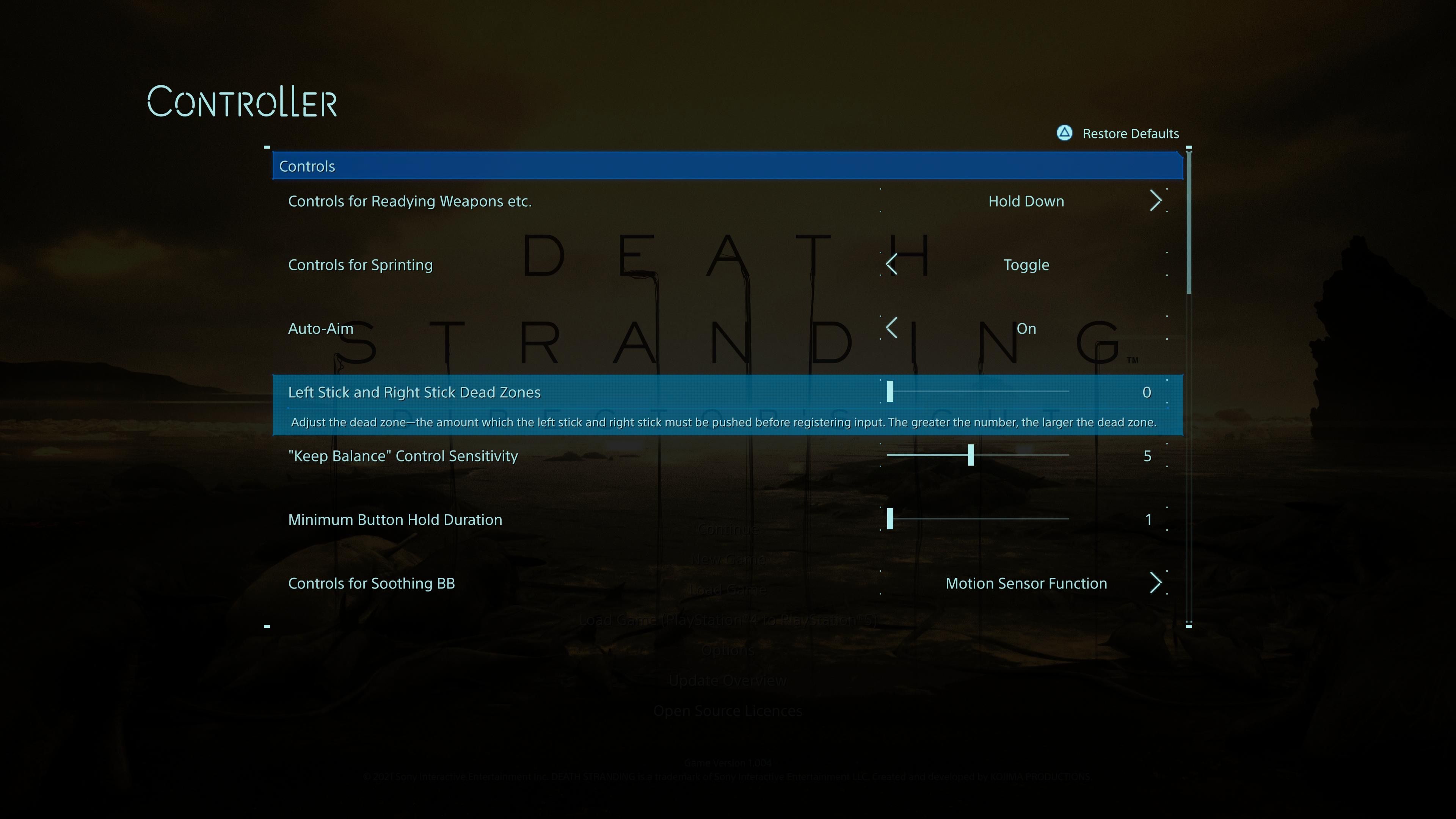
Dead zone (мертвая зона) — это область вокруг центрального положения стика, в которой вход не учитывается. Увеличение dead zone помогает игнорировать мелкие ложные сигналы и тем самым «маскирует» дрейф.
Когда это использовать:
- Если вам нужно срочно вернуться в игру.
- Если дрейф небольшой и стабилен.
Ограничения:
- Увеличение dead zone снижает точность управления. При больших значениях вы потеряете «тонкое» управление прицелом и движением.
- Многие игры не имеют системной настройки dead zone; придётся менять настройки в каждой игре отдельно.
Как настроить:
- В играх: откройте настройки управления и найдите параметр Dead Zone или аналогичный слайдер. Увеличьте значение на 10–30% и протестируйте.
- В DualSense Edge: Настройки → Аксессуары → DualSense Edge Wireless Controller → Пользовательские профили → Создать профиль → Stick Sensitivity / Deadzone. Там можно подогнать профиль под конкретную игру.
Совет: увеличивайте dead zone постепенно и тестируйте в стандартных сценариях игры (на прицеле, в движении, при резкой смене направления).
Важно: это временное решение. Если дрейф прогрессирует, даже большая мертвая зона рано или поздно перестанет помогать.
Подать гарантийную заявку
Если контроллер всё ещё на гарантии, подача жалобы — лучший первый шаг. Стандартная гарантия у Sony обычно составляет около года с момента покупки, но точные сроки и условия зависят от региона и продавца.
Что нужно сделать:
- Найдите чек или подтверждение покупки. Если чек утерян — попробуйте найти заказ в учётной записи продавца.
- Перейдите на сайт поддержки PlayStation (PlayStation Support) или к продавцу, у которого покупали контроллер.
- Оформите заявку, подробно опишите проблему и приложите короткое видео с проявлением дрейфа.
- Следуйте инструкциям поддержки по отправке устройства на ремонт.
Чего ожидать:
- При одобрении вам могут бесплатно починить или заменить контроллер. Иногда заменят на новый, и гарантия на заменённый контроллер может быть перезапущена.
- Процесс занимает от нескольких дней до нескольких недель, в зависимости от региона и загруженности сервисного центра.
Совет: перед отправкой на ремонт сделайте резервное копирование профилей и снимите — если требуется — пользовательские настройки в DualSense Edge.
Очистка аналоговых стиков — безопасный домашний метод
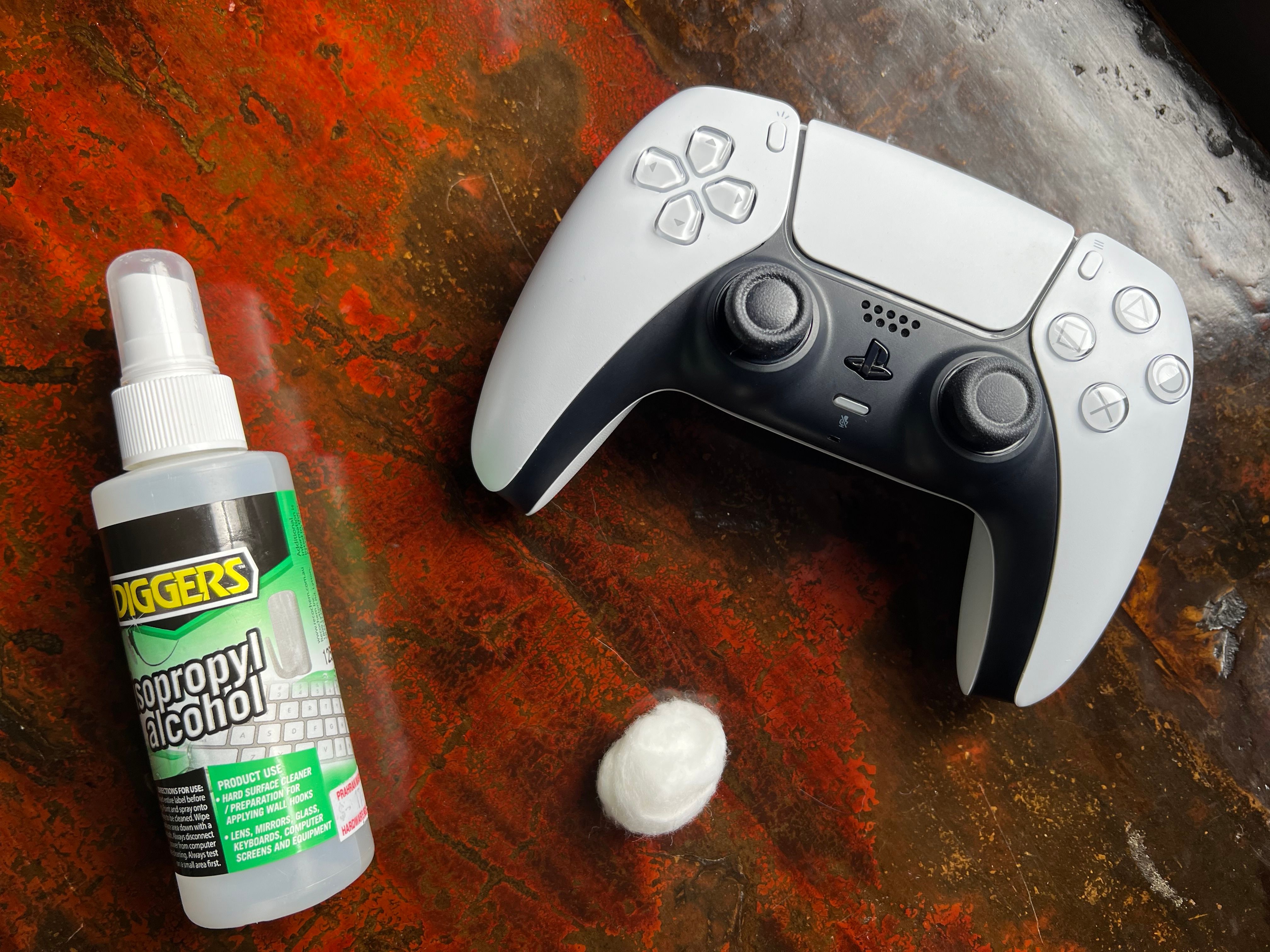
Если дрейф появился внезапно или после пролития жидкости, иногда достаточно тщательной очистки. Понадобится:
- Изопропиловый спирт 70% (подойдёт и 90%, но 70% легче найти).
- Ватные тампоны, ватные палочки или медицинская вата.
- Бумажные полотенца.
Методика очистки:
- Выключите контроллер полностью (удерживайте кнопку PS до выключения).
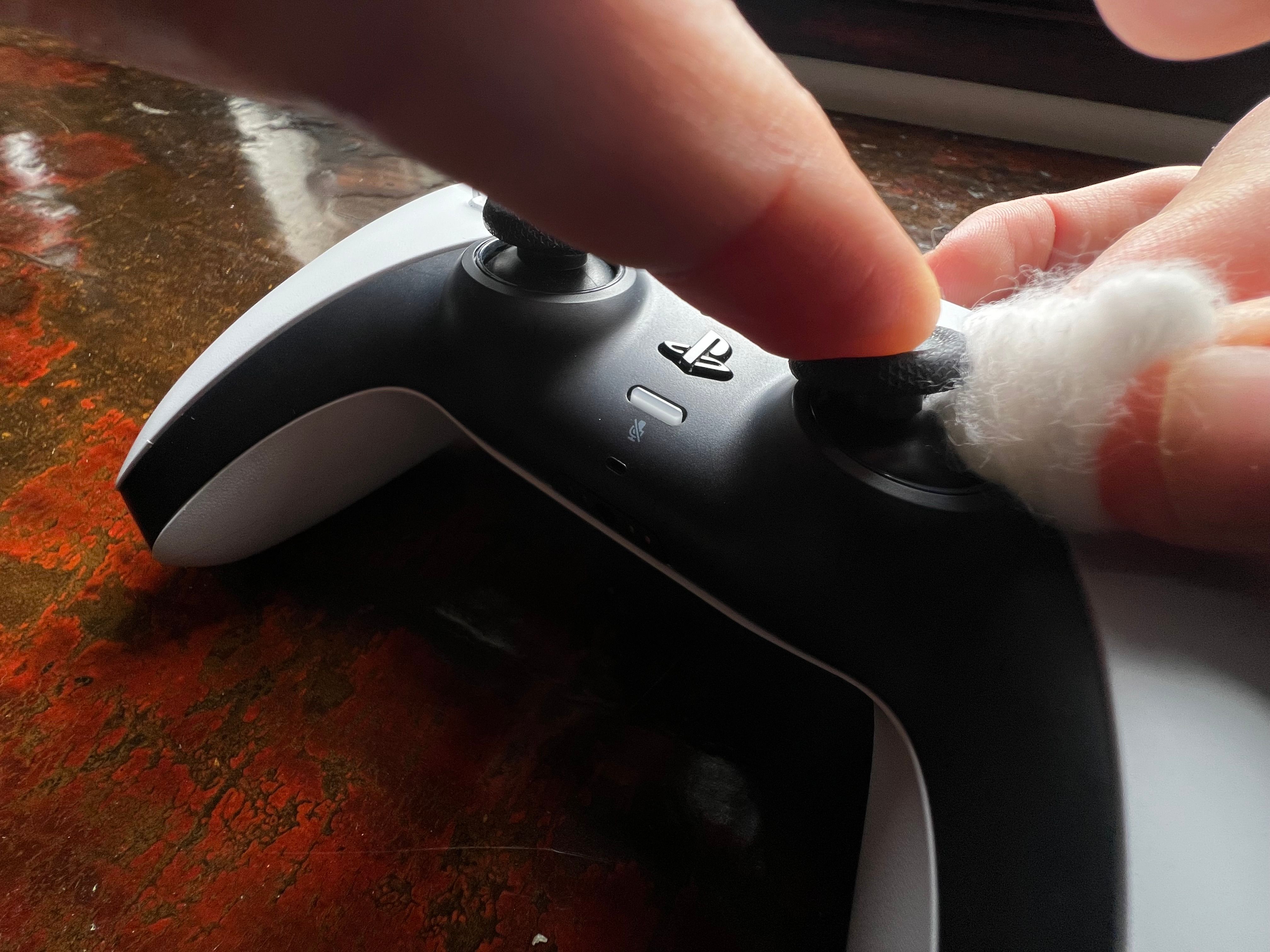
- Нанесите небольшое количество спирта на ватный тампон — не заливайте контроллер.
- Аккуратно поместите тампон в стык вокруг основания рукояти стика и медленно вращайте стик круговыми движениями. Цель — растворить и удалить грязь и смазку, блокирующие контакт.
- По мере необходимости сменяйте тампон; не допускайте попадания больших объёмов жидкости внутрь корпуса.
- Дайте контроллеру полностью проветриться в течение 10–30 минут перед включением.
Предосторожности:
- Не используйте чистящие средства на основе ацетона или агрессивных растворителей.
- Не выливайте спирт внутри контроллера — используйте минимальные дозы.
- Если внутри был пролив технически агрессивной жидкости (энергетик, мыла и т.п.), профессиональная очистка предпочтительнее.
Если очистка помогла, наблюдайте за поведением в течение нескольких дней. Иногда эффект временный, потому что контакт уже повреждён.
Замена неисправного модуля стика — постоянное решение
Заменив модуль стика, вы устраняете физическую причину дрейфа. Сложность работы зависит от модели контроллера.
DualSense Edge
- У Edge модуль разборки и замены стиков сделан удобнее. Sony продаёт запасные модули («replacement stick modules») по цене примерно $19.99 за штуку, когда они в наличии.
- Процесс: сдвиньте крышку в положении RELEASE на нижней части корпуса, поднимите фиксаторы, извлеките старый модуль и вставьте новый. Всё это можно сделать без пайки.
Стандартный DualSense
- Для стандартного DualSense придётся покупать модуль от стороннего поставщика (например, iFixit предлагал модули по $14.99) и выполнять более сложную процедуру.
- Обычно потребуется полная разборка корпуса, выпаивание старого модуля и впайка нового, после чего контроллер собирается обратно.
- iFixit оценивает сложность как «очень сложную» и время работы до двух часов для неопытного пользователя.
Необходимые инструменты (стандартный DualSense):
- Набор мелких крестовых и торкс-отверток.
- Паяльник и припой с соответствующим диаметром.
- Отсос для припоя или оплетка для удаления припоя.
- Пинцет и набор пластиковых лопаток для вскрытия.
- Антистатический браслет (рекомендуется).
Риски и рекомендации:
- Если вы не умеете паять — доверьте работу специалисту.
- Неправильная разборка может повредить шлейфы и пластиковые фиксаторы.
- После самостоятельного ремонта гарантия, скорее всего, будет аннулирована.
Отдать в ремонт или купить новый — как принять решение
Факторы для оценки:
- Цена ремонта (запчасти + работа) vs стоимость нового контроллера (ориентир: новый DualSense обычно около $69.99, цены зависят от региона и скидок).
- Сроки ремонта и наличие запасных частей.
- Уровень вашей уверенности в ремонте (инструменты, навык пайки).
Пример рассуждения:
- Если ремонт стоит меньше 50% цены нового и выполняется с гарантией — ремонт оправдан.
- Если стоимость ремонта и время сопоставимы с покупкой нового — проще купить новый.
Рольовые чек‑листы
Чек‑лист владельца (перед отправкой в сервис):
- Снимите профиль и локальные настройки (если нужно).
- Запишите серийный номер и дату покупки.
- Снимите короткое видео, демонстрирующее проблему.
- Сделайте копии чеков/корреспонденции с продавцом.
Чек‑лист техника/мастера:
- Провести первичный тест входов и калибровку.
- Проверить видимые следы загрязнений или повреждений.
- Очистить контакты изопропилом и протестировать.
- В случае неисправности потенциометра — заменить модуль.
- Проверить работоспособность после сборки и выполнить финальную калибровку.
Пошаговый план (Playbook) для владельца
- Тест: подтвердите дрейф в простом окружении (меню или тест ввода).
- Попробуйте очистку изопропилом (метод описан выше).
- Настройте dead zone и чувствительность в игре.
- Если есть гарантия — оформите заявку в сервис.
- Если нет гарантии и очистка не помогла — решите: ремонт у мастера или покупка нового.
Критерии приёмки (после ремонта или замены модуля)
- Контроллер в нейтральном положении не вызывает движения курсора/персонажа.
- Чувствительность и отклик соответствуют заводским значениям в тестовых сценариях.
- Нет дополнительных звуков (скрипы, щелчки) в области стиков.
- При соответствующей калибровке dead zone — поведение стабильное при нагрузке.
Тестовые сценарии и критерии успеха
Тест 1 — Статика:
- Установите стики в центр и подождите 30 секунд. Успех: никаких входов.
Тест 2 — Нагрузка:
- Быстро поверните стик в крайнее положение и резко верните в центр 10 раз. Успех: каждый раз регистрируется четкое возвращение в ноль.
Тест 3 — В игре:
- В FPS удерживайте прицел в центре 30–60 секунд. Успех: прицел остаётся в центре.
Если контроллер проходит все тесты — приёмка успешна.
Безопасность и предупреждения при ремонте
- Работайте в чистом, сухом помещении с хорошим освещением.
- Отключайте питание перед разборкой.
- Избегайте статического электричества: используйте антистатический браслет.
- Не используйте агрессивные растворители и не нагревайте пластиковые детали сильнее, чем требуется.
Когда простые методы не помогут (когда это не исправит проблему)
- Механическое повреждение внутреннего шлейфа или платы.
- Глубокая коррозия после пролития жидкостей.
- Физический износ токосъёмных дорожек внутри потенциометра.
В этих случаях требуется либо профессиональный ремонт, либо замена контроллера.
Советы по профилактике и продлению срока службы
- Не давите на стики под большими углами; избегайте резких ударов и падений.
- Храните контроллер в чехле и не допускайте попадания крошек, песка и жидкостей.
- Очищайте периферические поверхности регулярно мягкой сухой щёткой.
- Если возможно, покупайте контроллеры с поддержкой Hall Effect или игровые поверхности с дополнительной защитой.
Шаблоны сообщений для сервиса (пример)
Тема: Гарантийный запрос — дрейф аналогового стика (серийный номер: XXXX)
Здравствуйте,
Контроллер DualSense [модель] начал проявлять дрейф стика: при нейтральном положении курсор/персонаж смещается вправо (видео приложено). Покупка от [дата], серийный номер [SN]. Прошу инструкцию по дальнейшим действиям и оформлению возврата/ремонта по гарантии.
С уважением, [Ваше имя]
Матрица решения: ремонт vs покупка (качественная оценка)
- Низкий бюджет + навык пайки: ремонт выгоден.
- Высокая срочность: покупка нового быстрее.
- Наличие гарантии: гарантийная замена — лучший вариант.
- Редкая модель (Edge/лимитированный выпуск): ремонт имеет смысл.
FAQ
Что такое “stick drift” и почему он появляется?
Это самопроизвольное движение стика из-за износа или загрязнения потенциометра. Контакт внутри датчика теряет стабильность и регистрирует ложные входы.
Поможет ли очистка спиртом всегда?
Нет. Если причина — мелкая грязь или липкая субстанция, очистка часто помогает. Если контакт изношен механически, требуется замена модуля.
Сколько стоит замена модуля?
Цены на модули варьируются: у Sony для DualSense Edge модуль может стоить около $19.99, сторонние модули для стандартного DualSense — около $14.99. Цена обслуживания и детали зависят от магазина и региона.
Можно ли заменить модуль самостоятельно?
Для DualSense Edge — да, процесс прост и не требует пайки. Для стандартного DualSense потребуется навыки пайки и аккуратная разборка.
Итог и рекомендации
- Сначала проверьте и подтвердите дрейф простым тестом.
- Если контроллер на гарантии — подавайте заявку в Sony или к продавцу и приложите видео.
- Если гарантии нет — попробуйте очистку изопропиловым спиртом.
- Если очистка не помогла — для Edge проще заменить модуль; для стандартного DualSense рассмотрите ремонт у специалиста или покупку нового устройства.
Ключевые выводы:
- Dead zone и снижение чувствительности помогают временно, но не устраняют проблему.
- Гарантия — самый экономичный и надёжный путь.
- Замена модуля решает проблему надолго, но сложность зависит от модели.
Если вы хотите, я могу подготовить пошаговый чек‑лист для отправки заявки по гарантии (короткий шаблон + список документов) или подробную инструкцию по разборке вашей модели DualSense (укажите, Edge или стандартный DualSense).

Похожие материалы

Несколько аккаунтов Skype: Multi Skype Launcher

Журнал для работы: повысить продуктивность

Персональные звуки уведомлений на Android

Скачивание шоу Hulu для офлайн‑просмотра

Microsoft Start: персонализированная новостная лента
