
Как настроить автоответ «Вне офиса» в Outlook для Интернета
Быстрые ссылки
- Создать автоответ «Вне офиса» в Outlook для веба
Автоответы «Вне офиса» уведомляют отправителей, что вы отсутствуете и не сможете оперативно ответить. В Outlook для веба (Outlook.com) функция автоматически отправляет выбранный текст в указанный период или пока вы не отключите её вручную.
Пошаговая инструкция: как создать автоответ в Outlook для веба
- Откройте https://outlook.com и войдите в свою учётную запись.
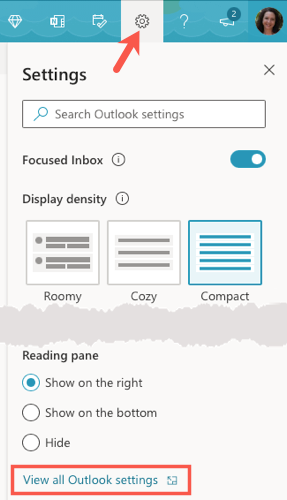
- Нажмите значок шестерёнки в правом верхнем углу экрана. Внизу появившейся боковой панели выберите «Просмотреть все параметры Outlook».
- В окне настроек слева выберите «Почта», а справа — «Автоматические ответы».

- Включите переключатель «Включить автоматические ответы» вверху, чтобы активировать функционал.
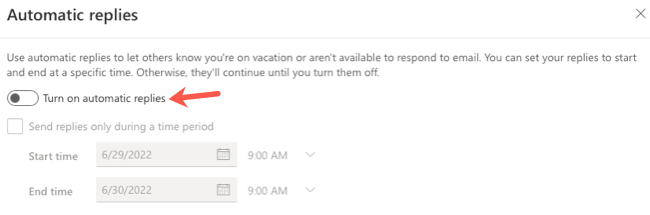
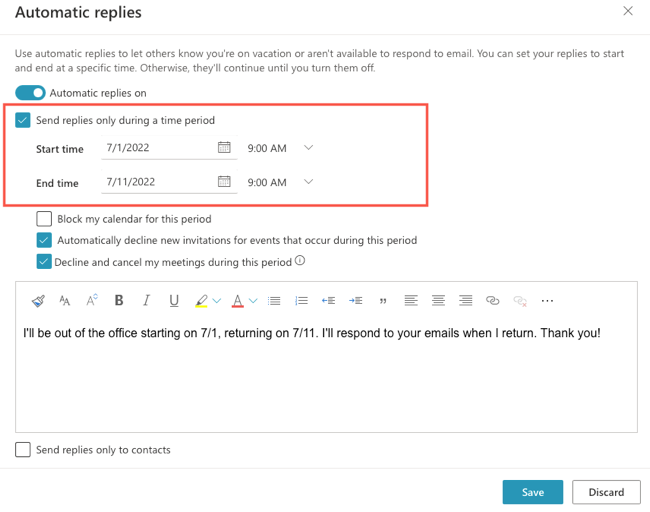
- Если вы хотите задать период, отметьте «Отправлять ответы только в указанный период». Укажите дату и время начала и окончания. Если период не указывать, отключите автоответ вручную после возвращения.
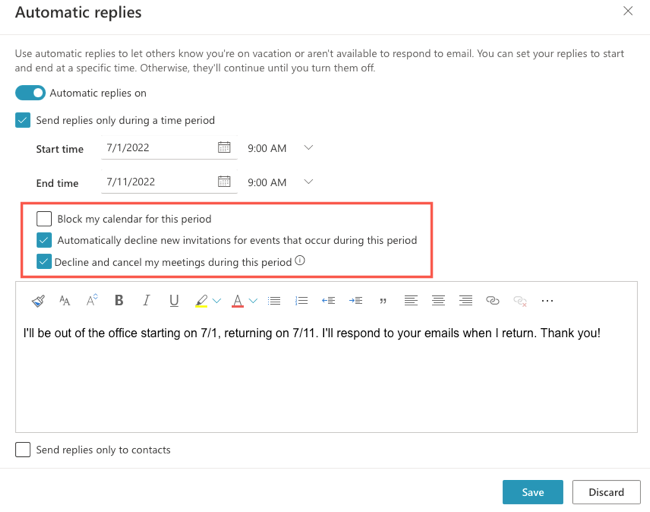
- При включённом периоде появятся дополнительные опции календаря: блокировать время в календаре, автоматически отклонять новые приглашения и отменять встречи в выбранное время. Отметьте нужные пункты по необходимости.
- Введите текст автоответа в поле внизу. Используйте панель форматирования для настройки шрифта, ссылок и выравнивания.
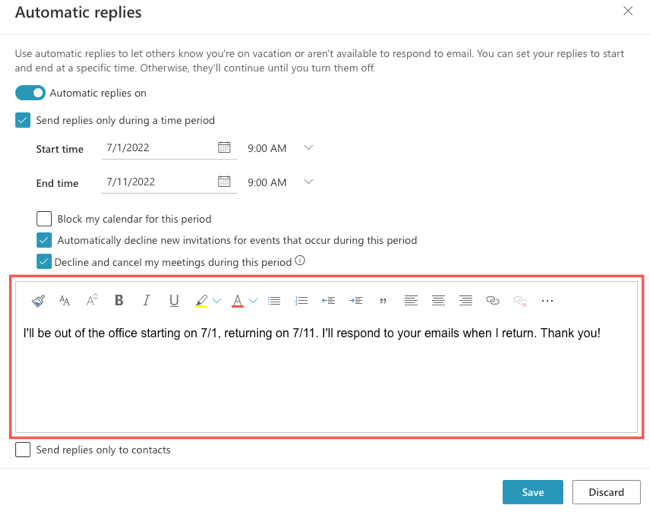
- При желании отметьте «Отправлять ответы только контактам», чтобы ответ получали только адреса из вашей адресной книги.
- Нажмите «Сохранить», затем закройте окно, используя крестик в правом верхнем углу.
Важно: проверьте, какой язык и шаблоны использует ваша организация — иногда администратор может централизованно управлять автоответами.
Шаблоны автоответов (скопируйте и адаптируйте)
Простое уведомление:
Здравствуйте — спасибо за сообщение. Я в отпуске с 10 по 20 июля и не смогу оперативно отвечать. Вернусь 21 июля. В экстренных случаях пишите, пожалуйста, на example@company.com.
Для деловой переписки с перенаправлением:
Спасибо за письмо. Я отсутствую до 15 августа. По вопросам проекта X обращайтесь к Анне Ивановой: anna.ivanova@company.com. Если дело срочное, подпишите тему письма как “Срочно”.
Корпоративный минимализм:
Я вне офиса до 5 сентября. Ответлю по возвращении. Для срочных вопросов — ваш менеджер.
Советы и лучшие практики
- Держите текст коротким и полезным: укажите даты отсутствия, альтернативные контакты и ожидание ответа. 1–3 коротких предложения обычно достаточно.
- Не раскрывайте лишней личной информации (точные планы отпуска или местоположение) — укажите только необходимое.
- Тестируйте автоответ, отослав сообщение со второго аккаунта, чтобы убедиться, что всё работает.
- Если у вас почта, связанная с клиентами, подумайте о персонализированном шаблоне для внешних адресатов и другом для внутренних.
Примечание: автоответы отправляются один раз каждому отправителю в течение периода, чтобы избежать спама (поведение может варьироваться в зависимости от сервера).
Когда автоответ не подходит (контрпримеры)
- Если вы работаете в службе поддержки с единым почтовым ящиком — автоответ может дублироваться и запутать клиентов.
- Для конфиденциальных сообщений лучше настроить переадресацию к коллеге, а не раскрывать детали отсутствия.
- Если у вас настроен групповой почтовый ящик с распределением задач — лучше использовать внутренние статусы в тикет-системе.
Альтернативные способы и совместимость
- Outlook на рабочем столе (Windows/Mac): автоответы настраиваются через Файл → Параметры учетной записи → Автоответы. Подробности зависят от версии клиента.
- Мобильное приложение Outlook: базовые автоответы можно включить в настройках учетной записи, но интерфейс и набор опций ограничен.
- Для корпоративных пользователей с Exchange или Microsoft 365 администратор может задать политики автоответов и шаблоны централизованно.
Чеклист ролей перед включением автоответа
Сотрудник:
- Указал даты и время отсутствия.
- Добавил альтернативный контакт.
- Проверил текст на конфиденциальность.
- Протестировал отправку автоответа.
Менеджер:
- Убедился, что команда понимает, кто отвечает в отсутствие.
- Настроил переадресацию при необходимости.
IT-администратор:
- Проверил политики автоответов в организации.
- Подтвердил, что автоответы не конфликтуют с фильтрами спама.
Критерии приёмки
- Автоответ активирован и сохраняется после выхода из настроек.
- Сообщения отправляются в указанный период (если задан).
- Альтернативный контакт указан и корректен.
- Тестовое письмо привело к получению автоответа.
Частые ошибки и их устранение
- Не нажал «Сохранить» — изменения не применятся. Всегда подтверждайте сохранение.
- Включён фильтр, блокирующий автоответы — проверьте правила входящих.
- Автоответ отправляется внешним адресатам, а вы хотели только коллегам — используйте опцию «Отправлять ответы только контактам».
Короткие рекомендации для разных задач
- Если требуется полная автоматизация рабочих процессов во время долгого отсутствия — настройте переадресацию на ответственного и добавьте автоответ с указанием контакта.
- Для кратких перерывов хватит простого автоответа без периода — включили и выключили по возвращении.
Итог: автоответ в Outlook для веба — быстрый и гибкий способ уведомить отправителей об отсутствии. Настройте текст и опции в соответствии с внутренними правилами компании и не забывайте протестировать.
Краткое резюме:
- Вход → Настройки → Почта → Автоматические ответы.
- Включите автоответ, задайте период и текст.
- Сохраните и протестируйте.
Важно: при работе с корпоративной почтой сначала уточните корпоративные политики и рекомендации по формулировкам сообщений.

Похожие материалы

Несколько аккаунтов Skype: Multi Skype Launcher

Журнал для работы: повысить продуктивность

Персональные звуки уведомлений на Android

Скачивание шоу Hulu для офлайн‑просмотра

Microsoft Start: персонализированная новостная лента
