
Как ускорить Windows 11 для игр
Быстрые ссылки
- Включить Game Mode
- Отключить Memory Integrity в Windows 11
- Отключить Virtual Machine Platform (VMP)
- Оптимизировать питание
- Управлять фоновыми приложениями
- Следить за местом на диске
- Обновлять драйверы и ПО
- Настроить визуальные параметры
- Небольшие правки для большого эффекта
Windows 11 предоставляет множество простых настроек, которые помогают повысить производительность в играх. Большинство из них не требуют специальных знаний — достаточно выполнить несколько шагов в интерфейсе системы. Ниже — подробные инструкции, советы и чек-листы для разных сценариев.
Включите Game Mode
Game Mode доступен в Windows 10 и перенесён в Windows 11. По сути, это переключатель приоритетов: система даёт приоритет потокам и ресурсам игре, чтобы уменьшить фрейт-колебания и сделать отклик более предсказуемым.
Windows обычно включает Game Mode по умолчанию. Однако можно случайно отключить его при настройке системы. Чтобы включить или отключить Game Mode в Windows 11:
- Щёлкните правой кнопкой по кнопке «Пуск».
- Выберите «Параметры».
- В левой панели найдите раздел «Игры».
- Переключите Game Mode в положение “Вкл.” или “Выкл.”.
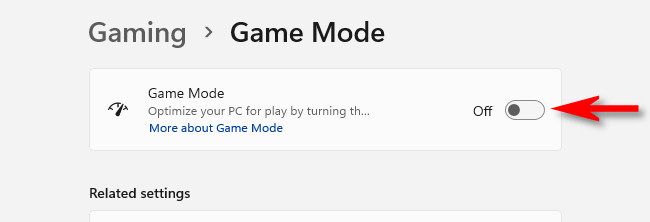
Важно: Game Mode полезен для большинства одно- и многопользовательских игр, но в редких случаях может конфликтовать с программным обеспечением наладки или оверлеями. Если вы используете специализированные инструменты захвата видео, протестируйте оба состояния.
Отключите Memory Integrity (Защита целостности памяти)
Windows 11 включает Core Isolation — набор средств защиты ядра, и один из них называется Memory Integrity (защита целостности памяти). Это повышает безопасность, но в редких случаях может вызывать несовместимости с драйверами и небольшие падения производительности.
Что делает Memory Integrity: защищает высокозащищённые процессы от внедрения кода вредоносными драйверами.
Чтобы отключить защиту целостности памяти:
- Нажмите кнопку «Пуск».
- Найдите «Core Isolation».
- В открывшемся окне переключите опцию Memory Integrity в положение “Выкл.”.
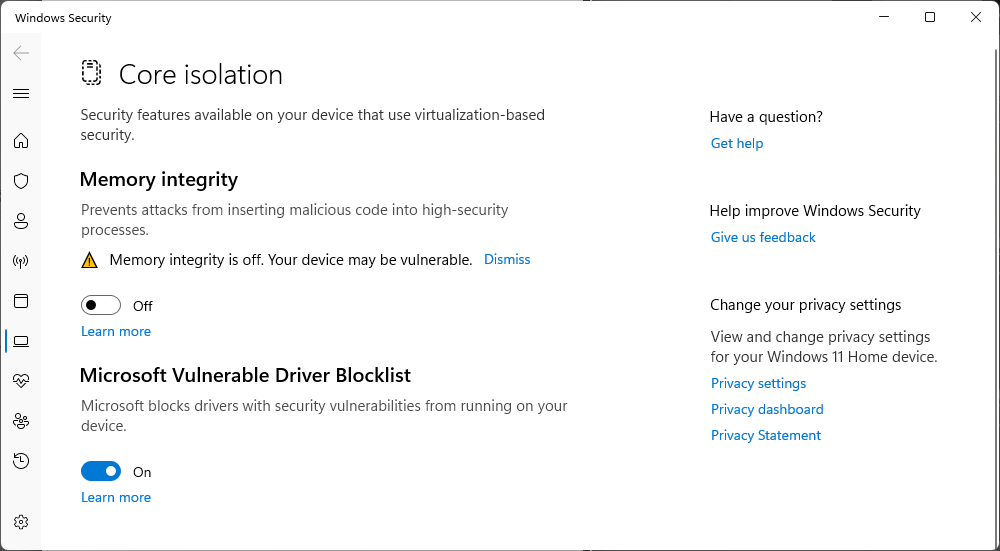
Примечание: отключение повысит совместимость и иногда немного улучшит производительность. Однако вы понижаете уровень защиты: действуйте только если уверены в источнике драйверов и ПО.
Отключите Virtual Machine Platform (VMP)
Virtual Machine Platform (VMP) — компонент виртуализации Windows. Он нужен для запуска WSL2, эмуляторов Android и других виртуальных сред. Если вы не используете виртуальные машины, выключение VMP может сократить накладные расходы на виртуализацию.
Чтобы включить или отключить VMP:
- Нажмите «Пуск» и найдите «Дополнительные компоненты Windows» (Optional Features → More Windows Features).
- В списке найдите Virtual Machine Platform и снимите/установите галочку.
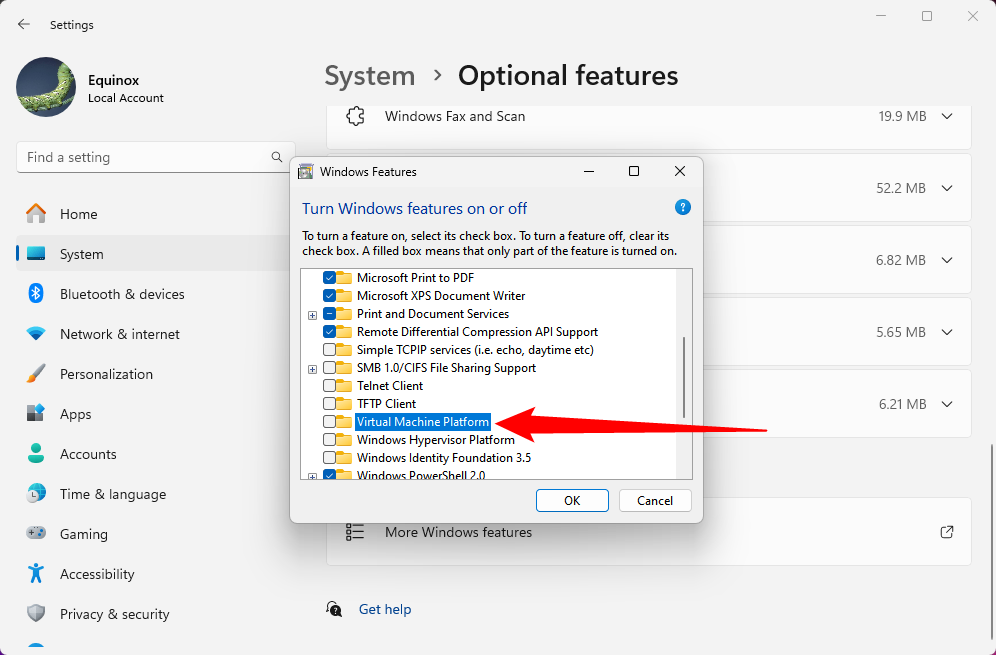
Важно: если вы используете эмуляторы Android, WSL2 или другие виртуальные окружения, отключать VMP не стоит. Всегда проверяйте зависимости ПО перед изменением.
Оптимизируйте настройки питания
По умолчанию многие ноутбуки и настольные ПК используют профиль “Сбалансированный”. Для игр лучше выбрать более агрессивный профиль, который отдаёт приоритет производительности процессору и графике.
Как изменить режим питания:
- Нажмите «Пуск» и найдите «Питание, сон и аккумулятор» (Power, Sleep and Battery Settings).
- В разделе энергопотребления выберите режим «Лучшее быстродействие» (Best Performance).
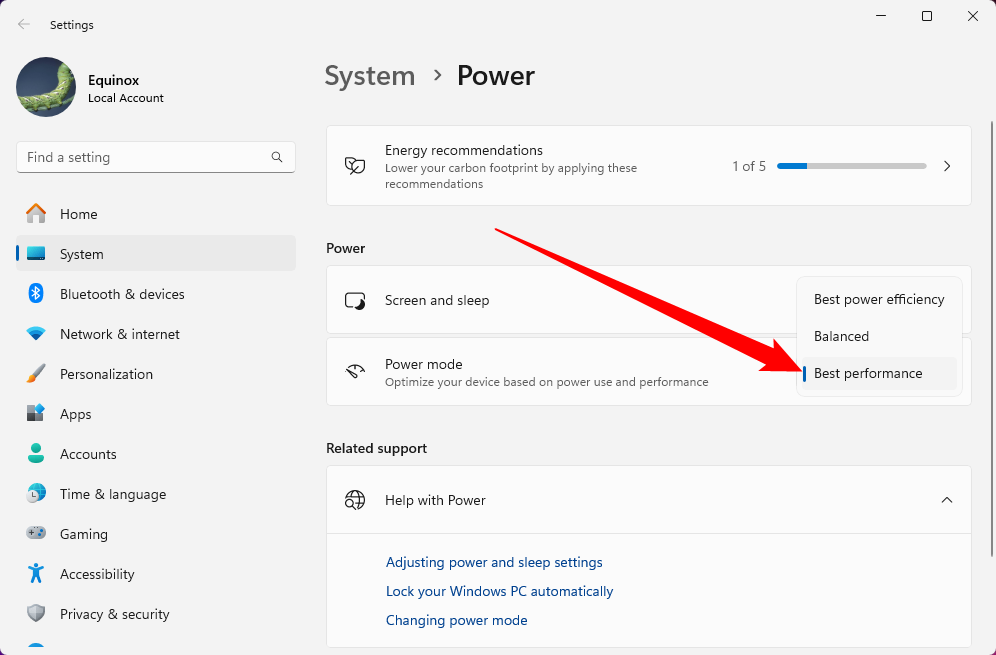
Совет: на ноутбуках в режиме “Лучшее быстродействие” заряд батареи будет расходоваться быстрее. Для игр от батареи стоит найти компромисс между производительностью и автономностью.
Управляйте фоновыми приложениями
Фоновые приложения могут неожиданно потреблять CPU, память и диск, что приводит к просадкам FPS, задержкам или зависаниям.
Чтобы отключить автозапуск и фоновые приложения:
- Нажмите «Пуск» и найдите «Автозагрузка приложений» (Startup Apps).
- В списке отключите ненужные приложения.
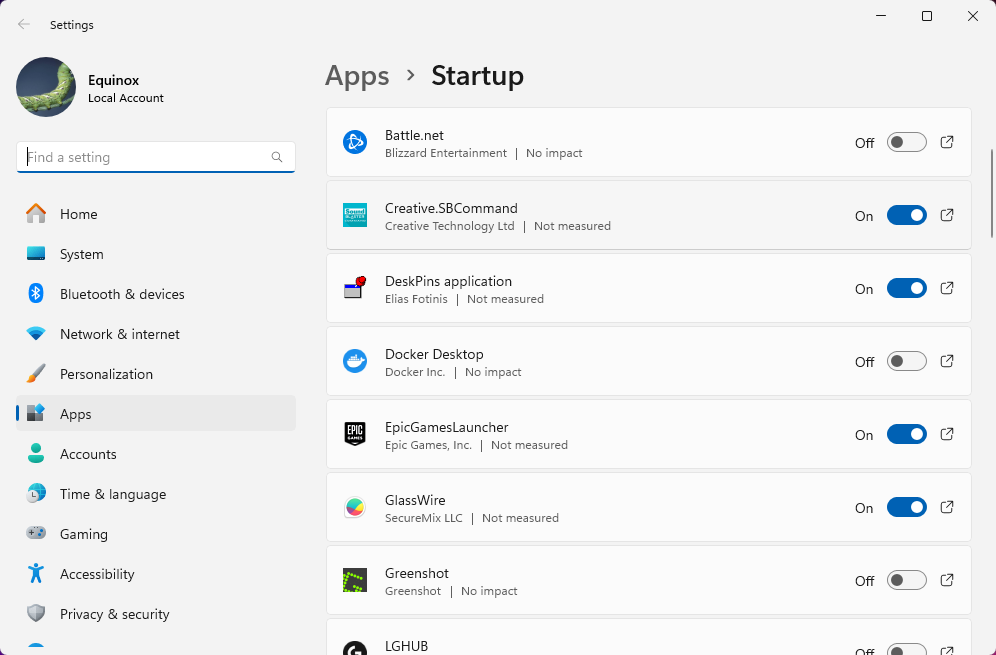
Windows показывает оценку влияния приложения на запуск системы — обращайте внимание на неё. Также проверьте диспетчер задач (Ctrl+Shift+Esc) → вкладка «Производительность» и «Процессы» для поиска утечек ресурсов.
Следите за местом на диске
Недостаток свободного места на системном диске может замедлять загрузку уровней, мешать работе кэша и снижать общую отзывчивость.
Как освободить место:
- Нажмите «Пуск» и найдите «Хранилище» (Storage).
- Нажмите «Временные файлы» и удалите лишние.
- Используйте «Рекомендации по очистке» (Cleanup Recommendations) для удаления старых и неиспользуемых файлов.
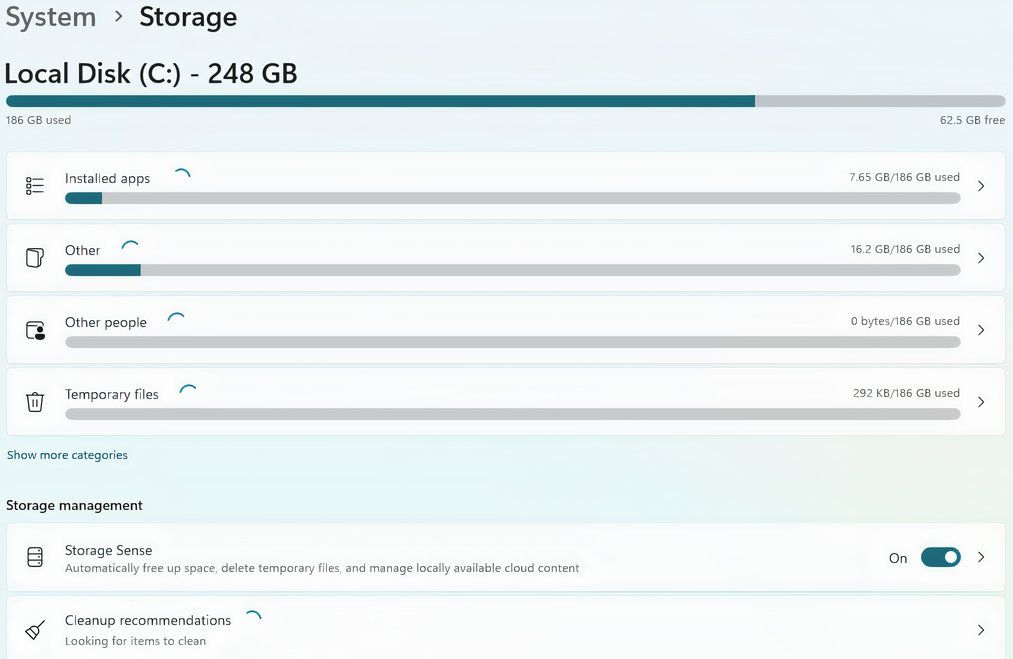
Полезно: не забывайте очистить корзину — удалённые файлы остаются там и продолжают занимать место.
Обновляйте драйверы и ПО
Актуальные драйверы видеокарты, чипсета и сетевого адаптера критичны для стабильной и высокой производительности. Производители GPU часто выпускают оптимизирующие патчи для новых игр.
Как обновлять:
- Используйте Windows Update для базовых драйверов.
- Для видеокарт используйте официальное ПО: NVIDIA GeForce Experience, AMD Adrenaline или сопутствующие инструменты.
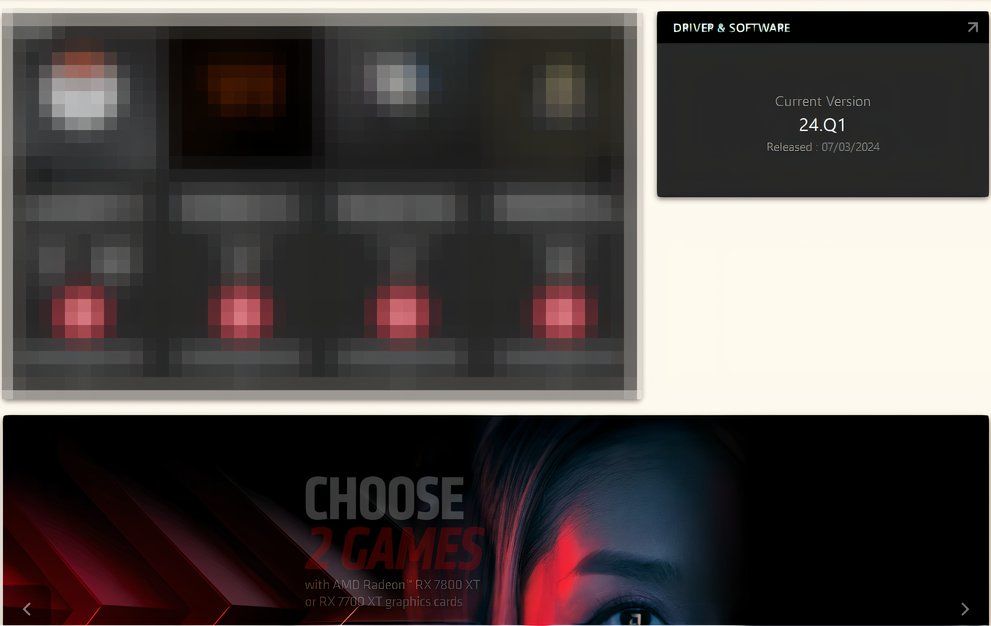
Важно: перед обновлением драйвера для игровой системы стоит сохранять точку восстановления или экспортировать профиль настроек. В редких случаях новые драйверы могут вносить регрессии.
Настройте визуальные параметры Windows
Анимации, тени и другие визуальные эффекты Windows улучшают внешний вид, но потребляют ресурсы. Отключение части эффектов может сэкономить CPU и GPU, особенно на слабых системах.
Как изменить визуальные параметры:
- Нажмите «Пуск» и найдите «Дополнительные параметры системы» (Advanced System Settings).
- В разделе «Дополнительно» выберите «Параметры» → «Производительность».
- Выберите «Обеспечить наилучшее быстродействие» (Best Performance) или настройте вручную.
Эффект на игры будет невелик на мощных машинах, но ощутим на системах с ограниченным ресурсом.
Небольшие правки дают заметный эффект
Малые оптимизации в сумме могут улучшить отклик и сгладить фрейт-колебания. После каждой правки делайте тест: запустите игру, включите встроенный бенчмарк или сторонний инструмент (например, MSI Afterburner) и сравните показатели до и после.
Важно: если вы добились небольшой улучшения, но характерные лаги не исчезли, причина может быть аппаратной (процессор, память, SSD/HDD, охлаждение).
Когда эти меры не помогут
- Если у вас устаревший CPU с низкой однопоточной производительностью, улучшения в Windows окажутся ограниченными.
- Если ваш диск — медленный HDD, загрузки уровней и стриминг текстур будут медленными независимо от настроек ОС.
- Если проблема — перегрев или троттлинг, система автоматически снижает частоты, и это нужно решать аппаратно.
Альтернативные подходы
- Используйте «Быстрый запуск» игр через режимы производительности в панели управления GPU (персональный профиль для каждой игры).
- На ноутбуках проверьте фирменные утилиты производителя (например, Lenovo Vantage, Dell Power Manager) — у них есть режимы производительности.
- Для продвинутых пользователей: настройка приоритета процесса и привязки потоков (affinity) через диспетчер задач или скрипты.
Шкала зрелости изменений (когда применять)
- Начальный уровень: выключение автозапуска, очистка диска, включение Game Mode.
- Средний уровень: отключение VMP/Memory Integrity, смена режима питания, оптимизация визуалов.
- Продвинутый уровень: ручная настройка драйверов, мониторинг температур, управление планировщиком задач.
Практический чек-лист перед игрой
- Включён Game Mode
- Режим питания установлен на «Лучшее быстродействие»
- Отключены ненужные автозагрузки
- Достаточно свободного места на системном диске (>15 % рекомендуется)
- Драйверы GPU обновлены
- Визуальные эффекты Windows минимизированы при необходимости
- Температуры CPU/GPU в норме при длительной нагрузке
Мини-методология тестирования
- Замерьте эталонное поведение: зафиксируйте средний FPS и минимальный FPS во встроенном бенчмарке.
- Сделайте одно изменение и повторите тест.
- Зафиксируйте результат и верните изменение, если оно ухудшает ситуацию.
- Повторяйте до тех пор, пока улучшения дают ощутимый выигрыш.
Быстрый план действий для разных ролей
- Геймер: сделайте чек-лист из раздела выше, протестируйте наиболее играющие тайтлы.
- Системный администратор: применяйте изменения только после проверки совместимости ПО на тестовой машине.
- Технический специалист: сохраняйте контрольные точки и инвентаризируйте используемое ПО, чтобы быстро откатить изменения.
Дерево решений (когда менять настройки, а когда апгрейд)
flowchart TD
  A[Проблемы с игровым FPS или лаги?] -->|Нет| B[Оставить настройки]
  A -->|Да| C[Проверить температуру и загрузку CPU/GPU]
  C -->|Перегрев| D[Решить охлаждение]
  C -->|Нормально| E[Очистка диска и автозапуск]
  E --> F[Включить Game Mode, Best Performance]
  F --> G{Проблема решена?}
  G -->|Да| B
  G -->|Нет| H[Отключить VMP/Memory Integrity, обновить драйверы]
  H --> I{Решение найдено?}
  I -->|Да| B
  I -->|Нет| J[Рассмотреть апгрейд SSD/CPU/GPU]
Матрица рисков и рекомендации
- Отключение Memory Integrity: риск безопасности ↑, совместимость и производительность ↑. Рекомендация: отключать только если есть явные проблемы и вы доверяете драйверам.
- Отключение VMP: риск потери функционала WSL2/эмуляторов ↓, производительность игр ↑. Рекомендация: только если вы не используете виртуальные среды.
- Режим “Лучшее быстродействие” на ноутбуке: срок службы батареи ↓. Рекомендация: играть от сети при включённом режиме производительности.
Критерии приёмки
- Средний FPS в целевой игре увеличился или стал более стабильным.
- Происходящие ранее просадки FPS либо исчезли, либо стали менее частыми.
- Температуры и стабильность системы остались в пределах допустимого.
1‑строчный глоссарий
- FPS — кадры в секунду; показатель плавности отображения игры.
- VMP — Virtual Machine Platform; компонент виртуализации Windows.
- Memory Integrity — защита целостности памяти в Core Isolation.
Примеры, когда изменения окажутся бесполезными
- Когда узким местом является дисковая подсистема: медленный HDD будет тормозить стриминг текстур.
- Когда узким местом является сетевое соединение: интернетлаг не решается локальными настройками ОС.
Короткая аннотация для соцсетей (OG)
Оптимизация Windows 11 для игр: простые шаги — от включения Game Mode до управления фоновыми приложениями и драйверами. Проверьте чек-лист и примите решение об апгрейде.
Краткое резюме
Небольшие системные правки в Windows 11 — включение Game Mode, настройка питания, отключение ненужных функций и обновление драйверов — дают видимый выигрыш в игровом опыте на большинстве машин. Если после оптимизаций проблемы остаются, ищите узкое место в железе: SSD, CPU, GPU или охлаждение.
Важно: перед любыми изменениями безопасности сохраняйте контрольные точки и резервные копии. Изменения в параметрах защиты и виртуализации влияют на совместимость и защиту системы.

Похожие материалы

Несколько аккаунтов Skype: Multi Skype Launcher

Журнал для работы: повысить продуктивность

Персональные звуки уведомлений на Android

Скачивание шоу Hulu для офлайн‑просмотра

Microsoft Start: персонализированная новостная лента
