
Как вычислить взвешенное среднее в Excel

Что такое взвешенное среднее?
Взвешенное среднее — это среднее значение набора чисел, в котором каждая величина умножается на коэффициент важности (вес). В отличие от простого среднего (mean), где все наблюдения учитываются одинаково, взвешенное среднее даёт больший вклад тем элементам, которым присвоены большие веса.
Определение (в одну строку): взвешенное среднее = сумма(значение × вес) / сумма(весов).
Когда это применимо:
- оценки и курсы с разными оценочными компонентами (тесты, контрольные, финал);
- агрегирование показателей с разной важностью (KPI, метрики продаж по каналам с разной ценностью);
- статистика спортивных показателей (веса — количество попыток/минуты на поле);
- финансовые расчёты (портфель с активами разного объёма).
Пример: почему простое среднее не всегда подходит
Предположим, что у вас есть оценки занятий и финальный экзамен. Финал должен влиять сильнее:
- Квиз 1 — 78 (вес 5)
- Квиз 2 — 82 (вес 5)
- Контрольная — 77 (вес 10)
- Проект — 87 (вес 20)
- Оценка за практику — 81 (вес 20)
- Финал — 75 (вес 40)
Простое среднее всех оценок даст одно значение, но не учтёт, что финал важнее. Взвешенное среднее отражает это.
Ручной расчёт (пример из статьи)
Сначала умножаем оценки на соответствующие веса и суммируем:
(5 * 78) + (5 * 82) + (10 * 77) + (20 * 87) + (20 * 81) + (40 * 75) = 7930Сумма весов:
5 + 5 + 10 + 20 + 20 + 40 = 100Взвешенное среднее:
7930 / 100 = 79.3Итог: 79.3% — это итоговый курс с учётом того, что финал имеет наибольший вес.
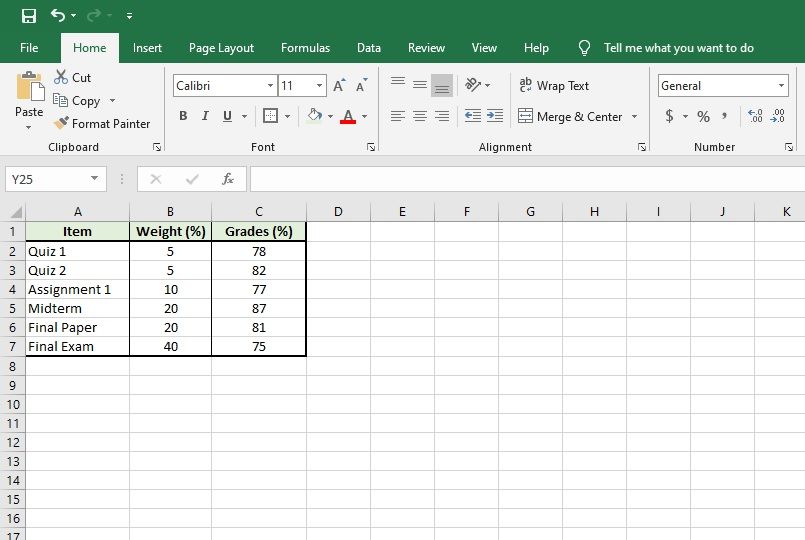
Как вычислить взвешенное среднее в Excel — пошагово
- Разместите данные в двух столбцах: значения (оценки) и веса (весовые коэффициенты).
- В соседнем столбце вычислите произведения (значение × вес) для каждой строки.
- Просуммируйте столбец произведений (SUM).
- Просуммируйте столбец весов (SUM).
- Разделите сумму произведений на сумму весов.
Пример формул в таблице:
- В колонке B — оценки (B2:B7).
- В колонке C — веса (C2:C7).
- В колонке D для каждой строки: D2 = C2 B2, D3 = C3 B3 и т. д.
- D8 = SUM(D2:D7) — сумма всех произведений.
- C8 = SUM(C2:C7) — сумма весов.
- Итоговое взвешенное среднее = D8 / C8.
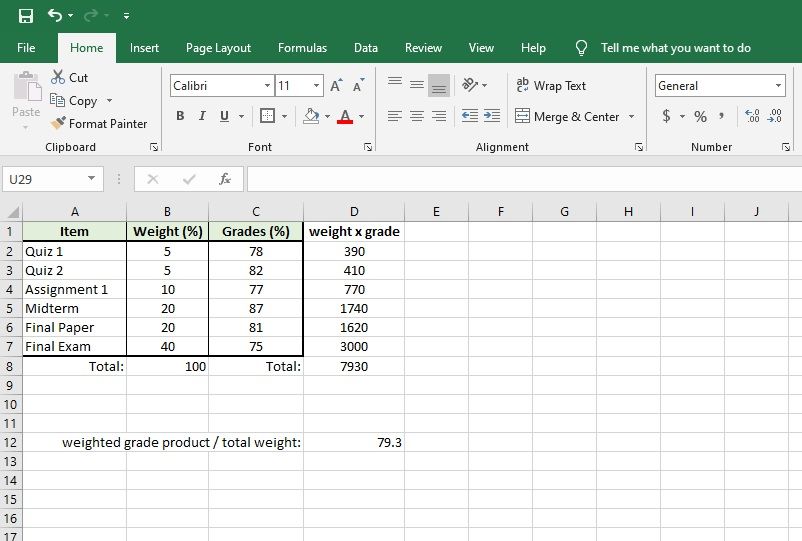
Ускорение: SUMPRODUCT
Функция SUMPRODUCT умножает соответствующие элементы массивов и суммирует результаты. Это сокращает несколько шагов в одну формулу.
Пример:
=SUMPRODUCT(B2:B7, C2:C7) / SUM(C2:C7)Пояснения:
- SUMPRODUCT(B2:B7, C2:C7) возвращает сумму всех произведений оценки на вес.
- SUM(C2:C7) возвращает сумму весов.
- Деление даёт взвешенное среднее.
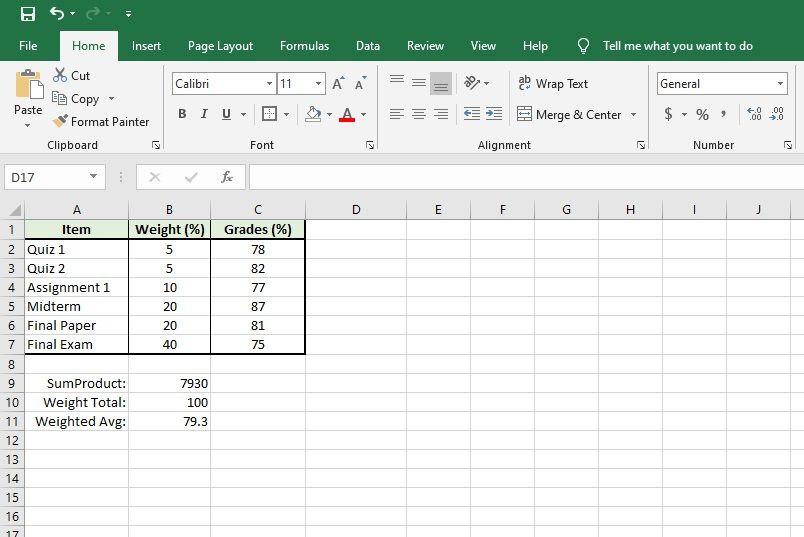
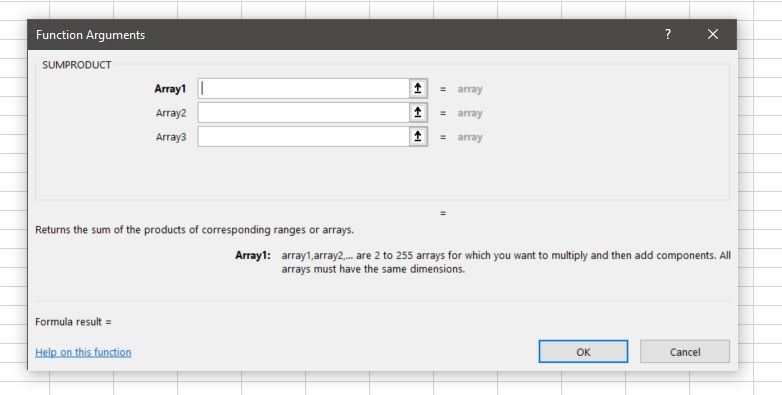
Дополнительно: если вы используете окно «Аргументы функции», вставьте диапазоны в массивы. Если у вас больше массивов, Excel автоматически добавит дополнительные поля в диалоговом окне.
Практические приёмы и шаблоны формул
- Формула с именованными диапазонами (удобно для больших файлов):
=SUMPRODUCT(Grades, Weights) / SUM(Weights)- Игнорирование пустых строк — защита от ошибок:
=SUMPRODUCT((B2:B100<>")*B2:B100, C2:C100) / SUMIFS(C2:C100, B2:B100, "<>")- Нормализация весов (если веса суммируются не в 1 или 100):
=SUMPRODUCT(values, weights) / SUM(weights)Если вы хотите, чтобы веса суммировались в 1, можно поделить каждый вес на SUM(weights) и затем взять SUMPRODUCT:
=SUMPRODUCT(values, weights / SUM(weights))Но это эквивалентно обычной формуле выше — иногда удобно для проверки или визуализации вклада в процентах.
Альтернативные подходы и когда использовать другие метрики
- Медиана лучше подходит, если распределение данных имеет выбросы, и вы хотите «типичное» значение, не искажённое экстремумами.
- Мода полезна для категориальных данных.
- Геометрическое среднее используют для роста (например, доходность инвестиций).
Когда взвешенное среднее не подойдёт:
- веса субъективны и не отражают реальную ценность (в этом случае результат будет вводить в заблуждение);
- данные содержат сильные выбросы и важна устойчивость (лучше медиана);
- зависимости между элементами данных (веса предполагают независимость вкладов).
Типичные ошибки и как их исправить (runbook)
- Проблема: #DIV/0! — сумма весов равна нулю или отсутствует. Действие: проверьте диапазон весов на пустые или нулевые значения. Добавьте защитную проверку:
=IF(SUM(C2:C7)=0, "Проверьте веса", SUMPRODUCT(B2:B7, C2:C7)/SUM(C2:C7))Проблема: неверные диапазоны (разные размеры массивов) в SUMPRODUCT. Действие: убедитесь, что все диапазоны одинаковой длины.
Проблема: строки с текстом и пустыми ячейками искажают расчёт. Действие: используйте фильтрацию, SUMIFS или условные выражения.
Проблема: веса заданы в процентах, но суммируются не в 100%. Действие: нормализуйте веса или используйте их как относительные коэффициенты; в любом случае формула SUMPRODUCT / SUM(weights) корректна.
Проверка готовности и Критерии приёмки
- Формулы возвращают ожидаемое значение для контрольного набора (ручной расчёт совпадает с автоматическим).
- Обработаны пустые и текстовые ячейки (не приводят к ошибкам).
- Диапазоны заданы явно и документированы (именованные диапазоны — плюс).
- Если данные обновляются автоматически, формулы остаются динамическими.
Рольевые чек-листы (кто и что должен проверить)
Для преподавателя:
- Убедиться, что веса отражают учебный план.
- Проверить крайние оценки (0 и 100) — что с ними происходит.
- Сообщить студентам формулу расчёта.
Для аналитика:
- Проверить корректность диапазонов и формат ячеек.
- Написать тесты на граничные случаи.
- Документировать источники весов.
Для менеджера продукта/владельца KPI:
- Удостовериться, что веса отражают бизнес-ценность.
- Согласовать правила нормализации.
Ментальные модели и эвристики
- «Вес — это голос»: чем больше вес, тем громче «голос» этого наблюдения в среднем.
- «Нормализация ≈ смещение масштаба»: если веса суммируются не в удобное число, нормализуйте, но помните — относительные пропорции остаются теми же.
- «Проверка влияния»: измените ключевой вес на ±10–20% и посмотрите, как изменится среднее (чувствительность).
Когда взвешенное среднее может ввести в заблуждение (контрпример)
Представьте, что вы сравниваете два магазина по выручке и присваиваете веса на основе количества транзакций. Если один магазин имеет много мелких транзакций, а другой — немного крупных, взвешенное среднее по транзакциям может «перевесить» значимость крупных продаж. Здесь имеет смысл взвешивать по сумме продаж, а не по количеству транзакций, или применять медиану/квантиль.
Сравнение с альтернативами — краткая матрица
- Взвешенное среднее: учитывает важность по весам; чувствительно к выбору весов.
- Медиана: устойчива к выбросам; не отражает вкладов с разной важностью.
- Геометрическое среднее: для перемножающихся показателей (рост).
- Взвешенная медиана: комбинирует медиану и веса (реже используется, но полезна при несимметричных весах).
Шаблоны и сниппеты (cheat sheet)
- Базовая формула:
=SUMPRODUCT(values_range, weights_range) / SUM(weights_range)- С именованными диапазонами:
=SUMPRODUCT(Grades, Credits) / SUM(Credits)- Защитная формула от деления на ноль:
=IF(SUM(weights)=0, NA(), SUMPRODUCT(values, weights)/SUM(weights))Тест-кейсы и критерии приёмки
- Тест: базовый набор — совпадение с ручным расчётом.
- Тест: все веса равны — результат должен равняться простому среднему.
- Тест: один вес очень большой — результат должен быть близок к соответствующему значению.
- Тест: пустые строки — формула должна игнорировать их или выдавать понятную ошибку.
Критерий приёмки: все тесты пройдены, документация и именованные диапазоны добавлены.
Инструменты автоматизации и масштабирование
- Power Query: удобно для предобработки и нормализации данных перед расчётом.
- Excel Tables: автоматическое расширение диапазонов при добавлении строк.
- Именованные диапазоны: повышают читабельность и надёжность формул при изменениях.
Примеры использования в разных областях
- Образование: итоговая оценка курса с разным вкладом финального экзамена и заданий.
- Бизнес: объединённый KPI, где продажи по каналам имеют разную маржу.
- Спорт: усреднение результатов с учётом времени участия или количества попыток.
- Финансы: средняя доходность активов с учётом доли в портфеле.
Факты и числа (факт-бокс)
- Базовая формула всегда остаётся суммой произведений, делённой на сумму весов.
- SUMPRODUCT работает как с вертикальными, так и с горизонтальными диапазонами, но длины массивов должны совпадать.
Диаграмма принятия решения (Mermaid)
flowchart TD
  A[Есть данные и веса?] -->|Нет| B[Соберите или назначьте веса]
  A -->|Да| C[Сумма весов = 0?]
  C -->|Да| D[Ошибочная конфигурация — проверьте веса]
  C -->|Нет| E[Использовать SUMPRODUCT?]
  E -->|Да| F[=SUMPRODUCT(values,weights)/SUM(weights)]
  E -->|Нет| G[Умножьте, просуммируйте, разделите вручную]
  F --> H[Проверьте результаты на тестовых примерах]
  G --> H
Пример практического SOP (короткий план)
- Подготовить таблицу с колонками Value, Weight, Product.
- Проставить именованные диапазоны: Values, Weights.
- Вставить итоговую формулу: =SUMPRODUCT(Values, Weights)/SUM(Weights).
- Добавить проверку на деление на ноль и сообщение об ошибке.
- Протестировать на контрольной выборке.
- Документировать источник весов и логику их назначения.
Короткое резюме
Взвешенное среднее — простой и мощный инструмент для учета различной важности элементов при агрегации. В Excel это легко реализуется вручную или с помощью SUMPRODUCT. Важно понимать, как выбор весов влияет на результат, и тестировать формулы на граничных случаях.
Часто задаваемые вопросы
Можно ли применять SUMPRODUCT к несмежным диапазонам?
Да, но длина каждого диапазона должна совпадать. Несмежные диапазоны можно объединять через запятую в аргументе.
Что делать, если веса заданы в процентах, но не складываются в 100%?
Ничего страшного: SUMPRODUCT делит на сумму весов, поэтому относительные пропорции сохранятся. Для удобства можно нормализовать веса, разделив каждый на сумму всех весов.
Как учесть отрицательные веса?
Технически это возможно, но отрицательные веса меняют интерпретацию: элемент с отрицательным весом будет уменьшать итог. Используйте только при явной смысловой необходимости.
Как визуализировать вклад каждого компонента?
Добавьте колонку с произведениями и ещё одну с относительным вкладом: (value*weight)/SUMPRODUCT(value,weight). Постройте круговую диаграмму или столбчатую диаграмму по этим долям.

Похожие материалы

Несколько аккаунтов Skype: Multi Skype Launcher

Журнал для работы: повысить продуктивность

Персональные звуки уведомлений на Android

Скачивание шоу Hulu для офлайн‑просмотра

Microsoft Start: персонализированная новостная лента
