
Как вычислить процент в Google Sheets

Быстрые ссылки
- Метод первый: разделить часть на целое
- Метод второй: разделить часть на целое и умножить
- Метод третий: процент по условию
Выражение значения в процентах — частая задача при работе с таблицами. Ниже представлены простые, надёжные и расширяемые приёмы для расчёта и форматирования процентов в Google Sheets, плюс рекомендации по масштабированию, обработке ошибок и типичные ошибки.
Метод первый: разделить часть на целое
Самый базовый приём — разделить часть на общее значение и получить десятичную дробь, которую затем можно отформатировать как процент.
Синтаксис формулы:
=(часть/целое)или, например, если в ячейке A1 — часть, а в B1 — целое:
=A1/B1Результат 0.25 соответствует 25% при форматировании как процент.
Примеры:
=A1/100
=25/100
Важно: при обычном выводе Google Sheets показывает десятичную дробь. Чтобы отобразить её как процент, можно либо вручную изменить формат ячейки, либо использовать функцию TO_PERCENT (см. ниже).
Автоматическое форматирование как процент
Функция:
=TO_PERCENT(значение)Примеры:
=TO_PERCENT(A1/B1)
=TO_PERCENT(A1/100)
=TO_PERCENT(25/100)
TO_PERCENT одновременно переводит число в процентный формат и оставляет контроль над количеством знаков после запятой.
Ручное форматирование как процент
Выделите ячейку с десятичной дробью и выполните одно из действий:
- Нажмите кнопку Формат как процент на панели инструментов.
- Выберите Формат > Число > Процент в меню.
- Нажмите Дополнительные форматы и выберите Процент.
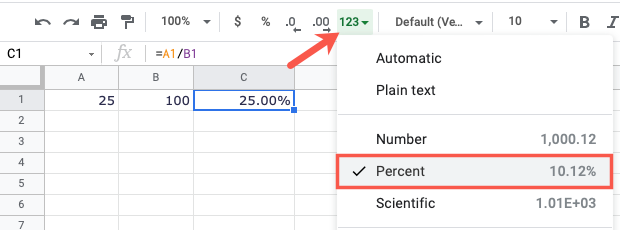
Также можно изменить количество отображаемых десятичных знаков кнопками Увеличить/Уменьшить количество знаков.
Метод второй: разделить часть на целое и умножить
Если вы хотите сразу получить числовое значение процента (без форматирования), умножьте результат деления на 100.
Синтаксис:
=(часть/целое)*100Примеры:
=(A1/B1)*100
=(A1/100)*100
=(25/100)*100
В этих примерах вы получите 25 вместо 0.25.
Метод третий: процент по условию
Для вычисления процента элементов, удовлетворяющих условию, стандартный и универсальный подход — использовать COUNTIF (или COUNTIFS) и делить на общее количество значений (COUNT или COUNTA).
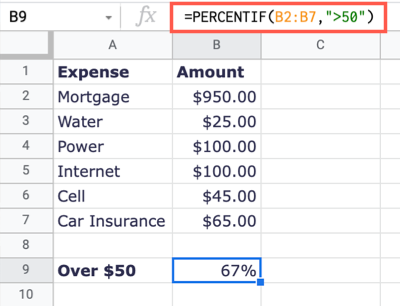
Пример: процент писем со значением больше $50 в диапазоне B2:B7:
=COUNTIF(B2:B7, ">50")/COUNTA(B2:B7)После этого отформатируйте результат как процент или оберните в TO_PERCENT:
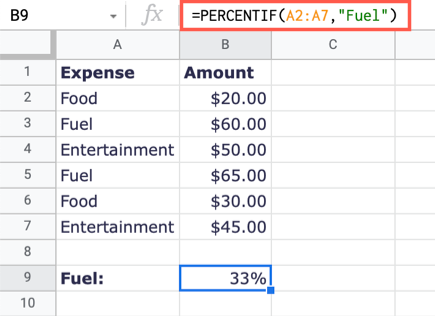
=TO_PERCENT(COUNTIF(B2:B7, ">50")/COUNTA(B2:B7))Пример с текстовым критерием — доля строк, где в A2:A7 указано Fuel:
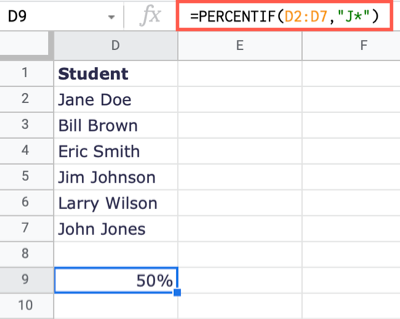
=COUNTIF(A2:A7, "Fuel")/COUNTA(A2:A7)Подстановочные знаки поддерживаются в COUNTIF. Процент студентов, чьи имена начинаются с J в D2:D7:
=COUNTIF(D2:D7, "J*")/COUNTA(D2:D7)Важно: в исходном материале упоминалась функция PERCENTIF. Если в вашей версии Google Sheets такой функции нет, используйте сочетание COUNTIF/COUNTIFS и деление на общее количество.
Обработка ошибок и граничных случаев
Важно обрабатывать деление на ноль и пустые ячейки, чтобы таблица не показывала #DIV/0! или другие ошибки.
Примеры устойчивых формул:
=IFERROR(A1/B1, 0)
=IF(B1=0, "—", A1/B1)
=IF(COUNTA(B2:B7)=0, 0, COUNTIF(B2:B7, ">50")/COUNTA(B2:B7))
Для копирования формул вниз и массовых вычислений используйте ARRAYFORMULA:
=ARRAYFORMULA(IF(B2:B100="", "", A2:A100/B2:B100))ARRAYFORMULA удобно комбинировать с TO_PERCENT, IFERROR и условной логикой.
Локаль и разделитель дробной части
Проверьте локаль документа: Файл > Настройки > Локаль. В зависимости от локали десятичный разделитель может отображаться как запятая или точка. Формулы всегда используют точки для обозначения десятичной точки внутри литералов (например, 0.25), но пользовательский вывод и формат чисел зависят от настроек локали таблицы.
Частые ошибки и как их исправить
- Неправильный знаменатель (деление не на то поле) — проверьте ссылки на ячейки.
- Деление на пустую ячейку — используйте IF или IFERROR.
- Ожидали число, получили текст — убедитесь, что в ячейках хранятся числа, а не строки с пробелами.
- Ошибки локали при импорте CSV — укажите корректную локаль при открытии/импорте.
Шпаргалка: часто используемые формулы
- Базовый процент:
=A1/B1 - Процент в числовом выражении:
=(A1/B1)*100 - Форматирование в процентах:
=TO_PERCENT(A1/B1) - Процент по условию:
=COUNTIF(range, criteria)/COUNTA(range) - Устойчивость к ошибкам:
=IFERROR(A1/B1, 0) - Массовый расчёт:
=ARRAYFORMULA(IF(B2:B="", "", A2:A/B2:B))
Ментальные модели и подсказки
- Процент = часть / целое. Если вы хотите «проценты» в буквальном виде — умножьте на 100 или используйте формат «Процент».
- При вычислении доли элементов используйте COUNTIF/COUNTIFS и делите на общее количество элементов (COUNT/COUNTA).
- Для таблиц, которые будут часто редактироваться, предпочитайте форматирование через формат ячеек, а не «жёсткое» умножение на 100 в формуле — это упрощает чтение.
Роли и чек-листы
Для аналитика:
- Проверить, что знаменатель не равен нулю.
- Прописать обработку ошибок (IFERROR).
- Установить локаль и формат отображения процентов.
Для менеджера/пользователя отчёта:
- Убедиться, что итоговые проценты читаемы (целые числа или 1–2 знака).
- Проверить методологию подсчёта (что считать в числителе и знаменателе).
Для студента или преподавателя:
- Привести примеры и пояснения рядом с формулами.
- Добавить контрольные кейсы (пустые значения, нули).
Когда подходы не работают
- Если данные строчные (например, числа записаны как текст), формулы вернут неверные результаты или нули. Нужно преобразовать данные в числа.
- При очень больших наборах данных вычисления в реальном времени могут замедлять лист — используйте сводные таблицы или предварительные агрегаты.
Критерии приёмки
- Формулы возвращают ожидаемый процент для тестовых наборов (например: A1=25, B1=100 → 25%).
- Нет ошибок деления на ноль для нормальных и граничных случаев.
- Формат отображения согласован с требованиями отчёта (целые проценты или определённое количество знаков).
Краткое резюме
- Основной способ — деление части на целое (A1/B1) и форматирование как процент.
- Используйте TO_PERCENT или умножение на 100 для удобного представления.
- Для условий применяйте COUNTIF/COUNTIFS и делите на общее количество.
- Всегда обрабатывайте деление на ноль и учитывайте локальные настройки файла.
Важно: выбор между отображением в виде 0.25 или 25 зависит от читателя отчёта — выберите формат, который легче воспринимается целевой аудиторией.
Применяйте эти приёмы в своих Google Sheets — они покрывают большинство задач по расчёту процентов и легко масштабируются для больших таблиц.

Похожие материалы

Несколько аккаунтов Skype: Multi Skype Launcher

Журнал для работы: повысить продуктивность

Персональные звуки уведомлений на Android

Скачивание шоу Hulu для офлайн‑просмотра

Microsoft Start: персонализированная новостная лента
