
Средние значения в Excel: AVERAGE, AVERAGEA, AVERAGEIF и AVERAGEIFS

Ключевые варианты использования (поиск намерения)
- Как вычислить среднее арифметическое в Excel
- Отличия AVERAGE и AVERAGEA
- Среднее по условию: AVERAGEIF и AVERAGEIFS
- Советы по обработке пустых ячеек и ошибок
- Альтернативы: SUM/COUNT, SUBTOTAL, FILTER/AVERAGE
Что такое «среднее» в Excel — коротко
AVERAGE — арифметическое среднее: сумма чисел делится на количество чисел. Если в диапазоне есть пустые ячейки, текст или логические значения — AVERAGE их игнорирует. AVERAGEA учитывает логические значения и текст (как 0 для большинства текстов, 1 для TRUE, 0 для FALSE). AVERAGEIF и AVERAGEIFS сначала фильтруют данные по одному или нескольким критериям, затем берут среднее от отобранных чисел.
Важно: в формулах нельзя допускать ошибки в поддиапазонах (например, #DIV/0!, #N/A, #REF!), иначе функция вернёт ошибку.
Содержание
- Как много функций «AVERAGE» в Excel
- AVERAGE — синтаксис и примеры
- AVERAGEA — когда применять и как работает
- AVERAGEIF — среднее по одному условию
- AVERAGEIFS — среднее по нескольким условиям
- Альтернативы и приёмы: SUM/COUNT, SUBTOTAL, FILTER, массивы
- Частые ошибки и как их избегать
- Быстрые приёмы интерфейса (ленты) и локализация UI
- Чек-листы для ролей (аналитик, учитель, финансист)
- Руководство: SOP для надёжного расчёта среднего
- Дерево принятия решения (Mermaid)
- Критерии приёмки и тест-кейсы
- FAQ
Сколько функций AVERAGE существует в Excel?
В Excel обычно используют четыре функции с названием «AVERAGE» (или эквиваленты в локализованных версиях):
- AVERAGE — арифметическое среднее, игнорирует нечисловые значения и пустые ячейки.
- AVERAGEA — среднее, учитывает числа, текст и логические значения.
- AVERAGEIF — среднее по одному условию.
- AVERAGEIFS — среднее по нескольким условиям.
Каждая функция предназначена для своей задачи: выбор зависит от типа данных и требований к критериям.
AVERAGE — как и когда использовать
Синтаксис:
=AVERAGE(A, B)Где A — первый аргумент (число, ссылка на ячейку или диапазон), B — до 255 дополнительных аргументов.
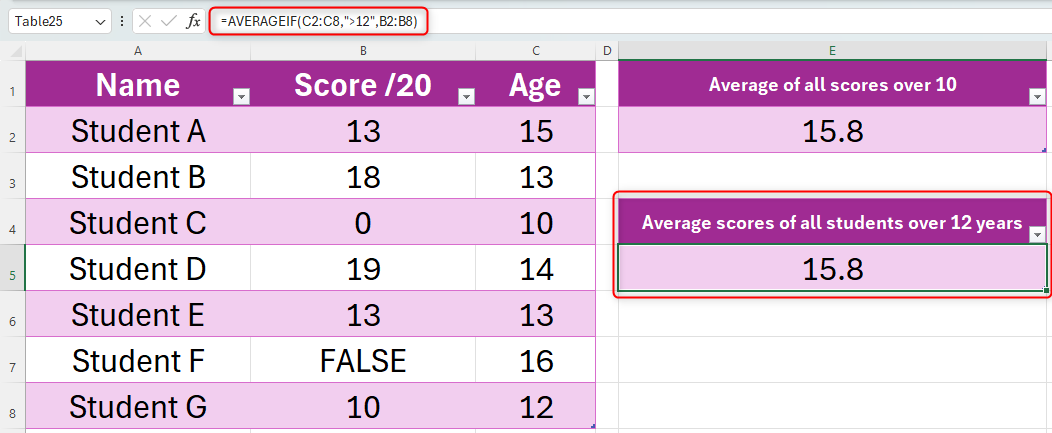
Пример: у нас 7 студентов, их баллы в столбце B. Чтобы взять среднее для B2:B8:
=AVERAGE(B2:B8)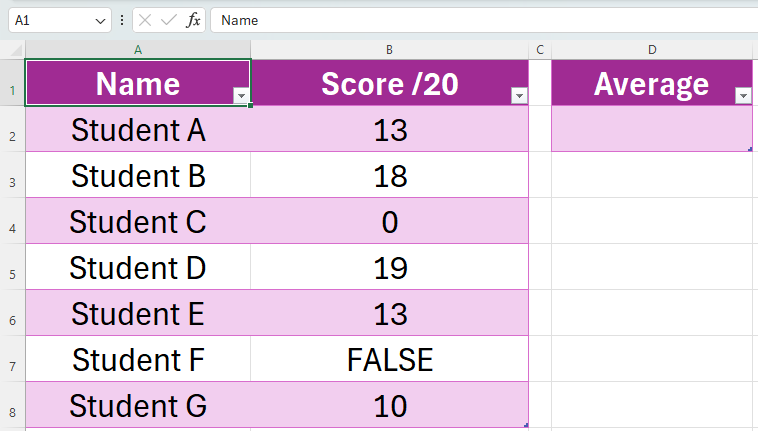
Важно:
- AVERAGE включает нули (0) в вычисление.
- AVERAGE игнорирует пустые ячейки, текст и логические значения (TRUE/FALSE).
- Если в диапазоне есть ошибка (например, #DIV/0!), результат будет ошибкой.
Практический приём: если нужно игнорировать нули, используйте сочетание SUM и COUNTIF, либо AVERAGEIF с условием “<>0” (см. раздел AVERAGEIF).
Простой альтернативный расчёт среднего (контроль):
=SUM(B2:B8)/COUNT(B2:B8)Это даёт тот же результат, что и AVERAGE, при условии что в диапазоне только числа и пустые ячейки.
Быстрый способ в интерфейсе: выделите диапазон, перейдите на вкладку «Главная», в группе «Правка» нажмите на стрелку справа от кнопки Σ (Автосумма) и выберите “Среднее”. Результат появится в ячейке под или рядом с диапазоном.
Важно: локальные наименования вкладок зависят от версии Excel; в русской локали это “Главная” → группа “Правка” → Автосумма → “Среднее”.
AVERAGEA — когда текст и логика важны
Синтаксис совпадает с AVERAGE:
=AVERAGEA(A, B)Отличие в том, что AVERAGEA учитывает:
- TRUE как 1;
- FALSE как 0;
- текст как 0 (если это не числовая строка, например “FOUR” считается 0);
- пустые ячейки игнорируются.
Пример: если в столбце оценок одна ячейка содержит FALSE (ученик пришёл, но отметка — FALSE) и одна ячейка пуста, AVERAGEA посчитает FALSE как 0 и включит его в знаменатель при делении.
=AVERAGEA(B2:B8)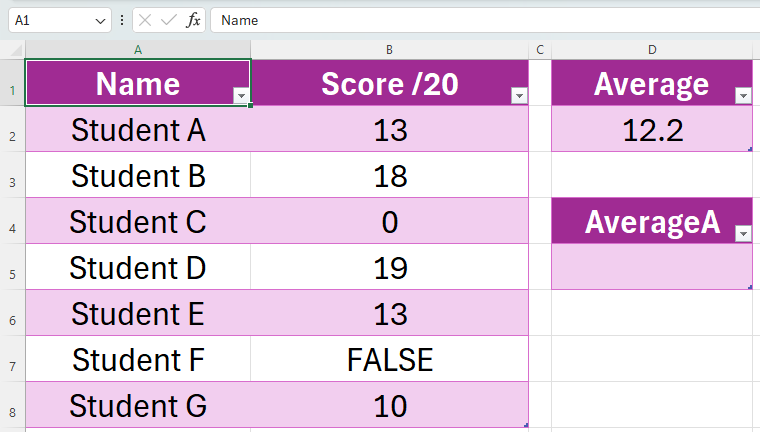
Когда применять:
- Когда логические значения в ячейках несут смысл (например, TRUE = успешно = 1).
- Когда текстовые метки должны считаться как 0 (и вы это ожидаете).
Когда не применять:
- Если текст в ячейках — опечатки или метки, которые не должны влиять на среднее как 0; в этом случае лучше очистить данные или использовать фильтрацию/условие.
AVERAGEIF — среднее по одному условию
Синтаксис:
=AVERAGEIF(range, criteria, [average_range])Где:
- range — диапазон, в котором Excel проверяет условие;
- criteria — условие (строка с оператором обычно в кавычках, например “>10”);
- average_range — необязательный диапазон значений, которые будут усреднены (если не указан, усредняется range).
Примеры:
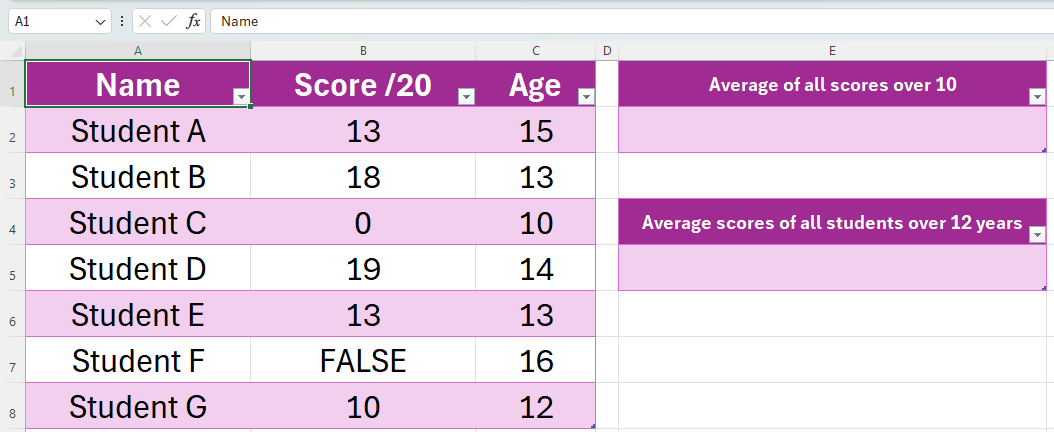
- Среднее по оценкам выше 10:
=AVERAGEIF(B2:B8, ">10")- Среднее по оценкам студентов старше 12 лет (в B — оценки, в C — возраст):
=AVERAGEIF(C2:C8, ">12", B2:B8)Объяснение: AVERAGEIF сначала фильтрует диапазон C2:C8 по критерию “>12”, затем усредняет соответствующие значения из B2:B8.
Правила для criteria:
- Операторы: >, <, =, <=, >=, <>
- Подстановочные знаки: ? (один символ), (любая последовательность). Чтобы искать фактический ? или , используйте ~ перед символом: “~?” или “~*”.
- Для сравнения с текстом используйте строки в кавычках: “=Green” или просто “Green”.
Ограничения и замечания:
- AVERAGEIF игнорирует логические значения в average_range, если они не являются числами; при этом поведение зависит от версии Excel и формата диапазона.
- Если нет совпадений по условию, функция возвращает ошибку #DIV/0!.
Как обойти: используйте сочетание IFERROR, например:
=IFERROR(AVERAGEIF(C2:C8, ">12", B2:B8), "Нет совпадений")AVERAGEIFS — среднее по нескольким условиям
Синтаксис:
=AVERAGEIFS(average_range, criteria_range1, criteria1, [criteria_range2, criteria2], ...)Где average_range — диапазон, который усредняется; затем идут пары диапазон-критерий. Поддерживается до 127 пар диапазон/критерий.
Пример: усреднить оценки учеников из “Green” House старше 10 лет (B — оценки, C — дом, D — возраст):
=AVERAGEIFS(B2:B8, C2:C8, "Green", D2:D8, ">10")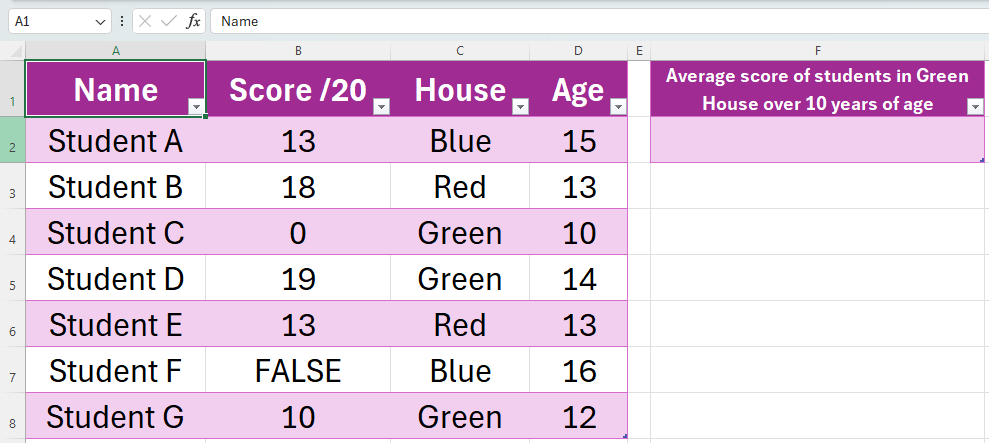
Особенности:
- В критериях TRUE считается как 1, FALSE как 0 при усреднении.
- Подстановочные знаки и экранирование работают так же, как в AVERAGEIF.
- Если для всех условий нет подходящих строк — результат #DIV/0!.
Практическое применение: фильтр + усреднение в одной формуле — полезно для анализа продаж, оценки по сегментам, лабораторных данных.
Частые ошибки и как их исправить
Ошибка #DIV/0!: нет подходящих значений для усреднения. Решение: проверить критерии, добавить IFERROR или условие для проверки количества совпавших строк.
Формула учитывает 0, а вы этого не хотели. Решение: использовать AVERAGEIF(range, “<>0”) или SUM/COUNTIF.
Текстовые числа: если числа хранятся как текст (например “10”), AVERAGE их игнорирует. Решение: привести к числовому типу (VALUE, умножить на 1 или использовать Text-to-Columns).
Логические значения: AVERAGE игнорирует TRUE/FALSE, AVERAGEA учитывает; убедитесь, что выбираете нужную функцию.
Скрытые/отфильтрованные строки: AVERAGE/AVERAGEA/AVERAGEIF/AVERAGEIFS учитывают данные в скрытых строках. Если нужно игнорировать отфильтрованные строки, используйте SUBTOTAL или функцию AGGREGATE в сочетании с дополнительными приёмами.
Альтернативные подходы
- SUM/COUNT или SUM/COUNTIF (контрольный расчёт):
=SUM(B2:B8)/COUNT(B2:B8)
=SUM(B2:B8)/COUNTIF(B2:B8, "<>0")- SUBTOTAL — позволяют учитывать или игнорировать отфильтрованные строки. Номера функций SUBTOTAL:
- 1 — AVERAGE (включает скрытые строки);
- 101 — AVERAGE (игнорирует скрытые вручную строки и данные, скрытые фильтром).
Пример:
=SUBTOTAL(1, B2:B8)   // среднее, учитывая все видимые строки (вариант 1)
=SUBTOTAL(101, B2:B8) // среднее, игнорируя отфильтрованные строки (вариант 101)- FILTER + AVERAGE (Excel 365 / Excel 2021 и новее с динамическими массивами):
=AVERAGE(FILTER(B2:B8, C2:C8="Green"))FILTER возвращает набор, удовлетворяющий условию, AVERAGE затем его усредняет. Это гибко и читаемо.
- Массивные выражения (старые версии Excel):
=AVERAGE(IF(C2:C8="Green", B2:B8))Вводится как формула массива (Ctrl+Shift+Enter) в старых версиях.
Разница между AVERAGE и AVERAGEA — таблица поведения
- Числа: оба учитываются.
- Пустые ячейки: оба игнорируют.
- Текст (нечисловой): AVERAGE игнорирует, AVERAGEA считает как 0.
- TRUE/FALSE: AVERAGE игнорирует, AVERAGEA считает TRUE=1, FALSE=0.
Практическое руководство: SOP для расчёта среднего (шаги)
- Оцените данные: есть ли смешанные типы (текст, логика, пустоты)?
- Решите, нужно ли включать логические значения или текст как 0.
- Выберите функцию: AVERAGE / AVERAGEA / AVERAGEIF / AVERAGEIFS или комбинацию SUM/COUNT.
- Тест: проверьте формулу на граничных наборах (все пустые, все нули, смешанные тексты).
- Обработайте ошибки: добавьте IFERROR, если пользователю нужен дружественный вывод.
- Документируйте формулу (комментарий в ячейке или отдельный лист с описанием).
Чек-лист перед публикацией файла:
- Все диапазоны фиксированы (если нужно использовать абсолютные ссылки).
- Учтены скрытые/отфильтрованные строки.
- Обработаны возможные ошибки (#DIV/0!, #VALUE!).
- Есть пояснение для нетривиальных критериев.
Дерево принятия решения (какую функцию выбрать)
flowchart TD
  A[Нужно вычислить среднее?] --> B{Данные только числа?}
  B -- Да --> C{Требуются критерии для фильтрации?}
  B -- Нет --> D{Логические/текстовые значения должны учитываться как 0/1?}
  C -- Нет --> E[Используйте AVERAGE]
  C -- Да --> F{Один критерий?}
  F -- Да --> G[Используйте AVERAGEIF]
  F -- Нет --> H[Используйте AVERAGEIFS]
  D -- Да --> I[Используйте AVERAGEA]
  D -- Нет --> J[Очистите данные или используйте AVERAGE после фильтрации]
  E --> K[Проверьте ошибки и пустые ячейки]
  G --> K
  H --> K
  I --> K
  J --> K
Критерии приёмки (что проверить перед сдачей отчёта)
- Формула возвращает ожидаемые значения на тестовых наборах:
- Все значения положительные;
- Есть нули и пустые ячейки;
- Есть текст и логические значения.
- Обработаны граничные случаи (нет совпадений по условию).
- Нет неявных преобразований типов (например, числа как текст).
Тест-кейсы
- Набор: [10, 20, 30, пусто] → ожидание AVERAGE = 20.
- Набор: [10, “text”, FALSE, пусто] → AVERAGE = 10; AVERAGEA учитывает FALSE как 0 → среднее = (10+0)/3 = 3.333…
- AVERAGEIF на условие “>100” при отсутствии значений → #DIV/0! → обрабатывать через IFERROR.
- AVERAGEIFS с двумя критериями, где одна пара диапазонов не совпадает по размерам → ошибка; убедитесь, что диапазоны одинаковой длины.
Роль‑ориентированные чек-листы
Аналитик данных:
- Понимает разницу между AVERAGE и AVERAGEA.
- Использует FILTER + AVERAGE в Excel 365.
- Документирует допущения о пустых и текстовых данных.
Учитель/преподаватель:
- Учитывает, что пропущенные тесты не равны нулю — выбирает AVERAGE.
- Если отсутствие оценки означает «неявка», учитывает это отдельно.
Финансист/бизнес-аналитик:
- Проверяет влияние выбросов; при необходимости использует TRIMMEAN или медиану.
- Учитывает фильтрацию по сегментам с AVERAGEIFS.
Советы по оптимизации и читаемости формул
- Используйте именованные диапазоны для сложных отчётов (например, Scores вместо B2:B1000).
- Разбивайте сложные условия на вспомогательные столбцы, чтобы формулы оставались читаемыми.
- Документируйте диапазоны и критерии в отдельной таблице параметров.
Совместимость и версия Excel
- AVERAGE и AVERAGEA доступны во всех распространённых версиях Excel.
- AVERAGEIF появился в более ранних версиях, AVERAGEIFS стал доступен начиная с Excel 2007 и во всех последующих релизах. Если используете очень старые версии, проверьте поддержку функций или используйте массивные выражения.
Примеры «когда это не работает» и обходные пути
- Если данные содержат текст-числа (“10”), AVERAGE их игнорирует. Решение: привести тип с помощью VALUE или умножения на 1.
- Если нужно исключить нули: AVERAGEIF(range, “<>0”).
- Если нужно игнорировать отфильтрованные строки: используйте SUBTOTAL(101, range) для среднего по видимым строкам.
Короткая шпаргалка (cheat sheet)
- AVERAGE(range) — среднее по числам, игнорирует текст/пустые ячейки.
- AVERAGEA(range) — среднее, учитывает TRUE как 1, FALSE как 0, текст как 0.
- AVERAGEIF(range, criteria, [average_range]) — среднее по одному условию.
- AVERAGEIFS(average_range, criteria_range1, criteria1, …) — среднее по нескольким условиям.
- SUM/COUNT — контролируемый расчёт среднего.
- FILTER + AVERAGE — современный и гибкий при динамических массивах.
Быстрая справка по локализованному интерфейсу
В русской версии Excel:
- Вкладка «Главная» → группа «Правка» → значок Σ (Автосумма) → пункт “Среднее” для быстрого вставления формулы среднего.
- Локализованные названия функций: в русской локали функции называются по‑русски (СРЗНАЧ, СРЗНАЧА и т.д.). В англоязычной локали используйте AVERAGE, AVERAGEA, AVERAGEIF, AVERAGEIFS.
Примечание: при переносе файла между локализациями функции могут требовать конвертации (Excel автоматически конвертирует имена функций при открытии в другой локали, но при экспорте в текстовые формулы это важно учитывать).
Примеры формул — сборник для копирования
- Среднее всех ненулевых значений:
=AVERAGEIF(B2:B100, "<>0")- Среднее по категории “Green” и возраст > 10:
=AVERAGEIFS(B2:B100, C2:C100, "Green", D2:D100, ">10")- Среднее видимых (неотфильтрованных) строк:
=SUBTOTAL(101, B2:B100)- Среднее с FILTER (Excel 365):
=AVERAGE(FILTER(B2:B100, (C2:C100="Green")*(D2:D100>10)))FAQ
В: Чем отличается AVERAGE от AVERAGEA?
A: AVERAGE считает среднее только по числам и игнорирует текст и логические значения; AVERAGEA включает логические значения (TRUE=1, FALSE=0) и считает текст как 0.
В: Что делать, если AVERAGEIF возвращает #DIV/0!?
A: Это означает, что нет значений, соответствующих условию. Проверьте критерий или оберните формулу в IFERROR/IF(COUNTIF(…)=0, …).
В: Как исключить нули из среднего?
A: Используйте AVERAGEIF(range, “<>0”) или SUM/COUNTIF: SUM(range)/COUNTIF(range, “<>0”).
В заключение: выбор между AVERAGE, AVERAGEA, AVERAGEIF и AVERAGEIFS зависит от типа данных и требований к условиям. Всегда тестируйте формулы на граничных примерах и документируйте допущения в отчёте.

Краткое резюме и рекомендации:
- Используйте AVERAGE для обычного арифметического среднего по числам.
- Используйте AVERAGEA, если нужно учитывать логические значения и текст как часть расчёта.
- Для одного условия используйте AVERAGEIF, для нескольких — AVERAGEIFS.
- Для современных рабочих книг Excel 365 используйте FILTER + AVERAGE для большей гибкости.

Похожие материалы

Несколько аккаунтов Skype: Multi Skype Launcher

Журнал для работы: повысить продуктивность

Персональные звуки уведомлений на Android

Скачивание шоу Hulu для офлайн‑просмотра

Microsoft Start: персонализированная новостная лента
