
Как поставить пароль на PDF на iPhone и iPad
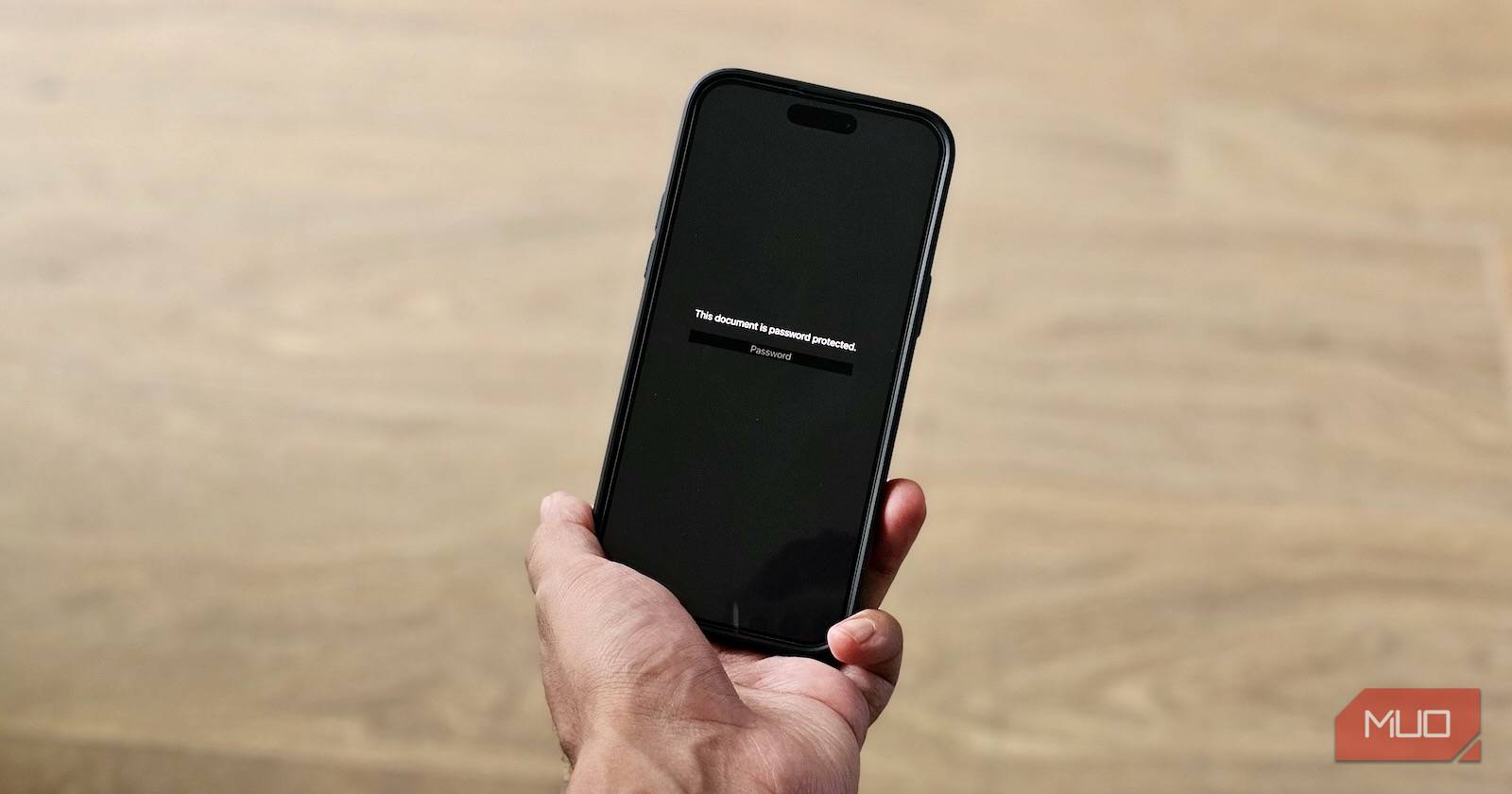

Кому это нужно и зачем
Защита PDF паролем полезна, когда в документе есть личные, финансовые или корпоративные данные. Это простой способ ограничить доступ к содержимому без установки сторонних приложений. Коротко: если вы хотите быстро защитить файл на устройстве Apple — используйте «Файлы».
Как поставить пароль на PDF на iPhone или iPad
Прежде чем начать, убедитесь, что на устройстве установлено приложение «Файлы». Если вы его удаляли ранее, можно вернуть из App Store.
Пошаговая инструкция:
- Откройте приложение «Файлы» и перейдите в папку, где хранится PDF, который нужно защитить.
- Нажмите на нужный PDF, чтобы открыть его.
- Вверху нажмите на стрелку, направленную вниз, рядом с именем файла.
- В меню выберите опцию «Заблокировать PDF».
- Введите пароль, который вы хотите использовать для блокировки, и повторите его в поле для проверки.
- Нажмите «Готово» — PDF будет защищён паролем.
Важно: приложение «Файлы» не даёт встроенной возможности удалить пароль у уже заблокированного PDF. Для снятия защиты потребуется использовать сторонние инструменты.
Как разблокировать защищённый PDF
После защиты на миниатюре файла появится значок замка — он означает, что документ защищён.
Шаги для открытия:
- Найдите файл с иконкой замка в «Файлах».
- Нажмите на защищённый PDF, чтобы открыть его.
- В появившемся поле выберите поле «Пароль» и введите установленный ранее пароль.
- Нажмите кнопку «Перейти» (или «Go») на клавиатуре для подтверждения.
Если пароль верный — документ откроется. Если нет — доступ не предоставится.
Ограничения и когда это не сработает
- Старые версии iOS/iPadOS могут не поддерживать эту функцию. Обновите систему, если не видите опции «Заблокировать PDF».
- Если вы забудете пароль, «Файлы» не снимет защиту. Придётся либо восстановить файл из резервной копии, либо пользоваться сторонними утилитами.
- Некоторые сторонние приложения могут не корректно распознавать встроенную защиту при открытии через «Поделиться» — в таком случае документ потребует пароль, но поведение может отличаться.
- Защита паролем не шифрует весь диск — это метод контроля доступа к отдельному файлу, а не замена полной защиты устройства.
Важно: не полагайтесь только на пароль PDF для защиты крайне чувствительных данных; комбинируйте с шифрованием устройства и защищёнными облаками.
Альтернативные способы защиты PDF
- Использовать настольный Mac: приложение «Предпросмотр» (Preview) позволяет ставить и снимать пароли, если у вас есть доступ к Mac.
- Профессиональные приложения: Adobe Acrobat, PDF Expert и другие предлагают расширенные опции шифрования и управления правами.
- Онлайн-сервисы: Smallpdf и аналогичные сайты могут снимать пароль или добавлять его, однако учитывайте риски передачи конфиденциальных документов третьим лицам.
Практические рекомендации и модели принятия решений
Модель «Чувствительность × Доступ»: чем выше чувствительность содержимого и шире круг доступа, тем сильнее должны быть меры защиты.
- Низкая чувствительность: внутренние документы — пароль в «Файлах» обычно достаточен.
- Средняя: персональные данные — пароль + шифрование устройства и ограниченный доступ в облаке.
- Высокая: финансовые или юридические документы — используйте корпоративные решения с управлением правами и аудитом.
Чеклист перед отправкой защищённого PDF
- Проверил(а) работоспособность пароля на другом устройстве.
- Сохранил(а) резервную копию незаблокированного файла в защищённом месте.
- Убедился(ась), что получатель знает пароль и способ его передачи (не в одном сообщении с файлом).
- Рассмотрел(а) необходимость дополнительного шифрования или корпоративного решения.
Быстрый SOP: 5 шагов для менеджера контента
- Откройте «Файлы» и найдите PDF.
- Откройте файл и нажмите стрелку рядом с именем.
- Выберите «Заблокировать PDF». Введите и подтвердите пароль.
- Проверьте, что на миниатюре появился значок замка.
- Перед отправкой заархивируйте копию и передайте пароль безопасно (звонок, отдельное зашифрованное сообщение).
Риски и смягчение
- Риск: забыли пароль. Меры: храните мастер-пароль в менеджере паролей.
- Риск: пересылка пароля вместе с файлом. Меры: передавайте пароль отдельным каналом.
- Риск: загрузка конфиденциального PDF на онлайн-сервис. Меры: используйте только доверенные корпоративные инструменты или офлайн-методы.
Критерии приёмки
- На миниатюре файла отображается значок замка.
- Попытка открыть файл требует ввода пароля.
- Введённый правильный пароль открывает документ.
- При вводе неверного пароля доступ не предоставляется.
Заключение
Защитить PDF на iPhone или iPad можно быстро и без установки дополнительных приложений — встроенная функция «Файлы» делает это удобным решением для большинства случаев. Помните об ограничениях: сохраните резервные копии, используйте менеджер паролей и при необходимости применяйте более строгие корпоративные меры защиты.
Заметка: если нужно снять пароль с уже защищённого файла, используйте проверенные сторонние утилиты или рабочую станцию с настольным ПО, учитывая политику безопасности вашей организации.

Похожие материалы

Несколько аккаунтов Skype: Multi Skype Launcher

Журнал для работы: повысить продуктивность

Персональные звуки уведомлений на Android

Скачивание шоу Hulu для офлайн‑просмотра

Microsoft Start: персонализированная новостная лента
