
Как полностью предотвратить случайные звонки (pocket dialing) на iPhone
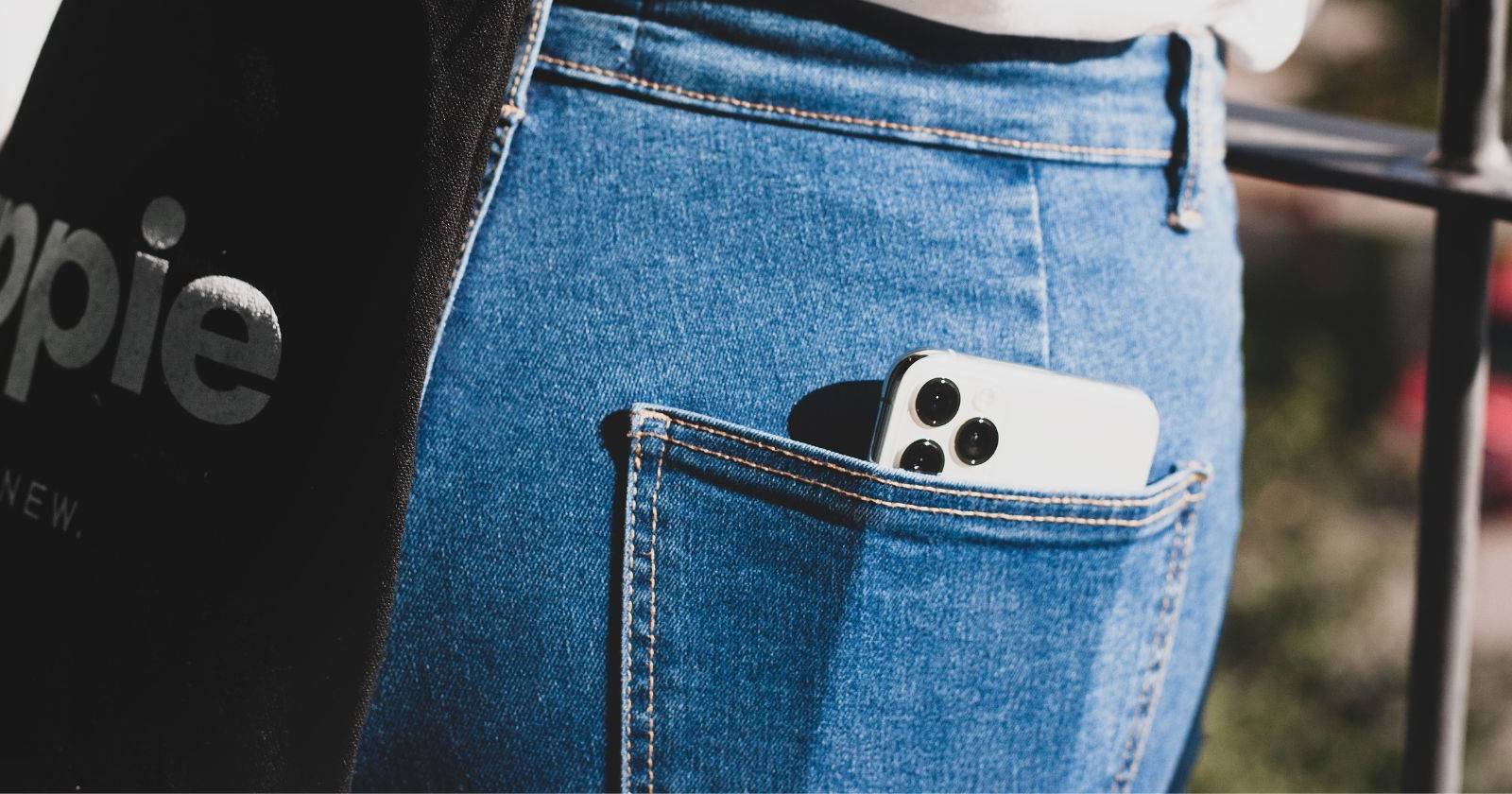

Кратко: «pocket dialing» (или “butt dialing”) — это непроизвольный вызов, когда телефон в кармане или сумке случайно набирает контакт. Часто виноваты: отсутствие блокировки, включённый доступ с экрана блокировки, и датчики, которые пробуждают экран при движении.
1. Установите код‑пароль
Самая надёжная базовая защита — код‑пароль (Passcode). Если телефон защищён кодом, случайное касание в кармане не откроет интерфейс и не совершит вызов.
Шаги:
- Откройте «Настройки».
- Зайдите в «Face ID и код‑пароль» или «Touch ID и код‑пароль» (в зависимости от модели).
- Нажмите «Включить код‑пароль» и задайте код, которым вы будете пользоваться.
Важно: выбирайте код, который вы легко запомните, но который сложно угадать посторонним. Биометрия (Face ID/Touch ID) хороша для удобства, но код-пароль нужен как резерв.
2. Установите автоблокировку на 30 секунд
Если вы забываете вручную блокировать экран перед тем, как положить смартфон в карман, автоблокировка через 30 секунд — разумный компромисс между удобством и безопасностью.
Как настроить:
- Настройки > Экран и яркость > Автоблокировка.
- Выберите 30 секунд.
Плюсы: экран быстрее гаснет и блокируется; риск случайных нажатий снижается. Минусы: телефон может блокироваться в моменты, когда вы читаете или используете навигацию. В этом случае временно переключите автоблокировку на «Никогда», а затем верните обратно.
3. Отключите «Поднятие для пробуждения»
Функция «Поднятие для пробуждения» пробуждает экран при движении устройства. В кармане движения ног или сумки могут постоянно включать экран, что увеличивает вероятность случайного вызова.
Отключение:
- Настройки > Экран и яркость > Поднятие для пробуждения — выключите.
4. Запретите доступ с экрана блокировки к функциям, связанным с вызовами и сообщениями
Экран блокировки удобен, но некоторые элементы (например, возврат пропущенных вызовов или ответ сообщением) могут работать, не требуя ввода кода. Отключите эти элементы:
- Настройки > Face ID и код‑пароль или Touch ID и код‑пароль.
- Прокрутите раздел «Разрешить доступ при заблокированном устройстве».
- Отключите «Возврат пропущенных вызовов».
- Отключите «Ответ сообщением».
Рекомендуется также отключить любые виджеты на экране блокировки, которые могут запускать действия без разблокировки.
Дополнительные меры и альтернативные подходы
Если базовых настроек недостаточно, примените один или несколько из следующих методов.
- Чехол или ориентация в кармане: храните телефон экраном внутрь или в отдельном внутреннем кармане. Жёсткий чехол с магнитной крышкой блокирует экран и уменьшает ложные нажатия.
- Защитная плёнка или стекло: иногда сильно чувствительный сенсор реагирует на давление; плотная защитная плёнка может частично снизить чувствительность.
- Режим «Не беспокоить» / фокусирование: включите автоматические режимы, чтобы входящие вызовы не мешали, хотя это не помешает исходящим случайным вызовам.
- Использование сторонних приложений-блокировщиков: в App Store есть приложения, которые добавляют дополнительные уровни блокировки для отдельных приложений (проверьте разрешения и отзывы перед установкой).
- Авиарежим: если вы уверены, что вам не нужны сетевые функции, включайте Авиарежим — это радикально исключит возможность звонков.
Когда базовые методы не помогают: возможные причины и действия
Если вы выполнили все настройки, а телефон всё ещё совершает случайные вызовы, возможные причины:
- Проблемы с сенсорным экраном (артефакты, неотключаемые касания).
- Влага или конденсат внутри устройства, вызывающий ложные касания.
- Физическая деформация корпуса (например, после падения) — контактные элементы попадают под нагрузку.
Решения:
- Перезагрузите устройство и обновите iOS до последней версии.
- Сначала проведите диагностику: очистите экран, снимите чехол и защитную плёнку, проверьте, повторяется ли поведение.
- Если проблема остаётся — обратитесь в официальную службу поддержки Apple или в авторизованный сервис для аппаратной диагностики.
Важно: не пытайтесь самостоятельно разбирать современный iPhone — это может привести к потере гарантии и дополнительным повреждениям.
Практическое руководство — SOP: быстрый план действий
- Включите код‑пароль.
- Настройте автоблокировку на 30 с.
- Отключите «Поднятие для пробуждения».
- Отключите доступ к функциям на экране блокировки (возврат вызовов, ответ сообщением).
- Проверьте поведение без чехла/стекла; при необходимости обратитесь в сервис.
Используйте этот список как чек‑лист при настройке нового телефона.
Чек‑лист для владельца телефона
- Установлен код‑пароль
- Автоблокировка = 30 с
- «Поднятие для пробуждения» выключено
- Отключён возврат пропущенных вызовов с экрана блокировки
- Отключён ответ сообщением с экрана блокировки
- Проверен экран без чехла/защитного стекла
Чек‑лист для технического специалиста
- Обновление iOS до последней версии
- Доступность аппаратной диагностики сенсора
- Проверка на наличие механических повреждений или влаги
- Тестирование при разных режимах автоблокировки и без чехла
Критерии приёмки (как понять, что проблема решена)
- При 100 циклах имитации ходьбы и ношения в кармане не зарегистрировано случайных исходящих звонков.
- Экран автоматически блокируется через 30 секунд без вмешательства.
- При нажатиях на заблокированном устройстве не происходят исходящие вызовы.
Мини‑методология тестирования
- Настройте все рекомендованные опции.
- Положите устройство в карман как обычно.
- Пройдитесь по маршруту в 10 минут (имитируйте наклоны и шаги).
- Проверьте журнал вызовов и уведомлений на предмет случайной активности.
- Повторите тест в разных чехлах и с/без защитного стекла.
Ментальные модели и правило-палка
- «Больше блокировок — меньше случайных действий». Чем меньше функций доступно без разблокировки, тем ниже риск pocket dialing.
- «Движение ≠ намерение». Движение корпуса не должно автоматически приводить к действию — поэтому отключите «Поднятие для пробуждения».
Факт‑бокс: полезные значения автоблокировки
- 30 секунд — хорошая точка баланса: экономия батареи и минимизация случайных нажатий.
- 1–2 минуты — удобнее при чтении, но риск выше.
- 5 минут или «Никогда» — удобство, но большой риск случайных действий.
Часто задаваемые вопросы
Почему экран иногда просыпается в кармане даже при отключённой функции «Поднятие для пробуждения»?
Иногда причинами могут быть вибрация, контакт с предметами в кармане (ключи) или аппаратные сбои сенсора. Проверьте чехол и очистите экран.
Повлияет ли автоблокировка на уведомления и входящие звонки?
Автоблокировка только блокирует экран; входящие звонки и уведомления по‑прежнему будут приходить, но для исходящих действий потребуется разблокировка.
Можно ли ограничить доступ к звонкам, но оставить виджеты на экране блокировки?
Да. В настройках код‑пароля можно выборочно отключать функции, связанные с вызовами и сообщением, не убирать все виджеты.
Краткое резюме
- Начните с базовой настройки: код‑пароль, автоблокировка 30 с, отключение «Поднятие для пробуждения» и запрет доступа к функциям вызовов на экране блокировки.
- Если проблема остаётся — проверьте экран и аппаратную часть, обновите iOS и обратитесь в сервис при необходимости.
Важно: эти меры решают подавляющее большинство случаев pocket dialing. Если после всех шагов проблема сохраняется, причиной, скорее всего, является аппаратный дефект.
Социальный превью
OG заголовок: Как остановить pocket dialing на iPhone OG описание: Простые шаги: код‑пароль, автоблокировка, отключение «Поднятие для пробуждения» и запрет доступа с экрана блокировки.

Похожие материалы

Несколько аккаунтов Skype: Multi Skype Launcher

Журнал для работы: повысить продуктивность

Персональные звуки уведомлений на Android

Скачивание шоу Hulu для офлайн‑просмотра

Microsoft Start: персонализированная новостная лента
