
Как предложить новое время в Google Календаре
Быстрые ссылки
Предложить новое время в Google Календаре на сайте
Предложить новое время в Google Календаре на Android, iPhone или iPad
Сэкономьте звонки и длинные письма — вместо этого предложите новую дату или время прямо из приглашения на событие с помощью функции «Предложить новое время».
Предложить новое время в Google Календаре на сайте
Используете веб-интерфейс Google Календаря на ПК или ноутбуке? Так проще всего отправить предложение об изменении даты или времени.
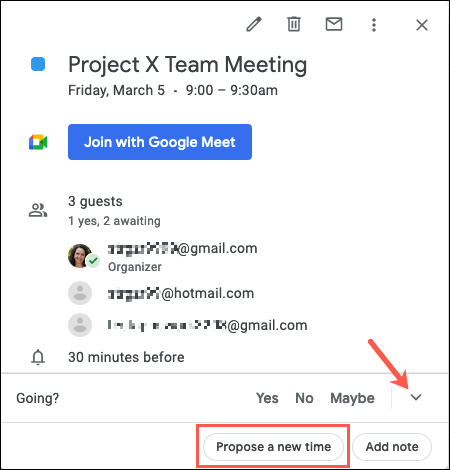
- Откройте событие в календаре. В правом нижнем углу окна события нажмите стрелку вниз и выберите «Предложить новое время».
- Откроется страница с текущими датой и временем события и вашей повесткой на это время. Слева в разделе «Ваше предложение» нажмите на дату или время начала/окончания, которое хотите изменить. Для выбора даты появится небольшой календарь; для времени — прокручиваемый список.
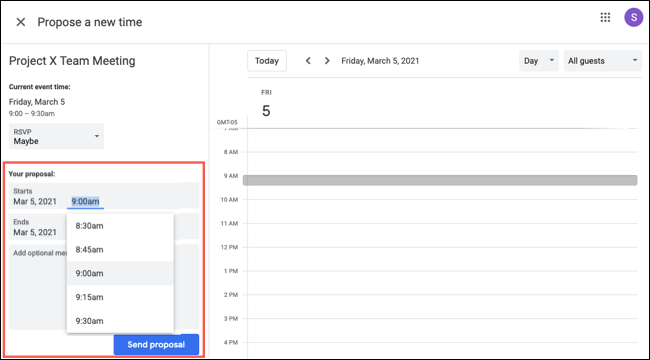
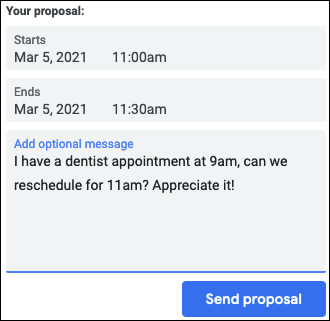
- После выбора нового времени вы можете добавить необязательное сообщение в поле комментария. Нажмите «Отправить предложение», чтобы отправить запрос организатору.
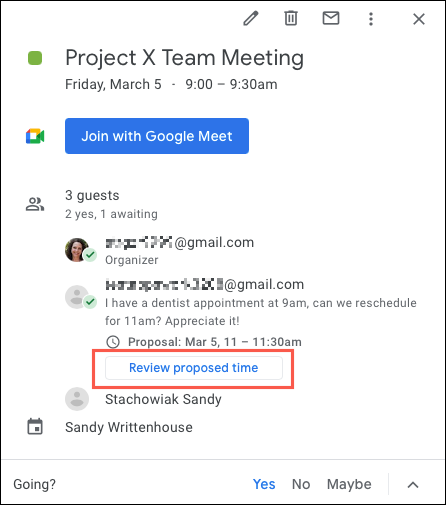
- Организатор увидит ваше сообщение вместе с предложением и сможет нажать «Просмотреть предложенное время» в окне события.
- Если организатор примет изменение, он нажмёт «Сохранить» в верхней части экрана с деталями события. Сохранение обновит время/дату для всех участников и даст опцию отправить сообщение.
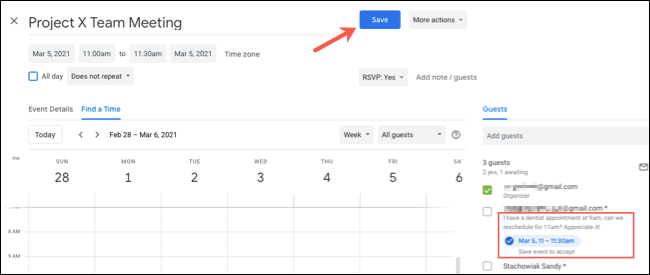
Важно: пока организатор не подтвердит предложение, событие не изменится — ваше действие остаётся просьбой, а не редактированием приглашения.
Предложить новое время в мобильном приложении (Android, iPhone, iPad)
Функция доступна в официальном приложении Google Календарь и работает почти одинаково на Android, iPhone и iPad.
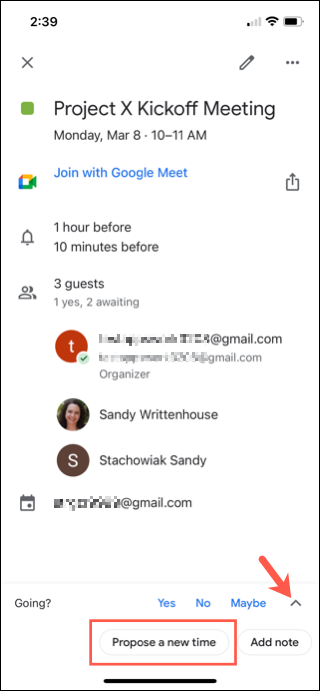
- Откройте событие в приложении и нажмите стрелку в правом нижнем углу. Выберите «Предложить новое время».
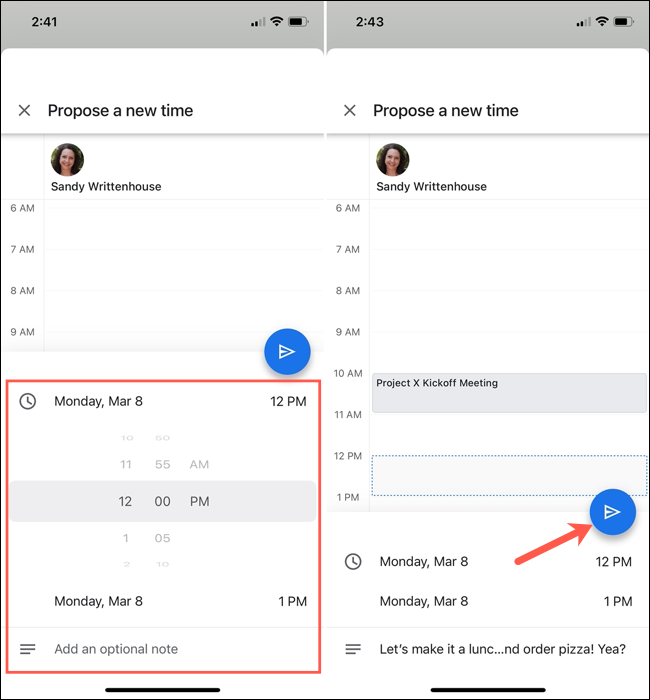
- Внизу экрана используйте секцию даты и времени, чтобы выбрать ваш вариант. При желании добавьте сообщение. Нажмите синий значок отправки (стрелка), когда закончите.
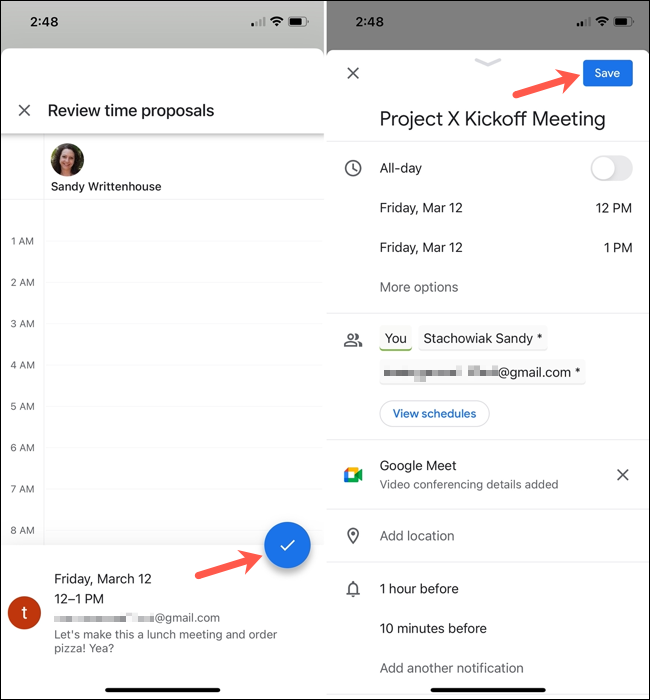
- Организатор в мобильном приложении увидит предложение и сообщение и сможет тапнуть «Просмотреть предложенное время».
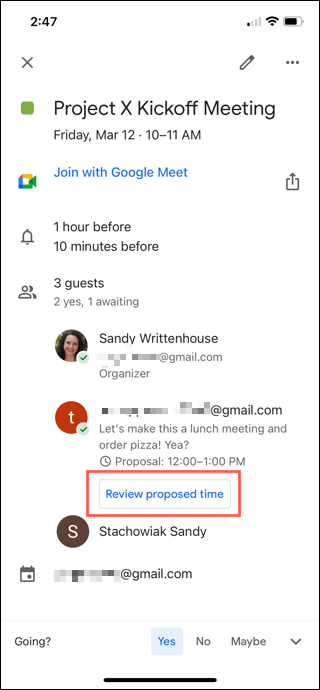
- Для принятия организатор тапнет голубую галочку и затем выберет «Сохранить», чтобы обновить событие для всех.
Советы и частые сценарии
- Если предложение не видно организатору, попросите его проверить доступы и подключённые календари (иногда интеграции сторонних сервисов мешают синхронизации).
- Предложение не заменяет прямое редактирование — только организатор может окончательно изменить время.
- Указывайте причину или контекст в сообщении — это повышает шанс согласия и сокращает переписку.
Когда это не сработает (ограничения и исключения)
- Если организатор создал событие в системе, несовместимой с Google (например, некоторые корпоративные решения Exchange с ограничениями), функция может быть недоступна.
- Если вы — не приглашённый участник (например, ссылка на событие публична, но вы не в списке гостей), опция может отсутствовать.
- У организатора могут быть включены политики, запрещающие изменения или предложения времени; в этом случае придётся связаться с ним напрямую.
Альтернативные способы предложить другое время
- Отправить личное письмо или чат с конкретными вариантами времени и попросить организатора обновить событие.
- Если у вас есть права организатора (или организатор согласен передать права), измените событие самостоятельно.
- Использовать функцию отказа с комментарием (Decline + предложить альтернативу) — сигнализирует о невозможности участия и предлагает варианты.
Быстрое руководство для ролей
| Роль | Что сделать | Проверить после действия |
|---|---|---|
| Участник | Выбрать «Предложить новое время», указать дату/время и сообщение, нажать отправку | Уведомление об отправке; дождаться принятия от организатора |
| Организатор | Открыть событие, нажать «Просмотреть предложенное время», принять и «Сохранить» | Убедиться, что приглашения отправлены всем участникам |
Краткая методология (SOP) для массовой перенастройки встреч в команде
- Соберите предпочтения — предложите 2–3 варианта времени, пригодных для большинства.
- Используйте «Предложить новое время» индивидуально, чтобы не ломать оригинальные приглашения без согласия.
- Если большинство поддерживает одно время, попросите организатора сохранить изменение и отправить обновлённые приглашения.
Ментальные модели и эвристики
- «Предложение = запрос, а не действие»: всегда ожидайте подтверждения.
- «Два варианта лучше одного»: давайте 2–3 правдоподобных варианта, чтобы организатор мог выбрать быстро.
- «Контекст решает»: укажите причину (клиент, пересечение встреч, разница в часовых поясах), это ускорит согласование.
Визуальная логика: когда предлагать новое время
flowchart TD
  A[Нужно изменить встречу?] -->|Да| B{Вы приглашён?}
  B -->|Нет| C[Свяжитесь напрямую с организатором]
  B -->|Да| D{Можно ли выбрать другое место/время без организатора?}
  D -->|Да| E[Измените если вы организатор]
  D -->|Нет| F[Выберите «Предложить новое время»]
  F --> G[Отправить предложение и сообщение]
  G --> H[Организатор просматривает]
  H -->|Принял| I[Организатор сохраняет — событие обновлено]
  H -->|Отклонил| J[Обсудите другой вариант вручную]
Мини-словник (1 строка)
- Организатор — человек, который создал событие и может менять время.
- Участник — приглашённый гость, который может предлагать изменения.
- Предложение времени — запрос на изменение даты/времени; изменения вступают в силу только после подтверждения организатором.
Шаблон сообщения для предложения (копируйте и вставляйте)
Здравствуйте — я не смогу присутствовать в запланированное время из-за [коротко причина]. Могу ли предложить одно из этих окон: 1) [дата, время], 2) [дата, время]? Спасибо.
Важно: прикрепляйте связанные файлы или повестку к событию, чтобы организатор видел контекст (это особенно полезно при пересечении большого количества встреч).
Много раз нам приходится переносить встречи. К счастью, Google Календарь позволяет легко предложить новую дату или время прямо из приглашения. Не забудьте приложить все необходимые файлы и кратко объяснить причину — это ускорит принятие решения организатором.

Похожие материалы

Несколько аккаунтов Skype: Multi Skype Launcher

Журнал для работы: повысить продуктивность

Персональные звуки уведомлений на Android

Скачивание шоу Hulu для офлайн‑просмотра

Microsoft Start: персонализированная новостная лента
