
Как вычислить среднее значение в Google Таблицах

Быстрые ссылки
- Просмотр среднего быстро
- Кнопка Функции
- Ввод формулы вручную
Среднее — одна из базовых операций в таблицах. Google Таблицы предлагают несколько способов посчитать среднее для диапазона ячеек, отдельных чисел или их комбинации. Ниже — понятные способы, подсказки по ошибкам и альтернативы.
Просмотр среднего без добавления формулы
Если не хотите вставлять формулу в ячейку, а нужно лишь быстро увидеть среднее, используйте статистическую панель внизу справа.
- Выделите ячейки с числами, которые хотите усреднить.
- Внизу справа вы увидите поле с одной из базовых операций (обычно «Сумма»).
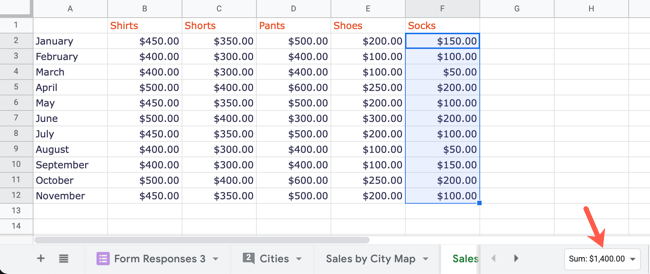
- Нажмите стрелку в этом поле, чтобы открыть другие варианты, и выберите «Среднее». Оно появится в той же панели.

- Если планируете менять выделение и хотите, чтобы среднее оставалось видимым, нажмите на значение — оно закрепится.
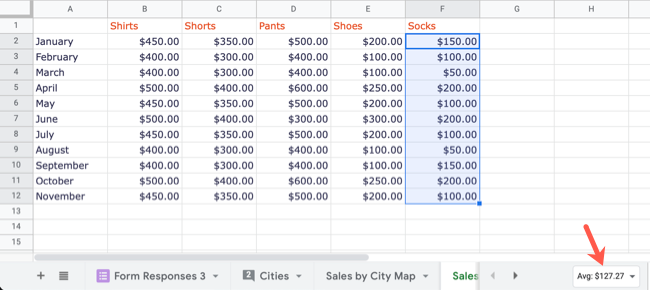
Важно: этот способ не добавляет формулу в таблицу — он только показывает вычисление. Если нужно сохранить значение или ссылаться на него далее, вставьте формулу в ячейку (см. ниже).
Использование кнопки Функции на панели инструментов
Если вы хотите добавить среднее в ячейку, удобный путь — кнопка «Функции» на панели инструментов.
- Выделите диапазон ячеек с числами.
- Нажмите стрелку рядом с кнопкой «Функции» и выберите «AVERAGE» или «Среднее» в меню.
- Google Таблицы покажут временную область для формулы — обычно это последняя ячейка столбца или крайняя справа ячейка строки. Проверьте диапазон в формуле и нажмите Enter.
Результат: формула =AVERAGE(…) автоматически вставится в выбранную ячейку.
Ввод формулы вручную
Если нужно усреднить разрозненные диапазоны, конкретные числа или объединить числа и ячейки, наиболее гибкий вариант — ввести функцию AVERAGE вручную.
Функция:
AVERAGEСинтаксис в Google Таблицах:
AVERAGE(value1, value2,...)Где value1 — обязательный аргумент, а value2 и далее — необязательны.
Примеры:
- Усреднение двух несмежных диапазонов B2:B12 и E2:E12:
=AVERAGE(B2:B12,E2:E12)
- Усреднение набора чисел, не содержащихся в ячейках:
=AVERAGE(5,10,15,20,100,120)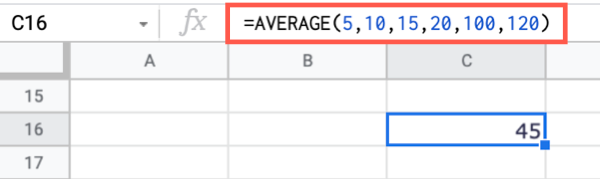
- Комбинирование чисел и диапазонов:
=AVERAGE(10,15,B2:B12,E12)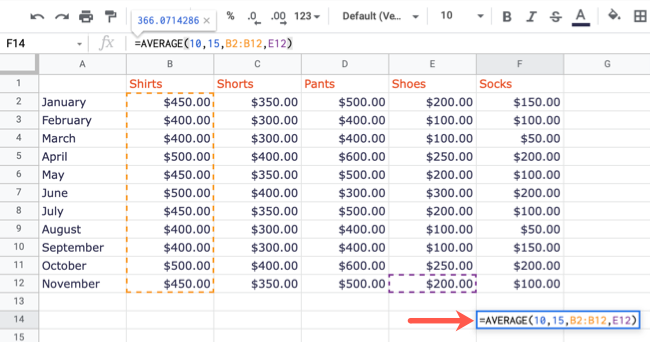
Как AVERAGE обрабатывает данные (кратко):
- Игнорирует пустые ячейки.
- Игнорирует текст в ячейках (кроме значений, которые можно привести к числу).
- Если аргументы содержат ошибки (#DIV/0!, #VALUE! и т. д.), функция вернёт ошибку.
- Делит сумму чисел на количество числовых значений.
Когда AVERAGE не подходит и альтернативы
- Нечёткие или логические значения: используйте AVERAGEA, если хотите включить TRUE/FALSE и текстовые представления чисел.
- Условное усреднение: AVERAGEIF или AVERAGEIFS — усреднит только те значения, которые соответствуют условию.
- Устойчивость к выбросам: MEDIAN даёт центральное значение и лучше подходит при сильных выбросах.
- Игнорирование нулей: если нули должны быть исключены, используйте формулу с FILTER или AVERAGEIF, например:
=AVERAGEIF(B2:B12, "<>0")Совет: если вам нужно исключить ошибки из диапазона, оберните диапазон в IFERROR или используйте ARRAYFORMULA + IFERROR.
Практические подсказки и частые ошибки
- Убедитесь в типах данных: числа в виде текста не учитываются AVERAGE. Преобразуйте их функцией VALUE или умным копированием.
- Проверяйте скрытые строки: если они скрыты, AVERAGE всё равно учитывает их значения.
- Если результат неожиданно большой или мал, найдите выбросы или неверные ссылки диапазонов.
Важно: AVERAGE делит на количество числовых ячеек. Если часть диапазона содержит текст или пустые ячейки, итог будет отличаться от ожиданий, если вы считаете делитель вручную.
Быстрые примеры для разных ролей
Таблица чек-листов перед вставкой усреднения:
Учитель:
- Убедитесь, что пропуски (не посещал) обозначены пустыми ячейками, а не нулями, если хотите игнорировать их.
- При подсчёте среднего оценок проверьте, какие оценки исключаются.
Маркетолог / Аналитик:
- Очищайте строки с ошибками и нестандартными символами.
- При необходимости используйте MEDIAN для устойчивости к выбросам.
Офисный пользователь:
- Для быстрого просмотра используйте панель снизу справа.
- Для отчётов вставляйте формулу в отдельную ячейку и давайте ей понятное имя (метка в соседней ячейке).
Краткая методология выбора метода
- Нужен только просмотр — используйте панель внизу.
- Нужен результат в ячейке — используйте кнопку «Функции» или введите AVERAGE вручную.
- Есть условия или исключения — AVERAGEIF/AVERAGEIFS/AVERAGEA.
- Есть выбросы — попробуйте MEDIAN.
Частые вопросы
Как усреднить только определённые значения в диапазоне?
Используйте AVERAGEIF или AVERAGEIFS, например:
=AVERAGEIF(B2:B12, ">=10")Как посчитать среднее, игнорируя нули?
Пример формулы:
=AVERAGEIF(B2:B12, "<>0")Как усреднить числа и конкретные значения одновременно?
Просто перечислите их в аргументах AVERAGE:
=AVERAGE(10,15,B2:B12,E12)Краткое резюме
- Google Таблицы дают три удобных способа: мгновенный просмотр внизу, вставка через кнопку «Функции» и ручной ввод AVERAGE.
- Для условных задач используйте AVERAGEIF(S), для включения логических значений — AVERAGEA, для устойчивости к выбросам — MEDIAN.
- Всегда проверяйте тип данных и диапазоны, чтобы избежать неверных результатов.
Факт-бокс: AVERAGE игнорирует пустые ячейки и текст, считает только числовые значения.
Дополнительные материалы: посмотрите статьи о том, как умножать числа в Google Таблицах и как работает функция MEDIAN.

Похожие материалы

RDP: полный гид по настройке и безопасности

Android как клавиатура и трекпад для Windows

Советы и приёмы для работы с PDF

Calibration в Lightroom Classic: как и когда использовать

Отключить Siri Suggestions на iPhone
