
Обход TPM и Secure Boot для установки Windows 11
Быстрые ссылки
- Пропуск проверки TPM и Secure Boot через Командную строку
- Обход проверок через Rufus
- Установка будущих обновлений Windows 11 путём правки ISO
- Что происходит при установке Windows 11 на неподдерживаемое железо
Краткое резюме
- Простейшие обходы TPM и Secure Boot: запуск setup.exe с опцией сервера или создание установочной флешки с Rufus, где выключены требования безопасности.
- На неподдерживаемом железе вы, скорее всего, не будете получать автоматические обновления от Microsoft и можете столкнуться с проблемами совместимости и стабильности.
- Обновления можно устанавливать вручную, монтируя ISO новой версии и повторяя процесс, но это требует контроля и навыков.
Важно: эти инструкции предназначены для продвинутых пользователей и IT-администраторов. Нарушение системных проверок снижает безопасность и стабильность системы.
1. Пропуск проверки TPM и Secure Boot через Командную строку
Этот способ даёт возможность выполнить обновление поверх существующей установки Windows 10, сохранив файлы, настройки и программы (если выбрать соответствующий вариант установщика). Перед началом сделайте полную резервную копию системы (образ диска) и сохраните критичные данные на внешний диск или в облако.
Шаги:
- Скачайте ISO образ Windows 11. Рекомендуется использовать Media Creation Tool от Microsoft — она автоматически подберёт язык, совпадающий с текущей установкой. Если язык не совпадает, опция обновления может быть недоступна.
- Кликните правой кнопкой по ISO и выберите Mount (Монтировать).

ALT: Старый компьютер, на котором запущен Windows 11; изображение иллюстрирует совместимость и обновление.
- Откройте Проводник и запомните букву подключённого виртуального диска. Внутри вы увидите файл setup.exe.
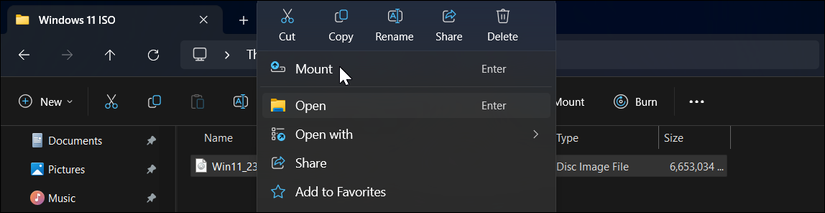
ALT: Контекстное меню Проводника Windows с опцией «Монтировать» для ISO; показывает, как подключить образ.
Запустите Командную строку от имени администратора: нажмите Пуск, введите cmd и выберите Command Prompt (Командная строка).
В окне командной строки выполните команду (замените G: на букву вашего смонтированного диска):
G:\setup.exe /product server- Подтвердите предупреждения безопасности (Run / Запустить → Yes / Да). Установщик запустится в режиме, похожем на Windows Server Setup — это нормальное поведение при использовании ключа продукта server.
- На этапе «Change how setup downloads updates» (Изменить способ загрузки обновлений) выберите «Not right now» (Не сейчас). На этапе «Choose what to keep» выберите «Keep files, settings, and apps» (Сохранить файлы, параметры и приложения), если хотите сохранить текущие данные.
- Следуйте инструкциям установщика.
Преимущества:
- Быстрое обновление поверх текущей ОС.
- Возможность сохранить приложения и настройки.
Ограничения и риски:
- Установка обходит аппаратные проверки — это потенциальная угроза безопасности.
- После установки система может не получать обновления от Windows Update.
2. Обход проверок через Rufus
Rufus — сторонняя утилита для создания загрузочных USB-накопителей. Начиная с определённых версий, Rufus предлагает опции для отключения проверки TPM и Secure Boot при создании установки Windows 11.
Подготовка:
- Скачайте последнюю версию Rufus с официального сайта.
- Подключите USB-накопитель (минимум 8 ГБ). Rufus отформатирует его, так что предварительно сохраните данные.
- В Rufus нажмите Select и укажите ISO Windows 11.
- По умолчанию оставьте остальные параметры, нажмите Start.
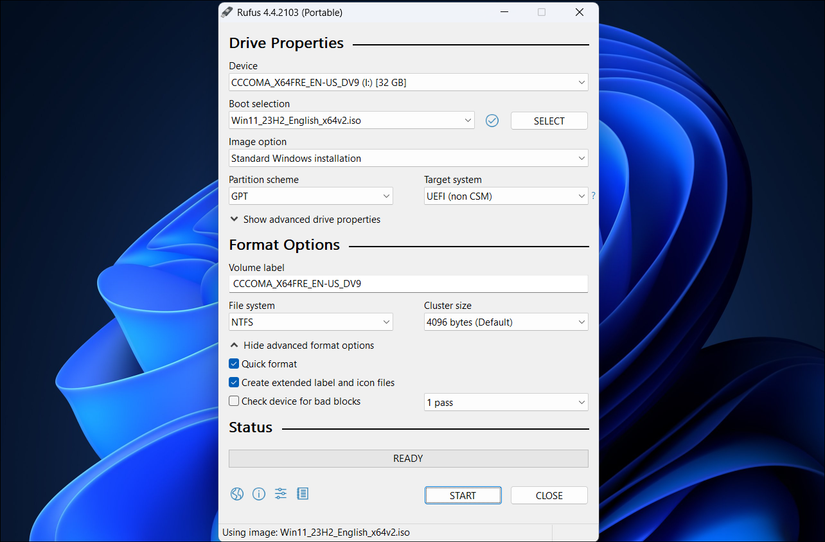
ALT: Окно приложения Rufus в Windows с выделенным ISO и опциями создания загрузочной флешки.
- В диалоге «Windows User Experience» выберите первые две опции (как на скриншоте), где предлагается отключить проверку TPM и Secure Boot.
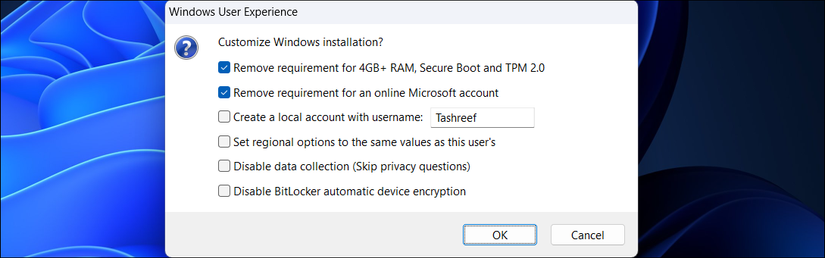
ALT: Окно настроек Rufus с опциями обхода проверок установки Windows 11.
- Дождитесь завершения копирования и используйте USB для чистой установки Windows 11 на целевой машине.
Преимущества Rufus:
- Позволяет выполнить чистую установку на полностью пустой диск.
- Удобный интерфейс и гибкие параметры.
Недостатки:
- Чистая установка удалит все данные на выбранном диске, если не сделаны бэкапы.
- Как и в первом методе, у системы может отсутствовать официальная поддержка обновлений.
Установка будущих обновлений Windows 11 путём правки ISO
Проблема: системы, установленные с обходом проверок, часто не получают автоматических обновлений от Microsoft. Решения:
Вариант A — повторить метод «Командная строка» для каждой новой сборки:
- Скачайте ISO новой версии Windows 11, смонтируйте его и запустите setup.exe с ключом /product server.
Вариант B — модификация содержимого ISO (требует осторожности):
- Смонтируйте ISO и скопируйте все файлы в новую папку на локальном диске (например, «Windows 11 Update»).
- Откройте папку Sources и найдите файлы appraiser.dll и/или appraiserres.dll (названия зависят от версии образа).
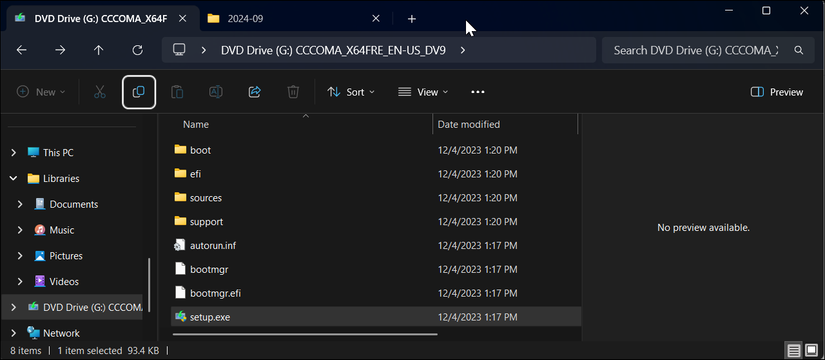
ALT: Окно Проводника с содержимым распакованного ISO Windows 11; показывает папку Sources и файлы установки.
- Сделайте резервную копию оригинальных файлов (скопируйте их в отдельную папку).
- Технически возможен подход: переименовать или удалить appraiser*.dll из папки Sources, чтобы установщик не выполнял часть аппаратной проверки. Альтернатива — заменить файл на «нулевой» файл, но это ненадёжно и может вызвать ошибки.
- Запустите setup.exe из изменённой папки и следуйте указаниям.
Крайне важно: не используйте непроверенные файлы из сомнительных источников. Редактирование системных библиотек повышает риск некорректной установки.
Что происходит при установке Windows 11 на неподдерживаемое железо
Последствия и ограничения:
- Отсутствие официальных обновлений: Microsoft оставляет за собой право не предоставлять обновления безопасности или функциональности на неподдерживаемых устройствах.
- Возможные проблемы совместимости: драйверы могут работать неправильно; стабильность системы не гарантируется.
- Всплывающие уведомления и водяные знаки: вы можете увидеть уведомление «System requirements not met» на рабочем столе. Его можно убрать реестровым хаком, но это лишь косметическое решение.
- Поддержка и гарантия: при использовании обходов официальная поддержка Microsoft по проблемам совместимости может быть ограничена.
Факт-бокс:
- Требование TPM: Microsoft официально рекомендует TPM версии 2.0 для Windows 11.
- Окончание поддержки Windows 10: 14 октября 2025 года — после этой даты Microsoft прекращает регулярную поддержку Windows 10.
SOP: пошаговая инструкция для безопасной работы (Playbook)
Перед началом:
- Сделайте полную резервную копию образа системы (например, с помощью Macrium Reflect, Acronis или встроенного средства создания образа).
- Запишите все лицензионные ключи и учетные данные.
- Подготовьте установочный ISO и отдельный внешний диск для бэкапа.
Процедура обновления через Командную строку (сокращённо):
- Скачайте ISO и смонтируйте образ.
- Запишите букву диска.
- Откройте cmd.exe от имени администратора.
- Выполните G:\setup.exe /product server.
- Выберите параметры обновления и завершите установку.
- После первой загрузки проверьте диспетчер устройств, целостность драйверов и состояние Windows Update.
Откат и восстановление:
- Если система нестабильна, загрузитесь с внешнего носителя восстановления и выполните восстановление образа системы, созданного до начала процесса.
План действий при сбое — Runbook отката
Сценарий: система не загружается после обновления.
- Загрузитесь с диска восстановления или установочного носителя Windows 11/10.
- Выберите Восстановление системы → Восстановление образа или Восстановление при загрузке.
- Если образ недоступен, используйте командную строку рекавери, чтобы восстановить загрузчик (bootrec /fixmbr, /fixboot, /rebuildbcd) и проверить диск.
- В крайнем случае — полная переустановка Windows с восстановлением данных из внешней резервной копии.
Матрица рисков и меры смягчения
- Риск: потеря данных — Меры: полноценный образ системы и отдельные бэкапы.
- Риск: отсутствие обновлений безопасности — Меры: использовать сторонние антивирусы и ограничить сетевой доступ, обновлять вручную с проверенных ISO.
- Риск: несовместимость драйверов — Меры: сохранить старые драйверы, иметь доступ к интернету для скачивания альтернативных драйверов от производителя.
Критерии приёмки (Acceptance)
- Устройство загружается в рабочую среду Windows 11 без критических ошибок.
- В диспетчере устройств нет неидентифицированных устройств с жёлтым восклицательным знаком, критические драйверы функционируют.
- Пользовательские приложения запускаются и работают корректно.
- Данные и настройки, заявленные к сохранению, восстановлены.
Когда методы не работают — типичные случаи отказа
- ISO имеет другой язык, не совпадающий с текущей установкой — опция обновления может быть недоступна.
- Сильное аппаратное несовпадение (очень старое CPU, неподдерживаемый набор команд) — установка может завершиться с ошибками.
- Коррумпированные ISO-файлы или неполные загрузки — установка прерывается.
Альтернативы при неуспехе:
- Установка официально поддерживаемой версии Windows (например, остаться на Windows 10 до EoL).
- Обновление/замена оборудования (установка TPM-модуля или переход на плату с поддержкой Secure Boot).
Рекомендации по безопасности после установки
- Установите и настройте надёжный антивирус и брандмауэр.
- Ограничьте автоматический доступ к сети для критичных служб.
- Регулярно скачивайте ISO с официальных источников и проверяйте контрольные суммы.
Чек-листы по ролям
Для домашнего пользователя:
- Сделать резервную копию данных.
- Подготовить установочный USB (Rufus) или ISO.
- Пройти один из методов установки.
- Проверить базовую функциональность и выполнить откат при проблемах.
Для IT-администратора:
- Создать стандартный образ и процедуру отката.
- Тестировать обновление на контрольных машинах.
- Обеспечить процедуру документирования и инвентаризации устройств, на которых применялся обход.
Короткий глоссарий
- TPM: аппаратный модуль доверенной платформы, используемый для хранения ключей и обеспечения целостности.
- Secure Boot: механизм прошивки (UEFI), который предотвращает загрузку неподписанного загрузочного кода.
- ISO: файл образа диска, содержащий установочные файлы ОС.
- Rufus: утилита для создания загрузочных флешек.
- appraiser.dll / appraiserres.dll: компоненты установщика Windows, участвующие в проверке совместимости.
Заключение
Установка Windows 11 на неподдерживаемое железо возможна и полезна для продления срока службы старых машин, но она требует ответственности: заранее сделайте бэкап, подготовьте план отката и учитывайте риски безопасности и совместимости. При возможности рассмотрите обновление аппаратной части или переход на официально поддерживаемую конфигурацию для получения регулярных обновлений от Microsoft.
Сводка ключевых действий:
- Сделайте резервную копию всей системы.
- Выберите метод: Командная строка (обновление поверх) или Rufus (чистая установка).
- При потребности повторяйте процесс для будущих обновлений или аккуратно модифицируйте ISO.

Похожие материалы

Несколько аккаунтов Skype: Multi Skype Launcher

Журнал для работы: повысить продуктивность

Персональные звуки уведомлений на Android

Скачивание шоу Hulu для офлайн‑просмотра

Microsoft Start: персонализированная новостная лента
