
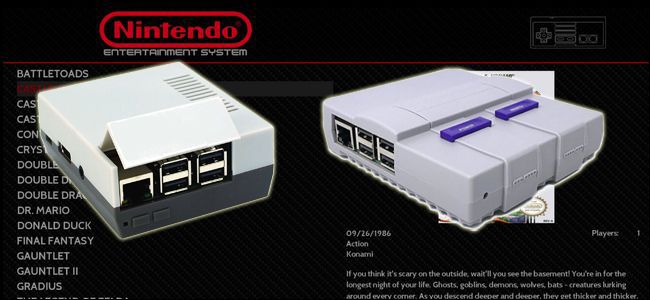
Соберите собственный NES/SNES Classic на Raspberry Pi
Быстрые ссылки
Что такое NES и SNES Classic и почему Raspberry Pi лучше?
Что вам понадобится
Шаг 1: Подготовьте Raspberry Pi
Шаг 2: Настройте RetroPie
Шаг 3: Добавьте игры
Дополнительно: обложки, шейдеры и сохранения
Что такое NES и SNES Classic и почему Raspberry Pi лучше?
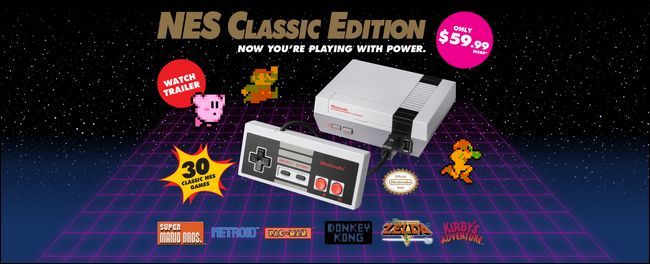
Осенью 2016 года Nintendo выпустила NES Classic Edition — миниатюрную копию оригинальной игровой приставки 1980-х. В комплекте было 30 классических игр (включая Super Mario Bros., The Legend of Zelda, Castlevania) и классический контроллер NES (с более коротким кабелем и другим коннектором). SNES Classic вышла позже и поставлялась с двумя контроллерами. Оба устройства продавались по цене около $60–$70, но высокая популярность и ограниченные тиражи сделали их дефицитными и дорогими на вторичном рынке.
Raspberry Pi позволяет собрать домашнюю консоль DIY — дешевле, гибче и мощнее в плане возможностей:
- Можно запускать не только NES/SNES-игры, но и Atari, Game Boy, Sega Genesis, PSP, Nintendo 64 и другие системы.
- Поддержка сохранений (save states), шейдеров (CRT-эффект), обложек и других «фишек».
- Любые USB-контроллеры — от «ретро» до современных геймпадов с большим количеством кнопок.
Коротко: Raspberry Pi даёт вам полный контроль и масштабируемость — от простого ретро-терминала до медиазоны с сотнями систем и функций.
Что вам понадобится
Чтобы повторить инструкцию, соберите следующие компоненты и выделите пару часов на подготовку и настройку.
Raspberry Pi и аксессуары
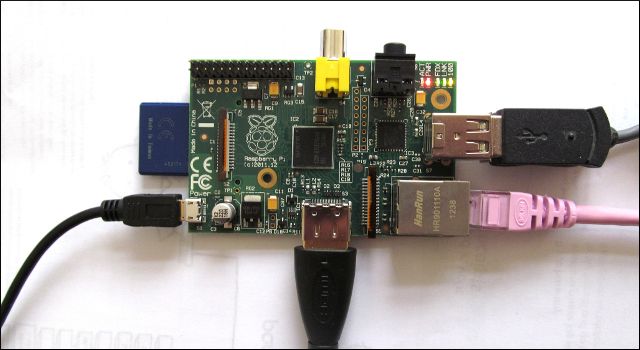
- Сам Raspberry Pi: подойдёт Pi 1 или Pi 2 для NES/SNES, но рекомендован Pi 3 или новее для комфортной работы (Wi‑Fi и лучшая производительность). Если покупаете новый — ориентируйтесь на последнюю модель.
- SD/microSD карта надлежащего размера (рекомендуется 16–64 ГБ или больше, в зависимости от коллекции игр).
- HDMI-кабель для подключения к телевизору.
- USB-клавиатура (нужна только для первичной настройки).
- Надёжный блок питания.
- Подключение к сети: Ethernet или Wi‑Fi (у Pi 3 встроен Wi‑Fi, у старых моделей потребуется USB Wi‑Fi адаптер).
Если вы не уверены с комплектующими, ознакомьтесь с нашим подробным руководством по компонентам для Raspberry Pi.
Корпус для завершённого вида
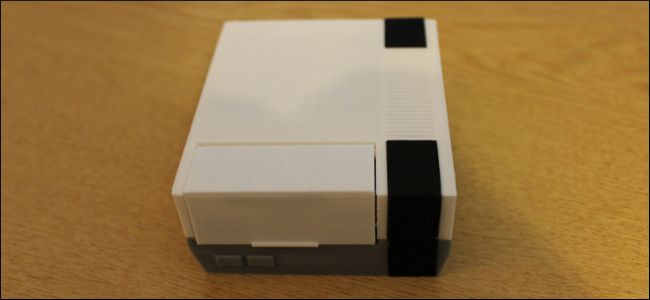
Корпус не обязателен, но делает проект аккуратнее и визуально похожим на NES/SNES Classic. Можно купить готовый темизированный корпус (Old Skool NES, Super Tinytendo и др.), распечатать на 3D‑принтере или найти вариант на Etsy.
Контроллеры: ретро или современные

Вам нужен хотя бы один USB‑контроллер (два — если играете вдвоём):
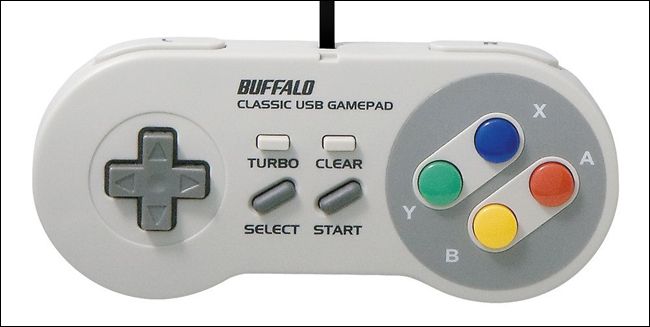
- Ретро-подход: USB‑контроллеры в стиле NES/SNES — выглядят аутентично, но качество на рынке варьируется. Рекомендуется покупать несколько штук, выбирать по ощущению (вес, отзывчивость кнопок) и возвращать бракованные.
- Универсальный подход: современные контроллеры (например, проводной Xbox 360) удобнее и поддерживают больше кнопок, что важно для расширенной эмуляции.
Выберите тот вариант, который больше подходит под цели: аутентичность или комфорт.
Программное обеспечение: RetroPie и ROM-файлы
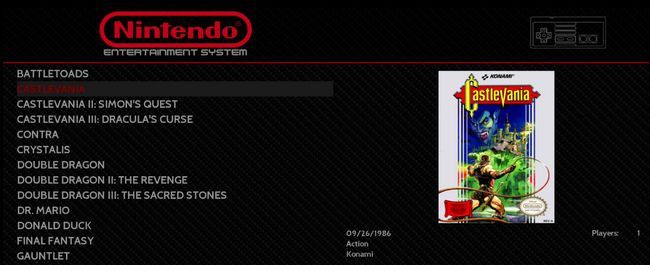
- RetroPie — набор программ и эмуляторов в удобной оболочке.
- Премейд‑образы RetroPie для соответствующей модели Pi (скачивайте образ для своей модели).
- Утилита для записи образа на SD‑карту — например, Etcher (кроссплатформенная).
- ROM‑файлы (игры): вы можете рипать свои картриджи или искать образцы в сети. Вопросы легальности ROM‑файлов зависят от местного законодательства: инструкция не даёт ссылок на ROM‑сайты — выбор решений и рисков остаётся за вами.
Шаг 1: Подготовьте Raspberry Pi
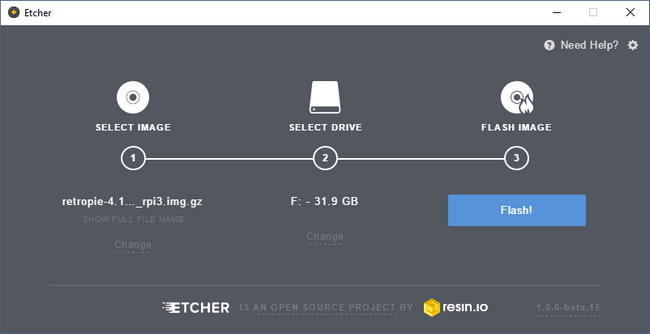
Вставьте SD‑карту в компьютер и запустите Etcher. Процесс записи прост:
- Выберите скачанный образ RetroPie.
- Убедитесь, что выбрана правильная SD‑карта.
- Нажмите «Flash!» и дождитесь завершения записи.
После записи безопасно извлеките SD‑карту, вставьте её в Raspberry Pi, подключите HDMI, USB‑клавиатуру и контроллеры, затем подключите питание.
При первом запуске RetroPie автоматически выполнит ряд задач (расширение разделов, распаковка файлов) и перезагрузится.
Если во время установки возникнут проблемы, посмотрите руководства для начинающих по Raspberry Pi.
Шаг 2: Настройте RetroPie
После первого запуска и перезагрузки вы попадёте на экран конфигурации контроллера.
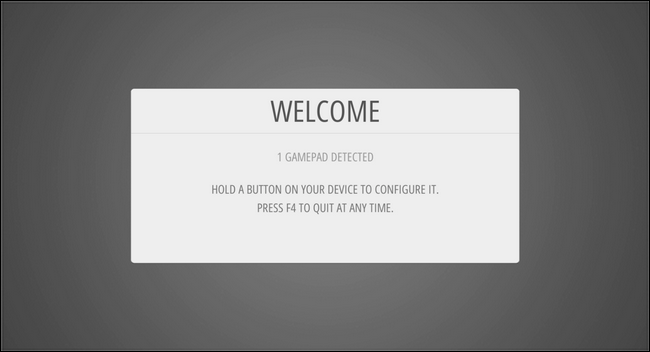
- Нажмите и удерживайте любую кнопку на контроллере, чтобы начать настройку.
- Для каждой подсказки нажмите соответствующую кнопку (например, «вверх» для позиции D‑пада).
- Если контроллер не имеет кнопки, которую запрашивает мастер, удерживайте уже назначенную кнопку в течение 2 секунд, чтобы пропустить пункт.
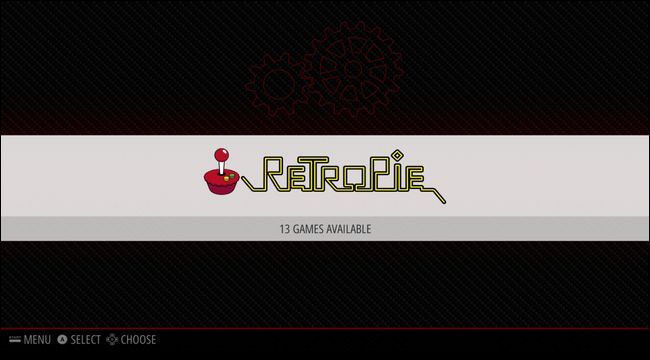
После настройки вы увидите меню RetroPie с пунктом «RetroPie» — это не список игр, а инструменты конфигурации.
Если вы подключены по Ethernet, можно пропустить настройку Wi‑Fi. Для Wi‑Fi в меню RetroPie выберите пункт “WIFI” и затем “Connect to WiFi Network” — выберите сеть, введите пароль и подтвердите.
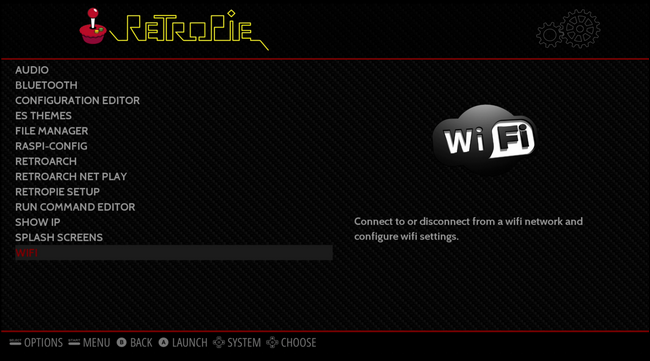
Интернет полезен для обновлений, получения шейдеров и скрейпинга обложек.
Шаг 3: Добавьте игры
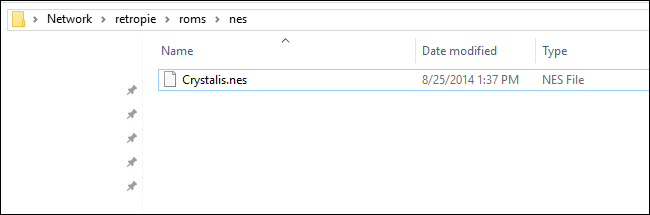
Проще всего копировать ROM‑файлы через сетевой шаринг. RetroPie экспортирует сетевой шар с именем “retropie”.
В Проводнике Windows введите:
\\retropie\Откройте папку “roms”, выберите подсистему (например, “nes”) и скопируйте ROM‑файлы туда.
\retropie\configs\all\retroarch.cfg(этот путь используется позднее для ручной правки конфигурации).
После копирования ROM‑ов перезапустите EmulationStation: нажмите B → Start → Quit → Restart EmulationStation.

После перезапуска в интерфейсе появится система (например, Nintendo Entertainment System) и её игры.
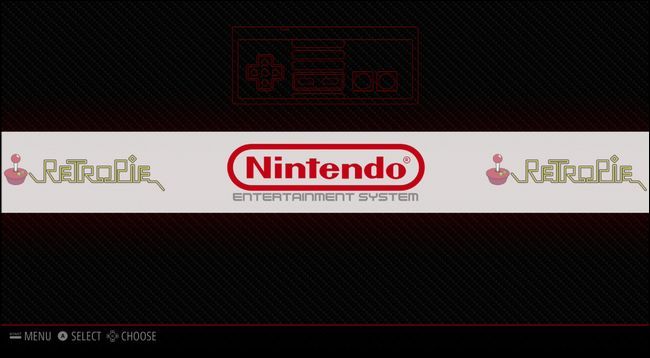
Выберите игру и нажмите A — эмулятор загрузит ROM.
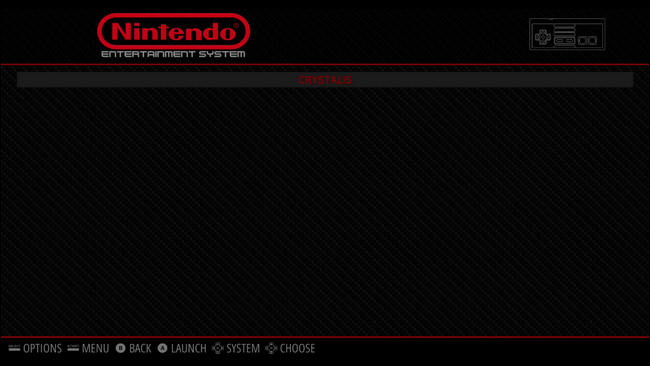
Некоторые полезные комбинации в игре:
- Select + Start: выйти из эмулятора.
- Select + B: перезапустить эмулятор.
- Select + A: открыть меню RetroArch в игре.
Дополнительно: обложки, шейдеры и сохранения
Эти опции превращают базовую сборку в полноценный «NES/SNES Classic» с красивой библиотекой и приятной картинкой.
Добавление обложек (Scraper)
В меню игры нажмите Start → Scraper.
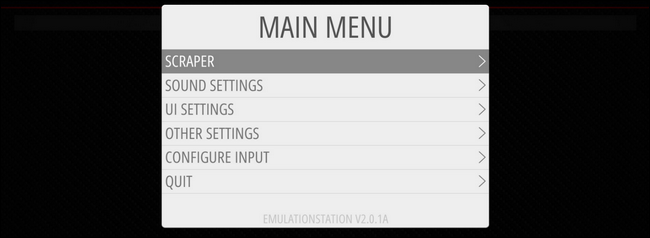
Оставьте scraper = THEGAMESDB, включите “User Decides On Conflicts” (чтобы вручную подтверждать совпадения) и выберите “Scrape Now” → фильтр “All Games”. Подтверждайте каждое совпадение клавишей A.

После завершения вы получите аккуратно организованную библиотеку с обложками.
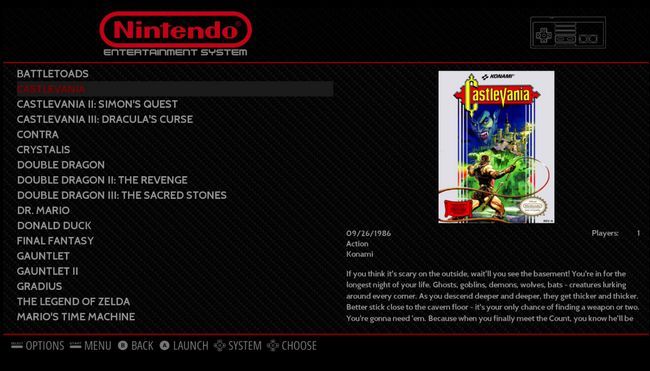
Шейдеры и сглаживание: CRT‑эффект
На современных ЖК/LED‑экранах пиксели выглядят очень чисто. Чтобы получить мягкий, «телевизорный» вид старых игр, используйте сглаживание (smoothing) или шейдеры CRT.
- Сглаживание — лёгкое по нагрузке, даёт мягкость без сильной загрузки GPU.
- Шейдеры — более точный эффект (scanlines, кривизна экрана), но требуют обновления и ресурсов.
Сравнение (скриншоты):
- Без шейдеров — пиксели резкие.
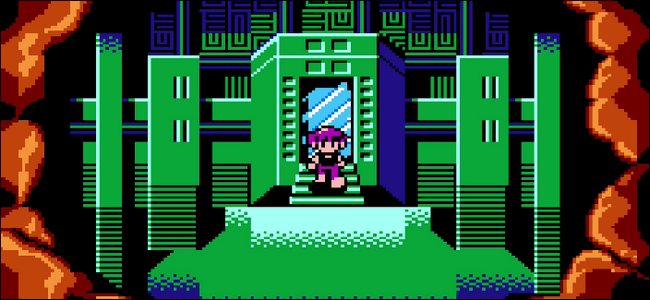
- Сглаживание — мягче, при просмотре с дивана выглядит естественно.
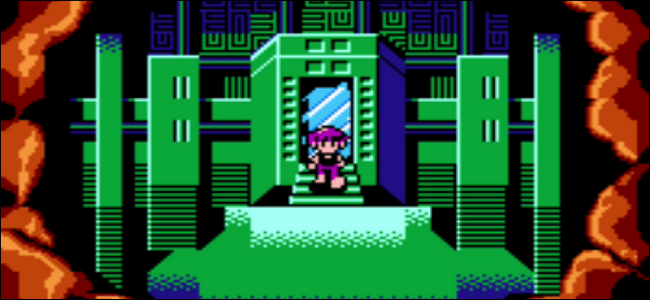
- CRT шейдер — имитирует сканлайны и кривизну.
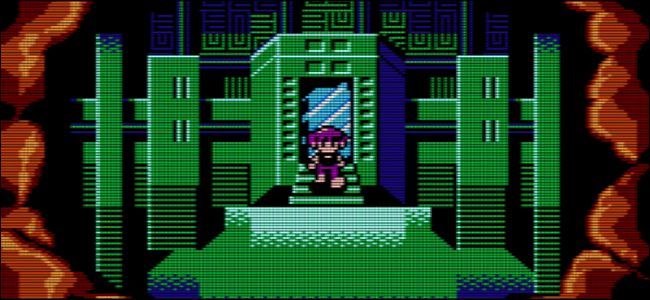
Чтобы получить шейдеры:
- В RetroPie выберите RetroArch → Online Updater → Update GLSL Shaders. Подождите загрузки.
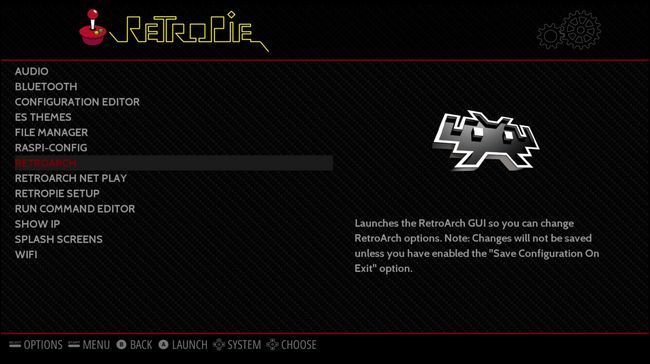
- Вернитесь в RetroPie → RetroPie Setup → configedit → Configure basic libretro emulator options.
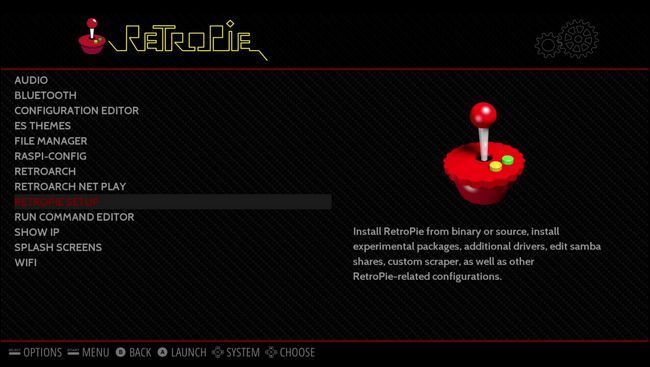
- Для сглаживания: Video Smoothing = true.
- Для шейдеров: Video Smoothing = false, Video Shader Enable = true, Video Shader File → выберите файл, оптимизированный для Pi (в названии часто встречается “pi”, например crt-pi.glslp).
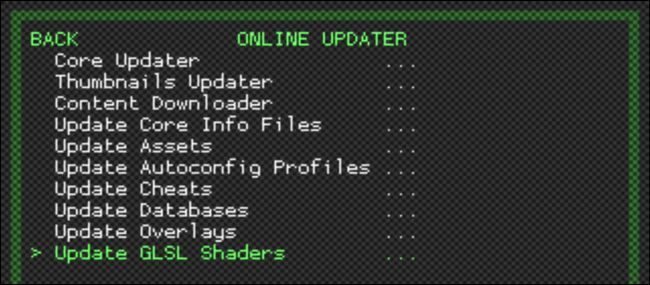
Если шейдеры тормозят, вернитесь и выберите шейдеры с пометкой «pi» или отключите их.
Сохранения (save states)
Эмуляторы позволяют сохранять прогресс в любой момент. Для контроллеров с множеством кнопок (Xbox, др.) стандартные комбинации RetroPie обычно подходят. Для классического NES‑контроллера потребуется переназначить горячие клавиши.
Мы настраивали так:
- В RetroArch → Settings → Configuration: включите “Save Configuration On Exit”.
- В Settings → Input → Input Hotkey Binds — назначьте сочетания для Load state, Save state и Menu toggle.
Например (для NES):
- Load state → D‑pad Down
- Save state → D‑pad Up
- Menu toggle → кнопка A (в сочетании с Select)
Сохраните и выйдите из RetroArch.
Теперь доступны комбинации:
- Select+Start: выйти из эмулятора.
- Select+B: сбросить эмулятор.
- Select+A: открыть RetroArch меню в игре.
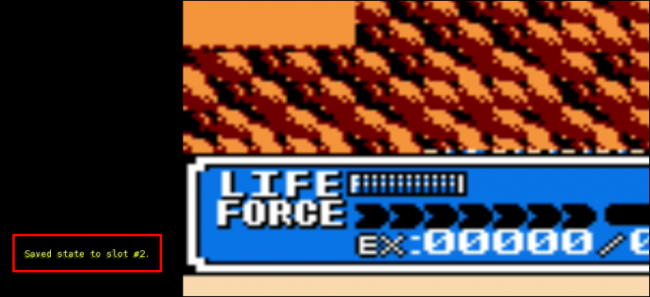
- Select+Right/Left: смена слота сохранения.
- Select+Up: сохранить в слот.
- Select+Down: загрузить слот.
Вы успешно создали свой собственный NES/SNES Classic на базе Raspberry Pi. Это устройство гибче и мощнее оригиналов: больше игр, больше функций, больше гибкости. Далее — расширенные разделы: чек-листы, методики, отладка и рекомендации.
Дополнительные материалы: методики, чек-листы и сценарии
Ниже — дополнительные разделы для тех, кто хочет масштабировать, упростить поддержку или сделать устройство «продуктовым» для друзей и семьи.
1. Шаблон — быстрый чек-лист сборки
Перед началом сборки:
- Raspberry Pi (рекомендуется Pi 3 или новее)
- SD/microSD карта (16+ ГБ)
- Загрузочный образ RetroPie
- Etcher или аналог для записи образа
- HDMI кабель, блок питания
- USB‑контроллер(ы)
- Корпус (опционально)
- Доступ к Wi‑Fi или Ethernet
Первичная настройка:
- Записать образ RetroPie на SD
- Подключить периферию и первый запуск
- Настроить контроллер(ы)
- Подключить к сети
- Копировать ROM‑ы в \retropie\roms[system]
- Перезапустить EmulationStation
Финальные шаги:
- Скрейпить обложки
- Обновить шейдеры и настроить визуализацию
- Настроить save states и горячие клавиши
- Сделать резервную копию SD‑карты после завершения
2. Мини‑плейбук установки (SOP)
Цель: собрать рабочую консоль RetroPie и подготовить её к использованию гостями (plug & play).
- Запишите образ RetroPie на новую SD‑карту (Etcher). Проверьте контрольную сумму образа при наличии.
- Вставьте SD, подключите HDMI, USB‑контроллер и питание.
- При первом запуске пройдите настройку контроллера.
- Подключитесь к сети и обновите пакеты через RetroPie Setup (опционально).
- Подключите компьютер к \retropie\ — скопируйте ROM‑ы в соответствующие папки.
- Перезапустите EmulationStation.
- Запустите Scraper, подтяните обложки и метаданные.
- В RetroArch обновите шейдеры (Online Updater) и настройте шейдер/сглаживание.
- Настройте hotkey binds для сохранений (особенно для ретро‑контроллеров).
- Протестируйте 3–5 игр каждой платформы, чтобы убедиться в работоспособности.
- Сделайте образ SD‑карты (резервная копия).
3. Сценарий аварийного восстановления / отката (Incident runbook)
Симптом: RetroPie не загружается / EmulationStation зависает / игры не видны.
Пошагово:
- Отключите питание, извлеките SD‑карту → подключите к компьютеру.
- Проверьте целостность файловой системы: при наличии ошибок восстановите или сделайте fsck (на Linux/Mac).
- Убедитесь, что в папке /retropie/roms/ файлы корректно скопированы и имеют допустимые расширения (.nes, .sfc, .gba и т.д.).
- Если EmulationStation не запускается, подключитесь по SSH (если он был включён) и выполните sudo /etc/init.d/S31emulationstation restart или reboot.
- Если система нагружается медленно: проверьте температуру и питание (недостаточный блок питания вызывает сбои).
- При повреждении образа SD — восстановите из резервной копии или перезапишите образ RetroPie на новую карту.
Если ничего не помогает: сохраните логи (/dev/shm/runcommand.log, /home/pi/.emulationstation/es_log.txt) и обратитесь к сообществу RetroPie.
4. Советы по производительности и настройке (чек‑лист оптимизации)
- Используйте карту класса 10 с высокой скоростью записи.
- Для Pi 1/2 выбирайте простые шейдеры или только сглаживание.
- Для PS1/PSP/N64 — тестируйте производительность на конкретной модели Pi; иногда требуется аппаратное ускорение или оптимизации эмулятора.
- Регулярно обновляйте RetroPie/RetroArch через RetroPie Setup (с осторожностью — проверяйте совместимость сохранений).
5. Таблица совместимости (рекомендации по возможностям)
| Система | Рекомендуемая модель Pi | Комментарий |
|---|---|---|
| NES, SNES, Genesis, Game Boy | Pi 1/2 и выше | Лёгкие эмуляторы, работают на старых моделях |
| PlayStation 1 | Pi 2/3 | Зависит от ядра эмулятора; некоторые игры требовательны |
| Nintendo 64 | Pi 3 (лучше) | Эмуляция нестабильна для некоторых игр; Pi 4 даёт лучший результат |
| PSP | Pi 3/4 | Требует более мощного CPU/GPU; Pi 3 может справляться с большинством игр |
| Dreamcast, PSP (тяжёлые) | Pi 4 | Для комфортной игры лучше Pi 4 |
(Это общие рекомендации — конкретные результаты зависят от версии ядра эмулятора и настроек.)
6. Частые проблемы и решения (Troubleshooting)
Проблема: EmulationStation не показывает игры
- Проверьте, что ROM‑файлы лежат в правильной папке \retropie\roms[system].
- Перезапустите EmulationStation (Start → Quit → Restart EmulationStation).
Проблема: Игра тормозит
- Отключите шейдеры или выберите шейдеры, оптимизированные для Pi (с «pi» в названии).
- Убедитесь, что питание блочное и достаточное для выбранной модели Pi.
- Попробуйте другой образ эмулятора (в RetroPie есть несколько ядер для одной системы).
Проблема: Контроллер не распознаётся
- Перепройдите конфигурацию контроллера.
- Проверьте USB‑кабель и порт.
- Попробуйте другой контроллер или адаптер.
Проблема: Скрейпер даёт неверные обложки
- Включите “User Decides On Conflicts” и подтверждайте вручную.
- Проверьте название ROM‑файла — корректные имена помогают скрейперу найти совпадение.
7. Примеры конфигурационных сниппетов
Пример: включить сглаживание и шейдеры в конфигурации RetroArch (примерный вид, для иллюстрации — проверяйте собственный файл):
# Примерная секция retroarch.cfg
video_smooth = "false"
video_shader_enable = "true"
video_shader = "shaders/crt-pi.glslp"

# Для сглаживания вместо шейдера
video_smooth = "true"
video_shader_enable = "false"
(Названия ключей и формат могут немного отличаться в зависимости от версии RetroArch; используйте меню конфигурации, если не уверены.)
8. Мини‑методология: как тестировать игры после добавления
- Добавьте одну игру в соответствующую папку ROMs.
- Перезапустите EmulationStation.
- Запустите игру, проверьте звук/управление/скорость.
- Проверьте сохранения: сохраните состояние и загрузите.
- Если планируете массовую загрузку, тестируйте выборочно по жанрам и системам.
9. Модель принятия решений: когда выбирать современный контроллер vs ретро
- Если приоритет — аутентичность: используйте USB‑контроллеры в стиле NES/SNES.
- Если приоритет — удобство и совместимость с разными системами: используйте современные геймпады (Xbox, DualShock с адаптером).
- Для публичной установки/вечеринок: используйте контроллеры с хорошей прочностью и доступностью.
10. Риски, конфиденциальность и юридические замечания
- ROM‑файлы могут подпадать под авторское право. Загружайте/используйте их на свой страх и риск, учитывая местное законодательство.
- При подключении Raspberry Pi к домашней сети убедитесь, что устройство защищено (измените дефолтные пароли SSH, если он включён).
- Не публикуйте личные данные или доступы в общедоступных местах.
11. Экономика и оценка усилий (Impact×Effort)
- Effort: низкий/средний — базовая сборка занимает 1–2 часа, глубинная настройка и подбор шейдеров/контроллеров — дополнительные часы.
- Impact: высокий — вы получаете универсальное, настраиваемое устройство с множеством систем.
- TCO/ROI: один раз инвестируете в Raspberry Pi и аксессуары; окупаемость зависит от ценности удобства и коллекции игр для вас.
12. Галерея пограничных случаев (edge‑cases)
- Некоторые игры требуют специфичных версий ядра эмулятора для корректной работы.
- Не все «N64/PSP» игры будут играбельны на Pi 3 без оптимизаций.
- Аппаратные баги (плохие SD‑карты, нестабильный блок питания) могут вызывать странные артефакты.
13. 1‑строчный глоссарий
- RetroPie: ПО‑пакет для ретро‑эмуляции на Raspberry Pi.
- ROM: образ игры.
- Scraper: инструмент для загрузки обложек и метаданных.
- Shader: графический фильтр для имитации CRT и других эффектов.
- Save state: сохранение состояния эмулятора в любой момент.
14. Критерии приёмки
- Устройство загружается в EmulationStation.
- По крайней мере одна игра запускается и управляется контроллером.
- Скрейпер подтянул обложки для добавленных игр.
- Сохранения/загрузки работают в тестовой игре.
15. Социальный предпросмотр (OG) и короткое объявление
ОG title: Соберите NES/SNES Classic на Raspberry Pi
OG description: Сделайте собственную версию Classic Edition: больше игр, шейдеры, сохранения и удобные контроллеры — всё на Raspberry Pi.
Короткое объявление (100–200 слов):
Создайте домашнюю ретро‑консоль на Raspberry Pi и забудьте про дефицитные NES/SNES Classic. Эта инструкция шаг за шагом проведёт через подготовку SD‑карты, настройку RetroPie, копирование ROM‑ов и доработка внешнего вида: обложки, CRT‑шейдеры и удобные save states. Подходит как для новичков, так и для продвинутых: в разделе — чек‑листы, сценарии восстановления, таблица совместимости и советы по оптимизации.
Резюме
- Raspberry Pi позволяет собрать более универсальную и настраиваемую версию NES/SNES Classic.
- Основные шаги: запись образа RetroPie, настройка контроллеров, копирование ROM‑ов, перезапуск и скрейпинг обложек.
- Дополнительно: шейдеры для ретро‑вида, сохранения и горячие клавиши для удобства.
Image Credits: Fynsya /Etsy and Clive Darra /Flickr.

Похожие материалы

Несколько аккаунтов Skype: Multi Skype Launcher

Журнал для работы: повысить продуктивность

Персональные звуки уведомлений на Android

Скачивание шоу Hulu для офлайн‑просмотра

Microsoft Start: персонализированная новостная лента
