
Таймер Помодоро на Python с Tkinter — пошаговое руководство
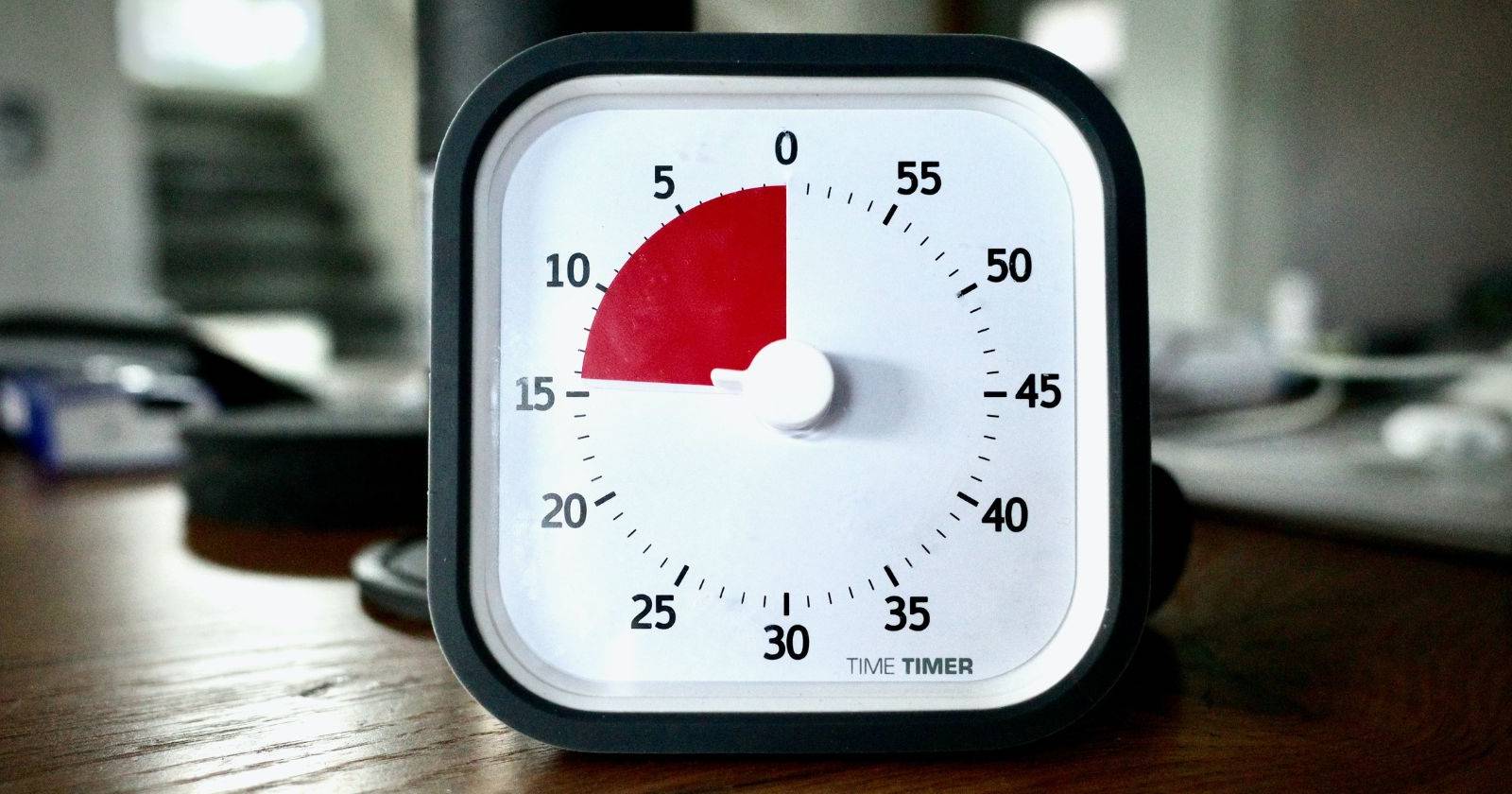
Техника Помодоро делит работу на циклы: 25 минут работы, 5 минут короткого перерыва и 20 минут длинного перерыва после четырёх циклов. В этой статье показано, как реализовать настольное приложение «Таймер Помодоро» на Python с помощью Tkinter и модуля math. Приведён полный рабочий код, пояснения, тесты, чек-листы и варианты настройки под ваши рабочие привычки.
Что такое техника Помодоро
Техника Помодоро — это метод управления временем, разработанный Франческо Чирилло. Он состоит из чередования коротких интервалов сосредоточенной работы (обычно 25 минут) и коротких перерывов (обычно 5 минут). После четырёх таких циклов делают длинный перерыв (обычно 20 минут).
Зачем это работает: короткие интервалы уменьшают прокрастинацию и многозадачность. Перерывы служат короткой «наградами», которые помогают поддерживать мотивацию и снижают утомление.
Краткие определения
- Pomodoro — единичный рабочий интервал (обычно 25 минут).
- Tkinter — стандартная библиотека для создания GUI в Python.
- reps — счётчик пройденных интервалов в коде.
Модули: Tkinter и math
Tkinter — стандартная библиотека для графического интерфейса в Python. Она включает виджеты: кнопки, метки, холст и т. п. Во многих сборках Python (особенно на Windows и macOS) Tkinter уже установлен. На некоторых Linux-дистрибутивах потребуется установить системный пакет, например python3-tk.
Модуль math входит в стандартную библиотеку Python и полезен для целочисленных операций и математических функций. Здесь он применяется для вычисления числа пройденных рабочих сеансов.
Примечание по установке
- Если у вас не работает импорт tkinter, сначала попробуйте запустить python и выполнить import tkinter. Если ошибка сохраняется, установите системный пакет (например, на Ubuntu: sudo apt install python3-tk).
Важно: для простого приложения дополнительных внешних зависимостей не требуется.
Полный код приложения (работающий пример)
Ниже — цельный скрипт, который вы можете сохранить как pomodoro.py и запустить. Он объединяет все описанные ранее функции: запуск, сброс, обратный отсчёт и отметки выполненных рабочих циклов.
from tkinter import *
import math

# ----- Конфигурация времени (в минутах) -----
WORK_MIN = 25
SHORT_BREAK_MIN = 5
LONG_BREAK_MIN = 20

# ----- Глобальные переменные -----
reps = 0
timer = None

# ----- Сброс таймера -----
def reset_timer():
    global reps, timer
    start_button["state"] = "normal"
    if timer is not None:
        try:
            root.after_cancel(timer)
        except Exception:
            pass
    canvas.itemconfig(timer_text, text="00:00")
    title_label.config(text="Таймер", fg="#A020F0")
    check_marks.config(text="")
    reps = 0

# ----- Запуск таймера: выбор режима -----
def start_timer():
    global reps
    start_button["state"] = "disabled"
    reps += 1

    work_seconds = WORK_MIN * 60
    short_break_seconds = SHORT_BREAK_MIN * 60
    long_break_seconds = LONG_BREAK_MIN * 60

    # Каждые 8 повторений — длинный перерыв
    if reps % 8 == 0:
        title_label.config(text="Долгий перерыв", fg="#1E90FF")
        count_down(long_break_seconds)
    # Каждые 2 повторения — короткий перерыв
    elif reps % 2 == 0:
        title_label.config(text="Короткий перерыв", fg="#00AA00")
        count_down(short_break_seconds)
    else:
        title_label.config(text="Работа", fg="#e7305b")
        count_down(work_seconds)

# ----- Обратный отсчёт -----
def count_down(count):
    global timer
    count_min = math.floor(count / 60)
    count_sec = count % 60

    if count_sec < 10:
        count_sec = f"0{count_sec}"

    canvas.itemconfig(timer_text, text=f"{count_min}:{count_sec}")

    if count > 0:
        timer = root.after(1000, count_down, count - 1)
    else:
        # После завершения интервала запускаем следующий автоматически
        marks = ""
        work_sessions = math.floor(reps / 2)
        for _ in range(work_sessions):
            marks += "✓"
        check_marks.config(text=marks)
        start_button["state"] = "normal"
        start_timer()

# ----- GUI: инициализация -----
root = Tk()
root.title("Pomodoro Timer Application")
root.config(padx=100, pady=50, bg="#f7f5dd")

# Заголовок
title_label = Label(text="Таймер", fg='#A020F0', bg="#f7f5dd", font=("Arial", 50))
title_label.grid(column=1, row=0)

# Холст с изображением томата и текстом таймера
canvas = Canvas(width=200, height=224, highlightthickness=0, bg="#f7f5dd")
try:
    tomato_img = PhotoImage(file="tomato.png")
    canvas.create_image(100, 112, image=tomato_img)
except Exception:
    # Если изображение не найдено, просто покажем прямоугольник
    canvas.create_rectangle(0, 0, 200, 224, fill="#f08080")

timer_text = canvas.create_text(100, 130, text="00:00", fill="white", font=("Arial", 35, "bold"))
canvas.grid(column=1, row=1)

# Кнопки управления
start_button = Button(text="Start", highlightthickness=0, command=start_timer, bg="#e7305b", font=("arial", 15, "bold"))
start_button.grid(column=0, row=2)

reset_button = Button(text="Reset", highlightthickness=0, command=reset_timer, bg="#e7305b", font=("arial", 15, "bold"))
reset_button.grid(column=2, row=2)

# Отметки завершённых рабочих сессий
check_marks = Label(text="", fg='#00FF00', bg="#f7f5dd", font=("arial", 25, "bold"))
check_marks.grid(column=1, row=3)

root.mainloop()
Important: код в примере использует файл tomato.png для декоративного изображения. Если файл отсутствует, GUI корректно отобразит простой холст.
Пояснения к коду — по шагам
- Константы WORK_MIN, SHORT_BREAK_MIN, LONG_BREAK_MIN определяют длительности в минутах.
- Переменная reps считает, сколько интервалов уже прошло. Нечётное значение — рабочий интервал, чётное — перерыв.
- start_timer выбирает режим по остатку от деления reps: каждые 8 интервалов — длинный перерыв.
- count_down отвечает за обратный отсчёт и использует root.after для повтора каждую секунду.
- reset_timer отменяет текущий after (если он запущен), обнуляет reps и сбрасывает отображение.
Пример запуска и интерфейс
Когда вы запускаете программу, откроется окно с заголовком «Таймер». Нажмите Start, и таймер начнёт обратный отсчёт. Название в заголовке изменится на «Работа», затем на «Короткий перерыв» или «Долгий перерыв» в зависимости от количества пройденных циклов.
После 25 минут появится отметка (✓) и запустится короткий перерыв на 5 минут.
После четырёх Pomodoro включится длинный перерыв на 20 минут.
Когда техника Помодоро может не подходить
- Неструктурированная творческая работа: если задача требует длительного «плавного» погружения, прерывания каждые 25 минут могут мешать.
- Работа с внешними прерываниями: для командной работы, где частые внешние запросы неизбежны, фиксированные циклы менее эффективны.
- Физическая или длительная лабораторная работа, где прерывание процесса технически затруднительно.
В таких случаях используйте адаптированные интервалы: увеличьте рабочие интервалы до 45–90 минут и корректируйте перерывы.
Альтернативные подходы
- Техника «52/17» — 52 минуты работы, 17 минут перерыва.
- Метод «Timeboxing» — выделяете фиксированное время на задачу, цель — управлять объемом, а не просто считать минуты.
- Канбан + таймер — сочетание визуального управления задачами и Pomodoro-интервалов.
Ментальные модели и эвристики
- Минимальная нечёткость: ограничьте объём задачи так, чтобы её можно было начать и закончить в пределах одного-два интервала.
- Правило двух минут: если задача займёт меньше двух минут, сделайте её сразу, не откладывайте.
- Фокус на входе, не на выходе: используйте Pomodoro для повышения концентрации, а не как меру выработки.
Критерии приёмки
- При нажатии Start таймер начинает отсчёт и кнопка Start становится неактивной.
- При нажатии Reset таймер останавливается и поле времени сбрасывается на 00:00.
- После каждого рабочего интервала появляется один знак ✓.
- После четырёх рабочих интервалов запускается длинный перерыв.
Тест-кейсы и проверка
- Запустить приложение и нажать Start — таймер должен начать отсчёт с 25:00.
- Нажать Reset во время обратного отсчёта — таймер должен сброситься и кнопка Start стать активной.
- Досчитать один рабочий интервал до 0 — должна появиться отметка ✓ и запуститься 5-минутный перерыв.
- Проверить цикл из 8 интервалов — на восьмом должен начаться длинный перерыв.
Шаблон ролей: кто за что отвечает
- Разработчик: реализует логику таймера, обрабатывает ошибки отсутствия изображений, добавляет опции кастомизации.
- Тестировщик: проверяет сценарии старта/сброса, edge-case (например, многократный клик Start).
- Пользователь/тренер: настраивает длительности под индивидуальный рабочий ритм.
Настройка и расширения (варианты)
- Интерфейс настроек: добавьте поля для ввода WORK_MIN, SHORT_BREAK_MIN и LONG_BREAK_MIN.
- Звуковые уведомления: проигрывайте звук по завершении интервала (требуется подключение модуля playsound или встроенного модуля winsound на Windows).
- Локализация: переводите текст кнопок и меток для целевой аудитории.
- Сохранение статистики: логируйте завершённые Pomodoro в локальный файл для анализа прогресса.
Compatibility / советы по миграции
- На Windows/macOS PhotoImage обычно поддерживает PNG.
- На Linux убедитесь, что установлен пакет python3-tk.
- Для кроссплатформенного пакета с инсталлятором используйте PyInstaller.
Мини-методология настройки (4 шага)
- Проверьте свою типичную концентрацию: попробуйте 25 минут, если не подходит — увеличьте до 45 минут.
- Настройте интервалы в коде или через интерфейс настроек.
- Ведите учёт: записывайте количество завершённых Pomodoro в течение недели.
- Подстройте и закрепите ритм: выбирайте режим, который даёт наилучшее сочетание продуктивности и восстановления.
Короткая галерея крайних случаев
- Программа виснет при отсутствии tomato.png — в примере это обрабатывается и показывается прямоугольник.
- Попытка отменить timer до его создания — обработана через проверку и блок try/except.
1-строчный глоссарий
- Pomodoro — рабочий интервал (обычно 25 минут).
- Tkinter — модуль для GUI в Python.
- after — метод Tkinter для отложенного вызова функции.
- PhotoImage — класс Tkinter для загрузки изображений (PNG/GIF).
Примечания по безопасности и приватности
Это локальное приложение без сетевых запросов. Пользовательские данные (если вы начнёте логировать) хранятся локально и не отправляются на внешние сервисы по умолчанию.
Краткое резюме
Таймер Помодоро — простая и эффективная техника управления временем. Реализация на Python с Tkinter займёт меньше времени, чем вы думаете. Используйте приведённый код как отправную точку и адаптируйте интервалы и внешний вид под свои потребности.
Summary
- Код готов к использованию и адаптации.
- Добавлены тест-кейсы и критерии приёмки.
- Предложены альтернативы и советы по настройке.

Похожие материалы

Несколько аккаунтов Skype: Multi Skype Launcher

Журнал для работы: повысить продуктивность

Персональные звуки уведомлений на Android

Скачивание шоу Hulu для офлайн‑просмотра

Microsoft Start: персонализированная новостная лента
