
Социальная аутентификация в Django: вход через Google и лучшие практики

Зачем использовать социальную аутентификацию
Социальная аутентификация снижает зависимость от паролей. Пользователю не нужно запоминать отдельный пароль для вашего сайта. Это облегчает регистрацию и вход, уменьшает количество сбросов пароля и часто повышает конверсию регистрации.
Важно: социальная аутентификация не отменяет потребности в защите сессий, HTTPS и правильной обработке данных пользователя.
Ключевые понятия (однострочные определения)
- OAuth 2.0 — стандарт авторизации, где клиент получает токен доступа от провайдера.
- OpenID Connect (OIDC) — надстройка над OAuth 2.0 для аутентификации и передачи идентификационной информации.
- Provider (провайдер) — сервис, через который пользователь входит (Google, GitHub и т.д.).
- Redirect URI — адрес на вашем сайте, куда провайдер перенаправляет пользователя после авторизации.
Быстрый обзор: как это работает (ментальная модель)
- Пользователь нажимает кнопку “Войти через Google”.
- Приложение перенаправляет пользователя на страницу согласия Google.
- После согласия Google возвращает код/токен на Redirect URI.
- django-allauth обменивает код на данные пользователя и создаёт/связывает аккаунт.
Начало работы: встроенная система аутентификации Django
Django уже содержит базовую систему аутентификации. Она работает с пользователями, паролями и сессиями. Но она не даёт готовых интеграций с OAuth-провайдерами — поэтому удобно использовать расширения, например django-allauth.
Установка и настройка django-allauth
- Создайте виртуальное окружение.
- Установите пакет:
pip install django-allauthТребования: Python 3.5+ и Django 2.0+ (проверьте совместимость с вашей версией Django).
Добавьте приложения в settings.py
Откройте settings.py и в INSTALLED_APPS добавьте:
INSTALLED_APPS = [

    # Ваши приложения

    # Конфигурация django-allauth
    'django.contrib.sites',
    'allauth',
    'allauth.account',
    'allauth.socialaccount',
]
Примечания:
- allauth.socialaccount отвечает за вход через внешние аккаунты (Google, GitHub и т.д.).
- django.contrib.sites нужен для связки социальных приложений с отдельными сайтами внутри проекта.
Укажите бэкенды аутентификации
Добавьте в settings.py:
AUTHENTICATION_BACKENDS = [
    'django.contrib.auth.backends.ModelBackend',
    'allauth.account.auth_backends.AuthenticationBackend',
]
Первый бэкенд даёт возможность входа в админку по стандартному механизму, второй — обеспечивает логику allauth.
Установите SITE_ID
SITE_ID = 1По умолчанию в админке есть сайт example.com с id=1. Вы можете изменить поля в админке Sites или создать новый сайт.
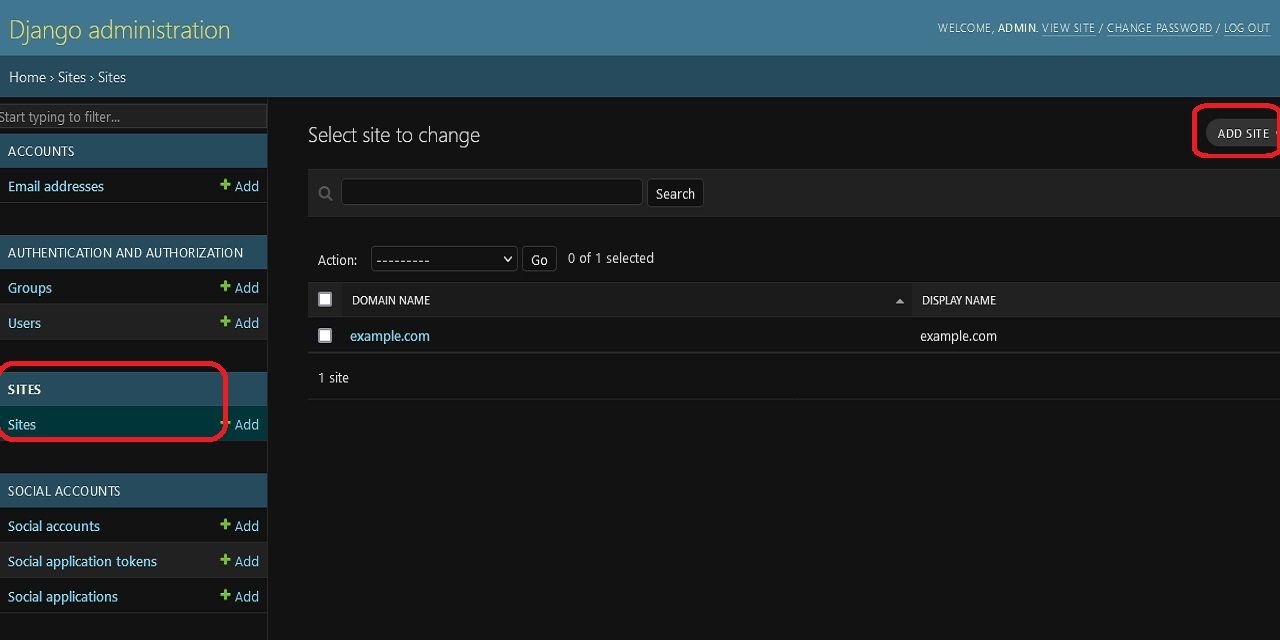
Чтобы получить текущий SITE_ID из консоли Django:
python manage.py shell

from django.contrib.sites.models import Site
current_site = Site.objects.get_current()
print('Site ID:', current_site.id)
print('Site Name:', current_site.name)
Пропишите маршруты URL
В urls.py проекта добавьте маршрут для allauth:
from django.urls import path, include

urlpatterns = [
    # URL для django-allauth
    path('accounts/', include('allauth.urls')),
]
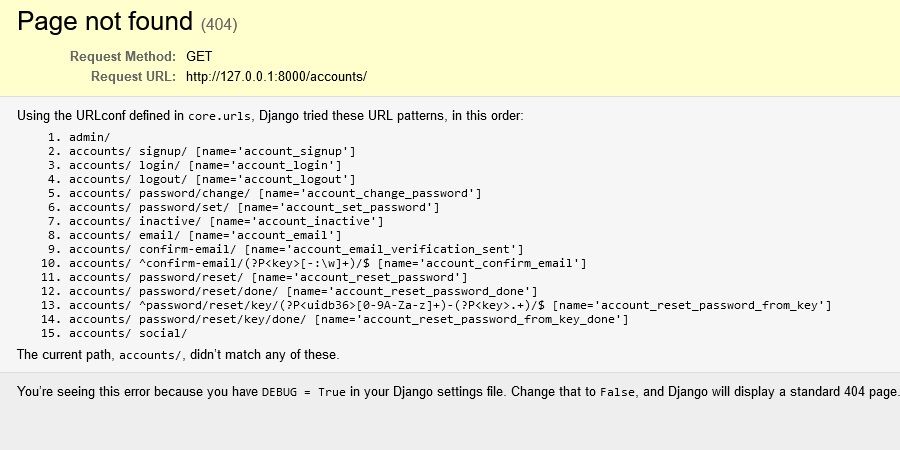
После этого, при запущенном сервере и DEBUG=True, перейдя на http://127.0.0.1:8000/accounts/ вы увидите доступные маршруты allauth.
Настройка входа через Google (пошагово)
Ниже — подробная инструкция, как зарегистрировать приложение в Google Cloud и подключить его к Django через django-allauth.
1) Подключите провайдера Google в INSTALLED_APPS
В settings.py добавьте провайдер:
INSTALLED_APPS = [
    # ... другие приложения
    'allauth.socialaccount.providers.google',
]
2) Создайте Client ID и Client Secret в Google Cloud
Требуется Google аккаунт. Шаги в консоли Google Cloud:
- Перейдите в Google Cloud Console и создайте проект.
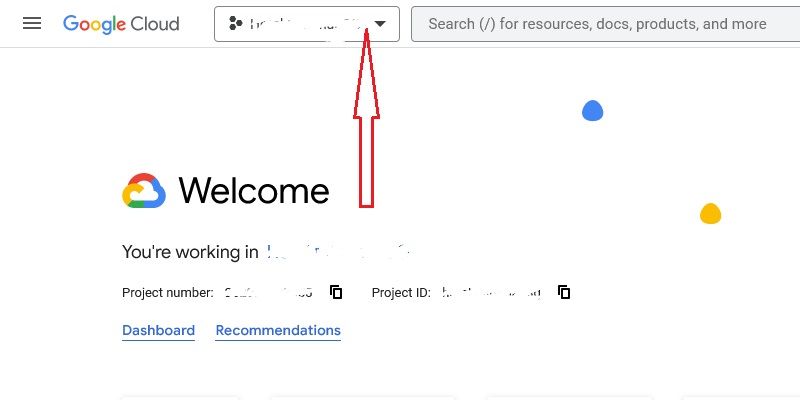
- Выберите NEW PROJECT.
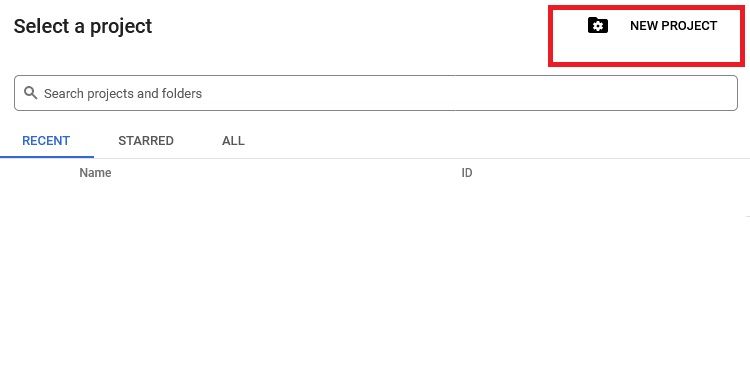
- Введите имя проекта и нажмите CREATE.
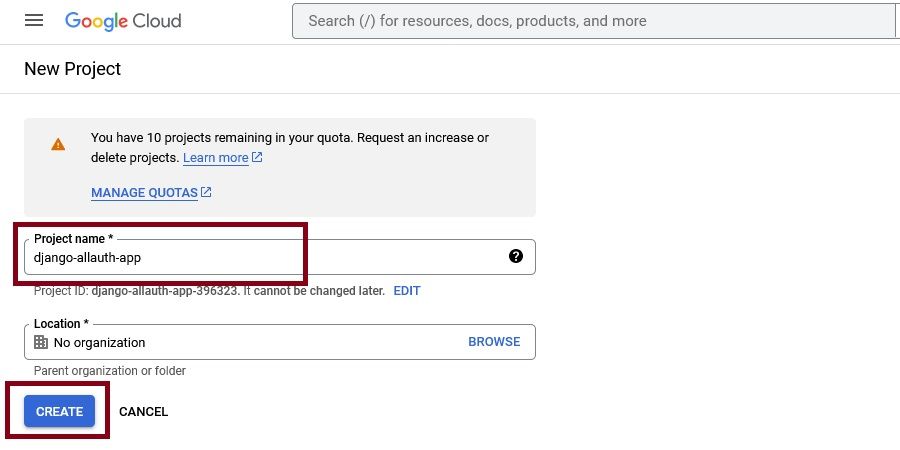
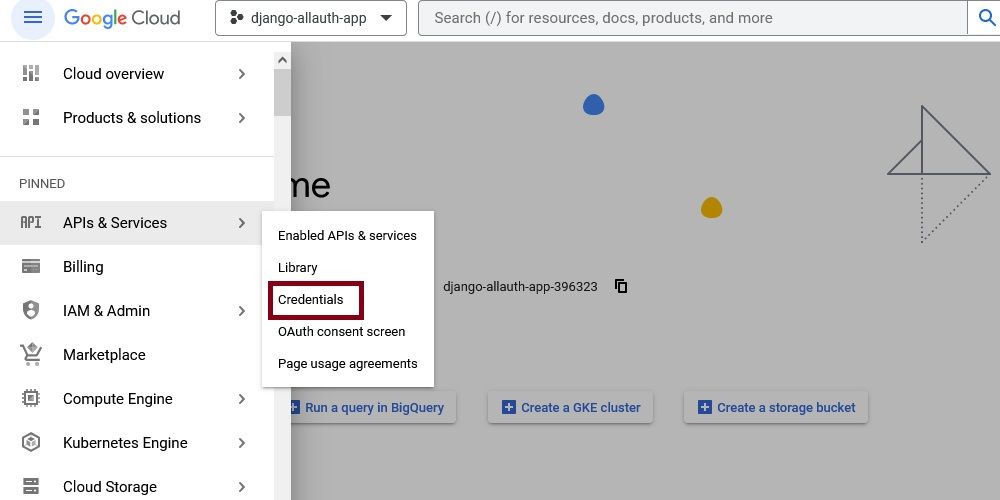
- Откройте меню → APIs & Services → Credentials.
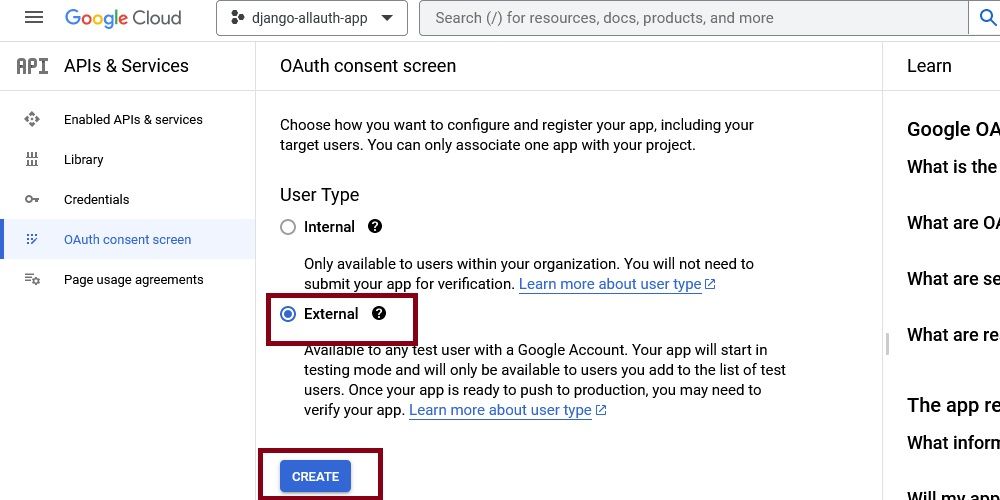
- Нажмите CONFIGURE CONSENT SCREEN и выберите External.
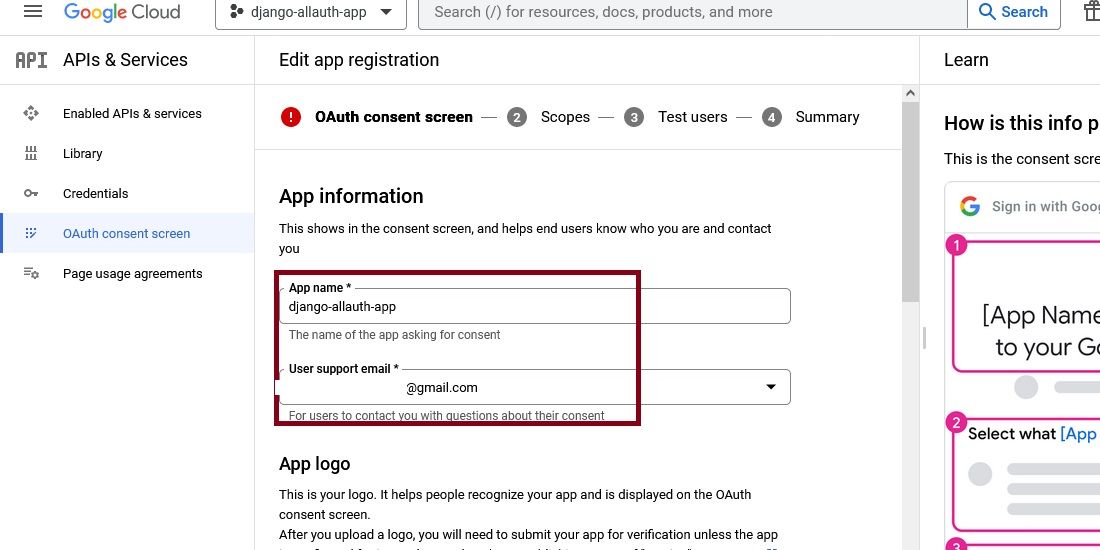
- Заполните имя приложения и контактный email, сохраните.
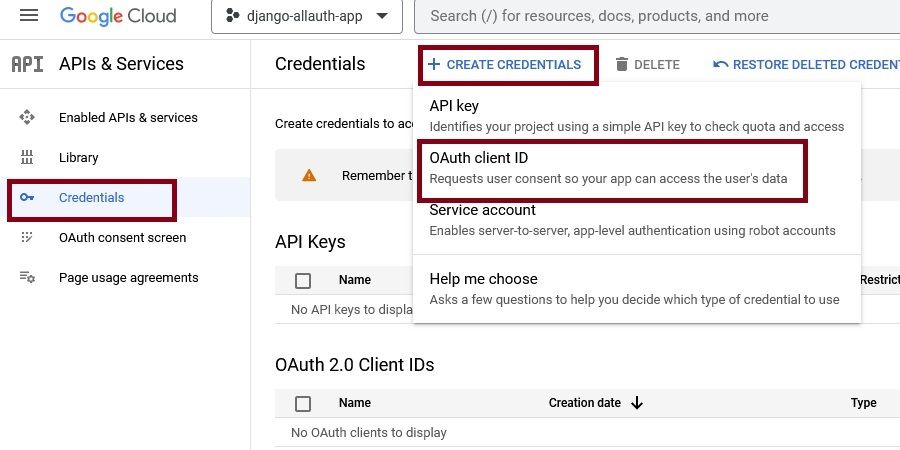
- В Credentials выберите CREATE CREDENTIALS → OAuth client ID.
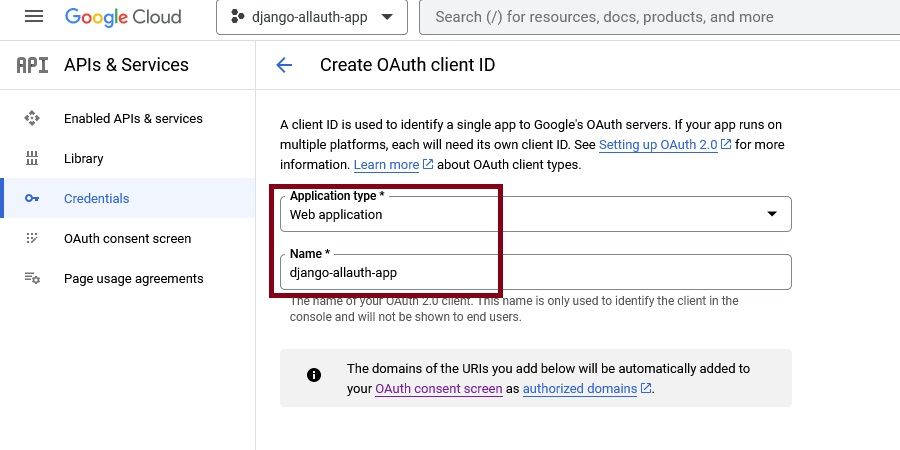
- Выберите Application type = Web application, укажите имя.
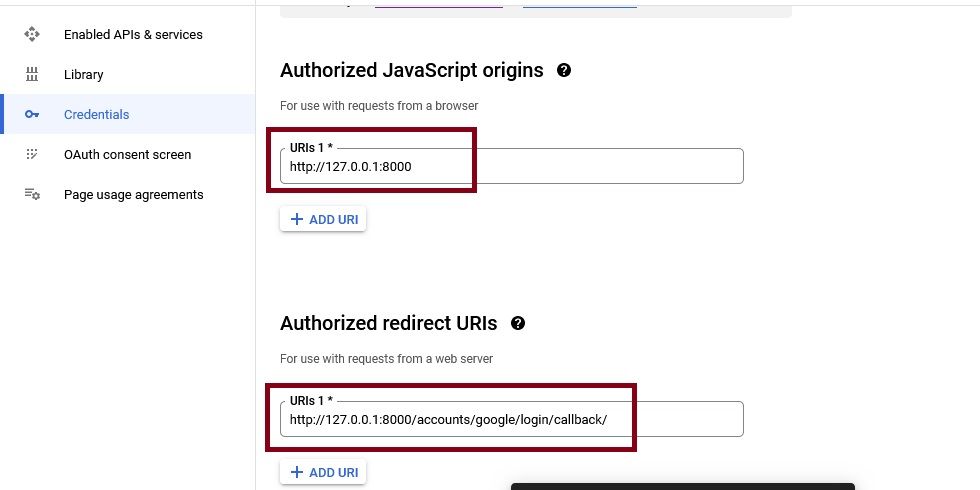
- Укажите Authorized JavaScript origins и Authorized redirect URIs. Для разработки Redirect URI обычно: http://127.0.0.1:8000/accounts/google/login/callback/
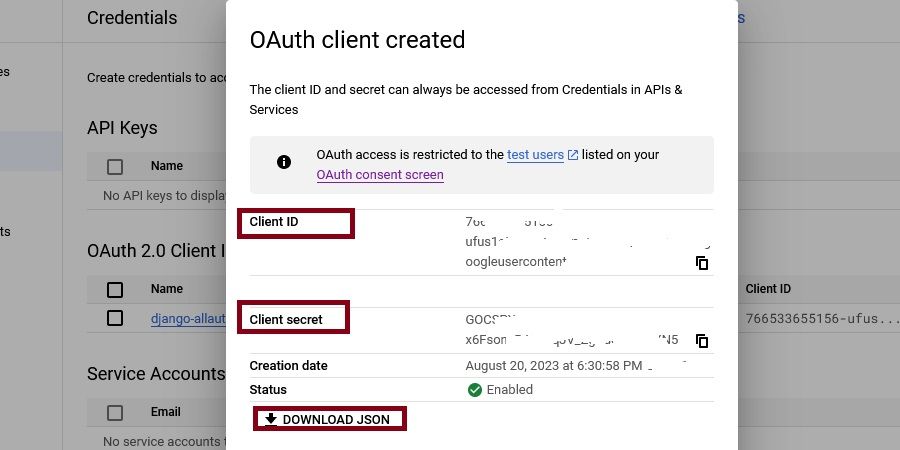
- Нажмите CREATE и скопируйте Client ID и Client secret (или скачайте JSON).
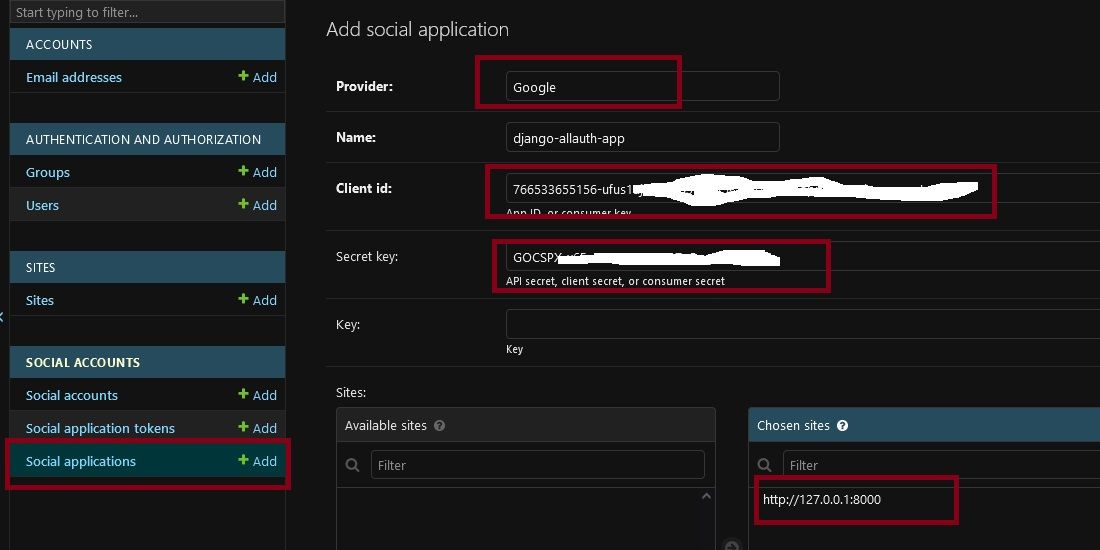
3) Зарегистрируйте Social Application в админке Django
Перейдите на http://127.0.0.1:8000/admin и откройте Social applications.
Создайте новую запись, указав:
- Provider: Google
- Name: любое понятное имя
- Client id: скопированный Client ID
- Secret key: Client secret
- Key: оставьте пустым для Google
- Sites: отметьте сайт (или сайты), к которым применяется приложение
4) Протестируйте вход через Google
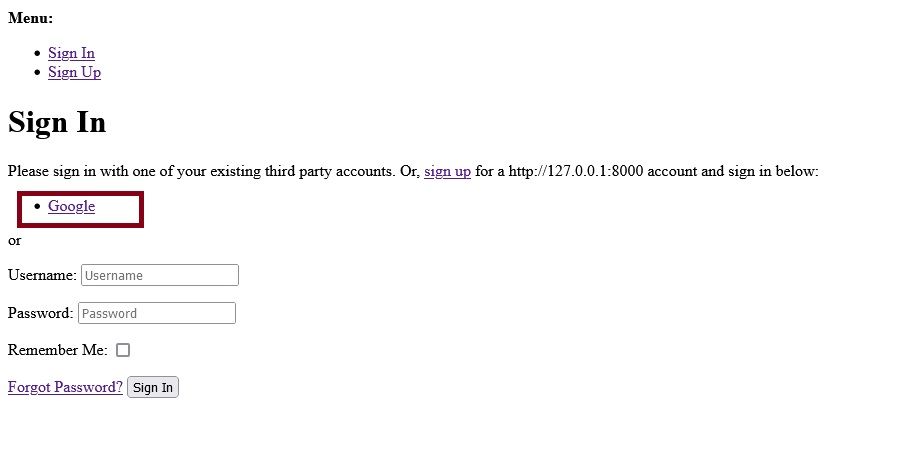
Выйдите из админки и откройте http://127.0.0.1:8000/accounts/login/. Вы увидите кнопку входа через Google.
Нажмите — подтвердите согласие на странице Google. После успешной авторизации вас должно перенаправить на http://127.0.0.1:8000/accounts/profile/.
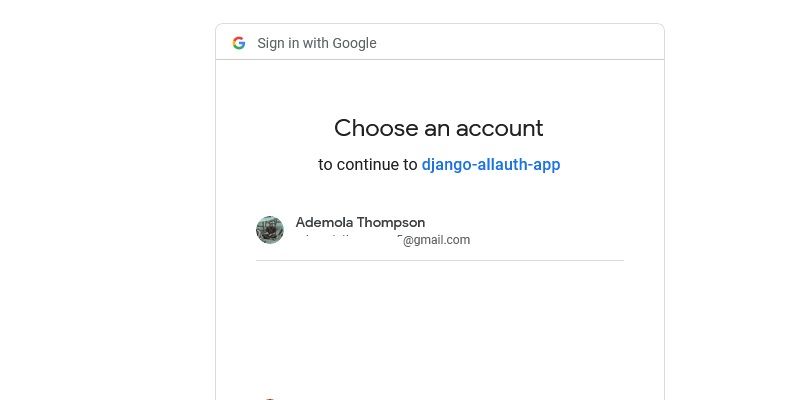
Если редирект работает и профиль создаётся — базовая интеграция завершена.
Кастомизация и шаблоны
django-allauth предоставляет шаблоны по умолчанию. Вы можете заменить их, создав свои шаблоны в проекте. Например, для изменения кнопки входа создайте шаблон templates/account/login.html и подключите свою верстку.
Пример кнопки входа (фрагмент шаблона Django):
Безопасность и практики жёсткой настройки
Важно усилить безопасность при использовании социальных логинов:
- Всегда используйте HTTPS в продакшене. Redirect URI должен быть HTTPS.
- Ограничьте список Authorized JavaScript origins и Redirect URIs строго необходимыми доменами.
- Храните Client ID/Secret в переменных окружения, а не в коде (например, через django-environ или os.environ).
- Включите CSRF-защиту и проверяйте настройки SESSION_COOKIE_SECURE и CSRF_COOKIE_SECURE в продакшене.
- Настройте срок жизни сессий и автоматический выход при неактивности (SESSION_COOKIE_AGE).
- Проводите регуляционные проверки экрана согласия (scopes): запросите минимально необходимые разрешения.
- Ограничьте доверенные redirect_uri, чтобы избежать open redirect.
Пример использования переменных окружения в settings.py:
import os
SOCIALACCOUNT_PROVIDERS = {
    'google': {
        'SCOPE': ['profile', 'email'],
        'AUTH_PARAMS': {'access_type': 'online'},
    }
}

# Client ID и Secret храним через запись в админке SocialApplication или через переменные окружения
GOOGLE_CLIENT_ID = os.environ.get('GOOGLE_CLIENT_ID')
GOOGLE_CLIENT_SECRET = os.environ.get('GOOGLE_CLIENT_SECRET')
Альтернативные подходы
- Использовать python-social-auth / social-auth-app-django — альтернатива allauth с акцентом на гибкость для отдельных провайдеров.
- Реализовать авторизацию через OAuth/OpenID Connect на уровне API (например, для SPA/мобильных клиентов) и использовать Django REST Framework + JWT/Token-based авторизацию.
- Использовать сторонние провайдеры идентификации (Auth0, Okta) если требуется централизованное управление аутентификацией и корпоративные требования.
Когда allauth не подходит:
- Нужна тонкая логика связывания существующих локальных аккаунтов с соцаккаунтами.
- Требуются кастомные потоки OAuth, не поддерживаемые провайдерами по умолчанию.
Отладка: распространённые проблемы и способы их решения
- Ошибка redirect_uri_mismatch: проверьте, что Redirect URI в Google точно совпадает с тем, что отправляет приложение (включая слэш на конце).
- 400 Bad Request при запросах в Google: проверьте, заданы ли необходимые scopes и корректен ли Client ID/Secret.
- Пользователь не создаётся автоматически: проверьте настройки ACCOUNT_EMAIL_VERIFICATION и SOCIALACCOUNT_AUTO_SIGNUP в settings.py.
- Невозможность зайти в админку: убедитесь, что AUTHENTICATION_BACKENDS содержит django.contrib.auth.backends.ModelBackend.
- В проде — 401/403 ошибки при callback: убедитесь, что приложение обслуживает HTTPS и настройка ALLOWED_HOSTS включает нужный хост.
Критерии приёмки
- Пользователь может зайти через кнопку «Войти через Google» и быть перенаправлен на /accounts/profile/.
- В админке присутствует запись Social Application с заполненными Client ID и Secret.
- Redirect URI в настройках Google совпадает с используемым в приложении.
- В продакшене все редиректы работают через HTTPS.
- Секреты не хранятся в кодовой базе и доступны в переменных окружения.
Роль‑ориентованные чек‑листы
Для разработчика:
- Установить django-allauth и зависимости.
- Добавить провайдеры в INSTALLED_APPS.
- Добавить AUTHENTICATION_BACKENDS и SITE_ID.
- Добавить urls include(‘allauth.urls’).
- Зарегистрировать Social Application в админке.
- Протестировать вход на локальном окружении.
Для DevOps / системного администратора:
- Настроить HTTPS и сертификаты.
- Добавить переменные окружения для секретов в систему развертывания.
- Ограничить CORS/Origins до доверенных доменов.
- Проверить ALLOWED_HOSTS и настройки сессий/куки.
Тест‑кейсы и приёмка
Тест: успешный вход через Google (позитивный сценарий).
- Шаги: открыть /accounts/login/, нажать “Войти через Google”, выбрать аккаунт.
- Ожидание: пользователь возвращается на /accounts/profile/ и создаётся запись в auth_user.
Тест: mismatch redirect URI.
- Шаги: изменить Redirect URI в Google на другой путь, попытаться авторизоваться.
- Ожидание: Google возвращает код ошибки о несоответствии redirect URI.
Тест: отсутствие Client secret.
- Шаги: удалить Secret в Social Application, попытаться авторизоваться.
- Ожидание: авторизация не проходит; в логах видна ошибка конфигурации.
Mini‑методология развёртывания (шаблон)
- Подготовка: настроить staging-окружение с HTTPS и доменом.
- Зарегистрировать OAuth-клиент в Google для staging-домена.
- Добавить Social Application в staging-админку с соответствующими Client ID/Secret.
- Провести smoke-тесты входа через Google, GitHub и т.д.
- Перенести конфигурацию в продакшен, обновив OAuth-конфигурации и переменные окружения.
- Мониторинг: отслеживать метрики успешных/неудачных входов и ошибки callback.
Соображения по приватности и соответствию (GDPR)
- Собирайте только необходимые поля: имя, email и идентификатор провайдера.
- Ясно указывайте в политике конфиденциальности, какие данные вы запрашиваете у провайдера и как храните их.
- Позаботьтесь о возможности удаления данных пользователя по запросу.
Важно: при хранении email и профилей пользователей выполняйте требования локального законодательства и корпоративных политик.
Примеры конфигурации: полезные сниппеты
settings.py (важные опции):
ACCOUNT_EMAIL_VERIFICATION = 'optional'  # 'mandatory' | 'none' | 'optional'
SOCIALACCOUNT_QUERY_EMAIL = True
SOCIALACCOUNT_AUTO_SIGNUP = True
LOGIN_REDIRECT_URL = '/accounts/profile/'
SESSION_COOKIE_SECURE = True
CSRF_COOKIE_SECURE = True
Шаблон кнопки входа (Django template):
{% load socialaccount %}

  G Войти через Google
Mermaid-диаграмма: выбор стратегии авторизации
flowchart TD
  A[Нужен social login?] -->|Да| B{Требования}
  B -->|Простая интеграция| C[django-allauth]
  B -->|Гибкая кастомизация| D[social-auth]
  B -->|Корп. SSO / compliance| E[Auth0/Okta]
  A -->|Нет| F[Стандартная аутентификация Django]
Когда социальная аутентификация не подходит
- Если ваша аудитория не пользуется внешними провайдерами.
- Если нужно полностью контролировать процесс аутентификации и хранить пароли локально.
- Если вы обязаны собирать дополнительные данные при регистрации, которые сложно синхронизировать с профилями провайдеров.
Чек‑лист перед запуском в продакшен
- HTTPS настроен и проверен.
- Redirect URI в консоли провайдера совпадают с продакшен-адресами.
- Client secrets хранятся в защищённом хранилище.
- Ограничены scopes и права доступа.
- Политика конфиденциальности обновлена.
Короткое резюме
Социальная аутентификация через django-allauth — быстрый и надёжный способ добавить вход через Google и другие провайдеры. Правильная настройка включает добавление провайдера в INSTALLED_APPS, регистрацию OAuth-клиента в Google, создание Social Application в админке и строгую конфигурацию безопасности. Тестируйте на staging и соблюдайте требования безопасности и приватности.
Важно: всегда используйте HTTPS в продакшене и храните секреты вне репозитория.
FAQ
В: Нужно ли хранить Client ID и Client Secret в коде?
Нет. Секреты хранятся в переменных окружения или в секретных менеджерах и не должны быть в репозитории.
В: Поддерживает ли allauth авторизацию через другие провайдеры кроме Google?
Да. Поставляются провайдеры для GitHub, Facebook, Twitter (X) и др. Можно подключить дополнительные пакеты-провайдеры.
В: Что делать, если get_current_site возвращает не тот сайт?
Проверьте записи в админке Sites и SITE_ID в settings.py. В случае нескольких сайтов настройте для каждого Social Application соответствующие значения.

Похожие материалы

Несколько аккаунтов Skype: Multi Skype Launcher

Журнал для работы: повысить продуктивность

Персональные звуки уведомлений на Android

Скачивание шоу Hulu для офлайн‑просмотра

Microsoft Start: персонализированная новостная лента
