
Как заменить HDD на SSD в ноутбуке
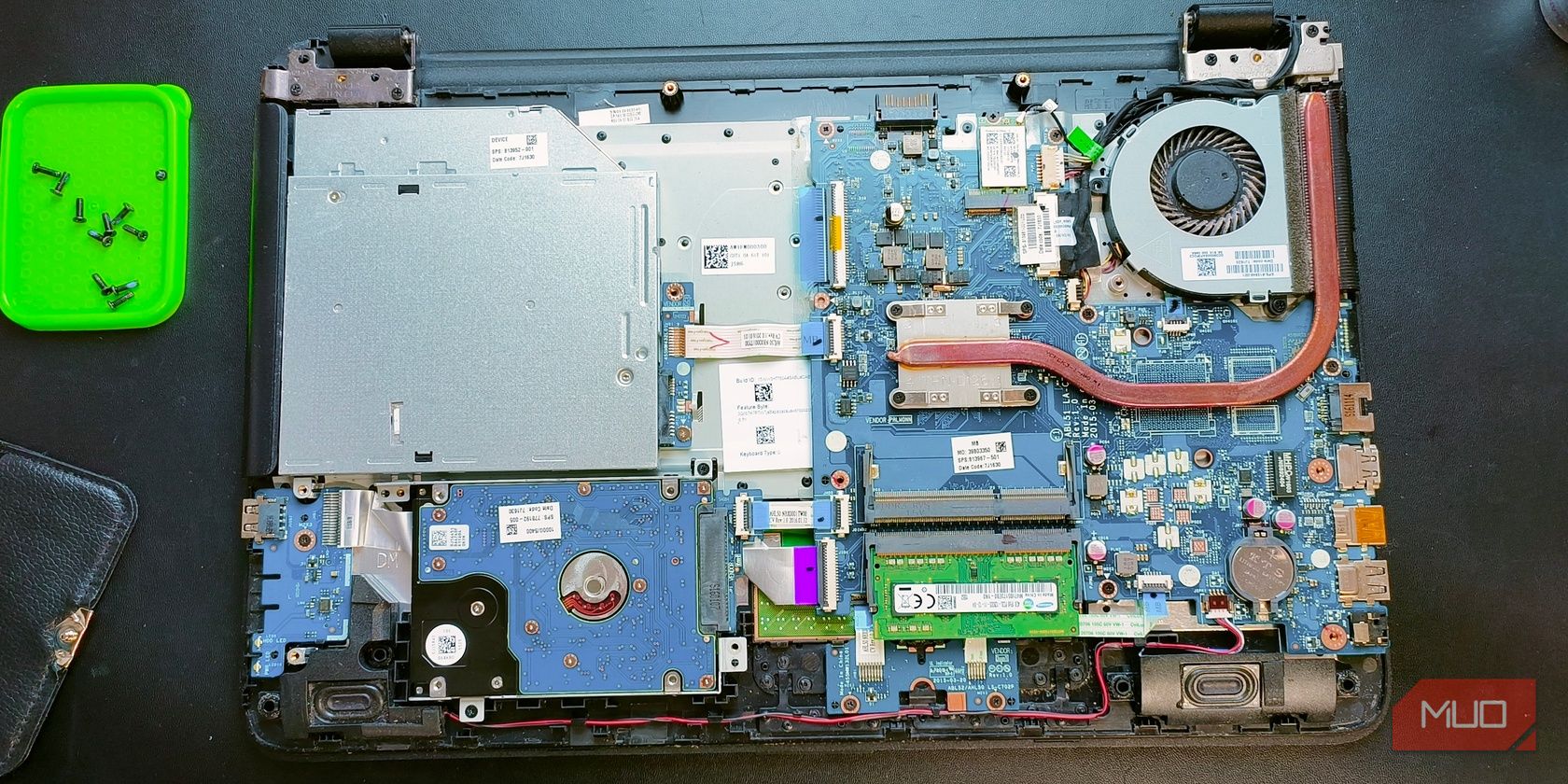
Если ваш ноутбук стал настолько медленным, что его сложно использовать, вероятно, проблема в жёстком диске (HDD). HDD — механическое устройство, со временем изнашивается: это проявляется в плавном снижении производительности и даже в характерных «скрежетах». Регулярная очистка файлов и антивирусная проверка часто не решают проблему.
Лучший способ вернуть отзывчивость системе — заменить HDD на твердотельный накопитель (SSD). В этой статье подробно объяснано, какие бывают типы SSD, как проверить совместимость, как подготовить данные, пошаговая замена, а также варианты клонирования и установки ОС, тестирование и рекомендации по безопасности.
Почему SSD быстрее и какие преимущества вы получите
Коротко: SSD не содержит движущихся частей и работает на флеш-памяти, поэтому имеет значительно меньшую задержку и выше последовательную и случайную скорость чтения/записи по сравнению с HDD.
Ключевые отличия:
- HDD обычно вращается со скоростью 5 400 или 7 200 об/мин (в ноутбуках чаще 5 400), что ограничивает скорость доступа к данным.
- SATA SSD даёт типично около 500–600 МБ/с последовательного чтения/записи.
- NVMe SSD (на шине PCIe) даёт значительно более высокие скорости — от ~1 500 МБ/с до нескольких тысяч МБ/с в зависимости от поколения PCIe.
- SSD лучше переносит удары и вибрации и потребляет меньше энергии.
Польза для пользователя:
- Быстрая загрузка ОС и приложений.
- Меньше задержек при работе с большим количеством маленьких файлов (система отзывчивее).
- Меньше шума и тепловыделения.
Важно: SSD ускоряет работу дисковой подсистемы, но не увеличит скорость процессора или графики. Для комплексного апгрейда рассмотрите также увеличение объёма оперативной памяти.
Какие типы SSD бывают и как выбрать подходящий
Ниже опрошены самые распространённые форм‑факторы и интерфейсы.
- 2,5” SATA SSD — стандартный замена для большинства старых ноутбуков с 2,5” bay. Использует разъём SATA и даёт порядка 500–600 МБ/с.
- M.2 SATA SSD — вытянутый слот M.2, но работает по протоколу SATA. Фактически быстрее по плотности установки, но не быстрее SATA по пропускной способности.
- M.2 NVMe (PCIe) — современный формат с высокой скоростью. Требует поддержки NVMe в матплате/BIOS и свободного M.2 слота, совместимого с PCIe.
Проверка совместимости — простая последовательность:
- Откройте документацию ноутбука или страницу поддержки производителя.
- Найдите, какие форм‑факторы поддерживаются: 2,5” SATA, M.2 B/M ключ или M ключ и поддержка NVMe.
- Если не можете найти — разберите крышку и осмотрите разъёмы (не перепутайте слот M.2 с SIM или картой Wi‑Fi).
Совет: если в ноутбуке есть оптический привод, в некоторых моделях можно установить SSD в caddy вместо привода, что даёт второй диск.
Что нужно подготовить перед заменой
Необходимые инструменты и материалы:
- Новый SSD соответствующего форм‑фактора.
- Набор крестовых и прецизионных отвёрток.
- Пластиковая лопатка/плектр для аккуратного разъединения панелей.
- Антистатический браслет или простая осторожность по статике.
- Маленький контейнер или магнитная подложка для винтиков.
- Кабель‑адаптер SATA→USB или M.2→USB (если собираетесь клонировать диск внешне).
Подготовка данных:
- Сделайте полную резервную копию важных файлов (облако, внешний диск).
- Решите: клонировать систему (сохраняя настройки) или чистая установка ОС.
Программное обеспечение для клонирования (популярные опции):
- Macrium Reflect (есть бесплатная версия).
- Acronis True Image (платно, часто поставляется с диском).
- Clonezilla (бесплатно, требует базовых навыков работы с образами).
- Встроенные инструменты Windows: создание образа системы и восстановление.
Клонирование удобно, когда вы хотите точную копию системы; чистая установка даёт «чистый» старт и часто лучше производительность и стабильность.
Пошаговая инструкция: как заменить HDD на SSD
Ниже — детализированная методика с учётом разных форм‑факторов.
Шаг 1. Резервное копирование данных
- Скопируйте личные файлы на внешний диск или в облако.
- Если планируете клонировать диск, используйте выбранное ПО и создайте образ/клонируйте в реальном времени на внешний SSD.
- Проверьте целостность резервной копии, открыв несколько файлов.
Краткое определение: клонирование — создание точной побитовой копии накопителя; резервная копия — копирование выбранных файлов и настроек.
Шаг 2. Подготовка к разборке ноутбука
- Выключите ноутбук и отключите сетевой адаптер.
- Снимите аккумулятор, если он съёмный. Если нет — убедитесь, что ноутбук полностью выключен и не подключён к питанию.
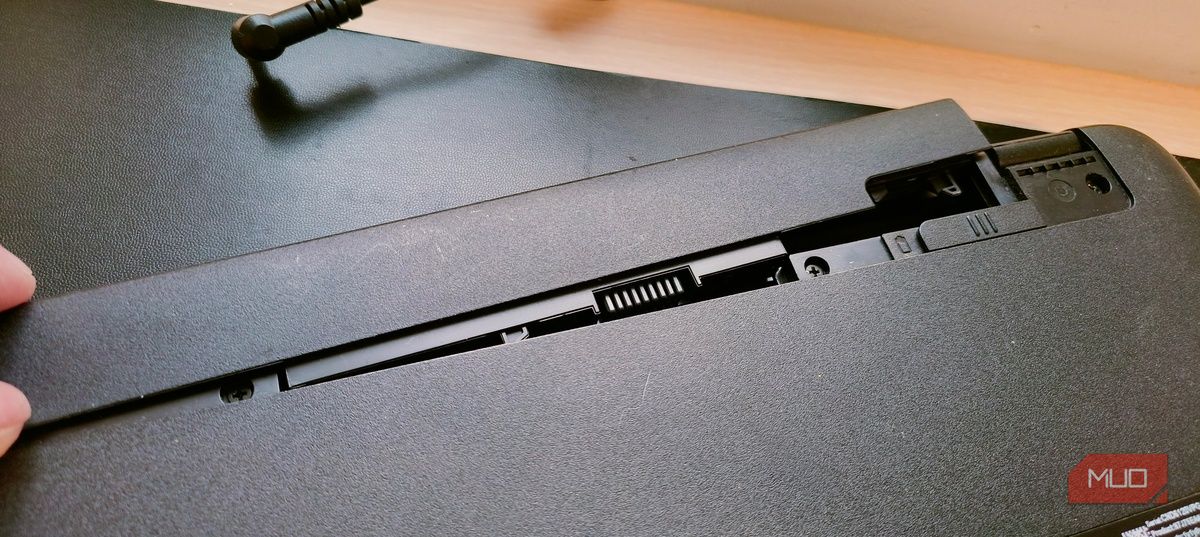
- Работайте на ровной поверхности с хорошим освещением. Поместите винтики в организатор.
- Наденьте антистатический браслет или периодически касайтесь заземлённой металлической поверхности.
Шаг 3. Откройте корпус ноутбука
Есть два распространённых способа:
- Снятие верхней панели/клавиатуры: у некоторых моделей доступ к диску осуществляется со стороны клавиатурного модуля.
- Снятие нижней крышки: чаще распространено — открутите видимые винты и аккуратно подденьте защёлки пластиковой лопаткой.
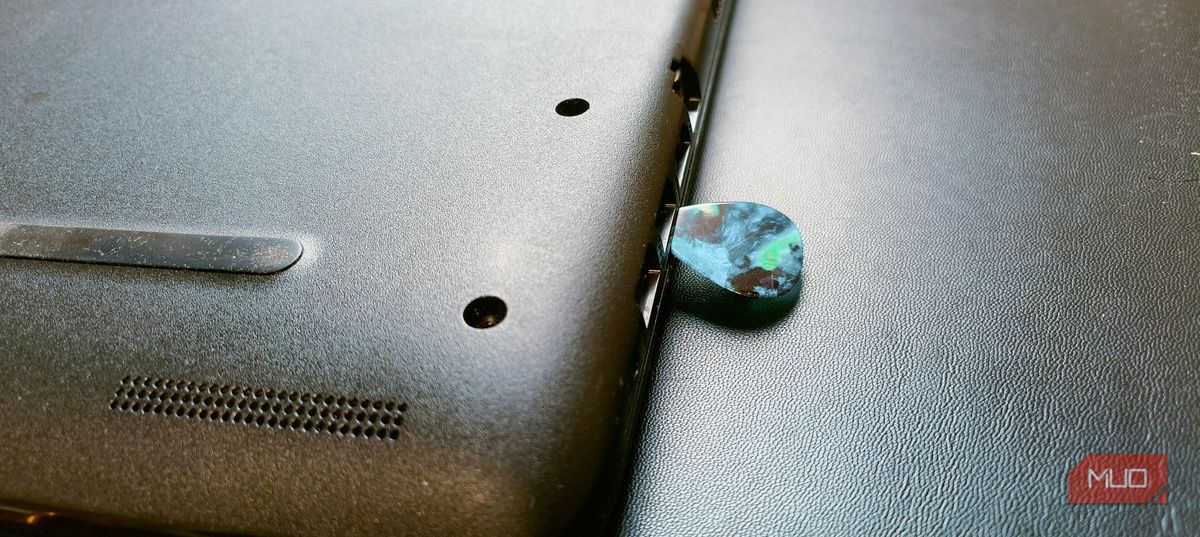
Совет: если не уверены, найдите модельный разбор (разборка) в YouTube или на iFixit.
Шаг 4. Найдите и извлеките HDD
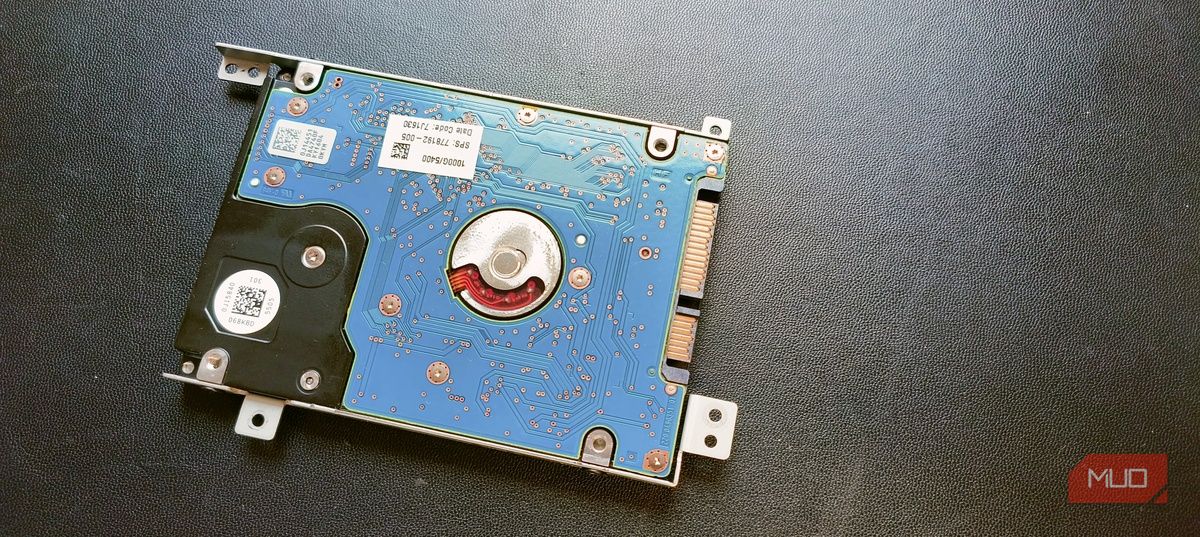
- HDD обычно закреплён в корзине/рамке и подключён кабелем SATA или расположен в M.2 слоте.
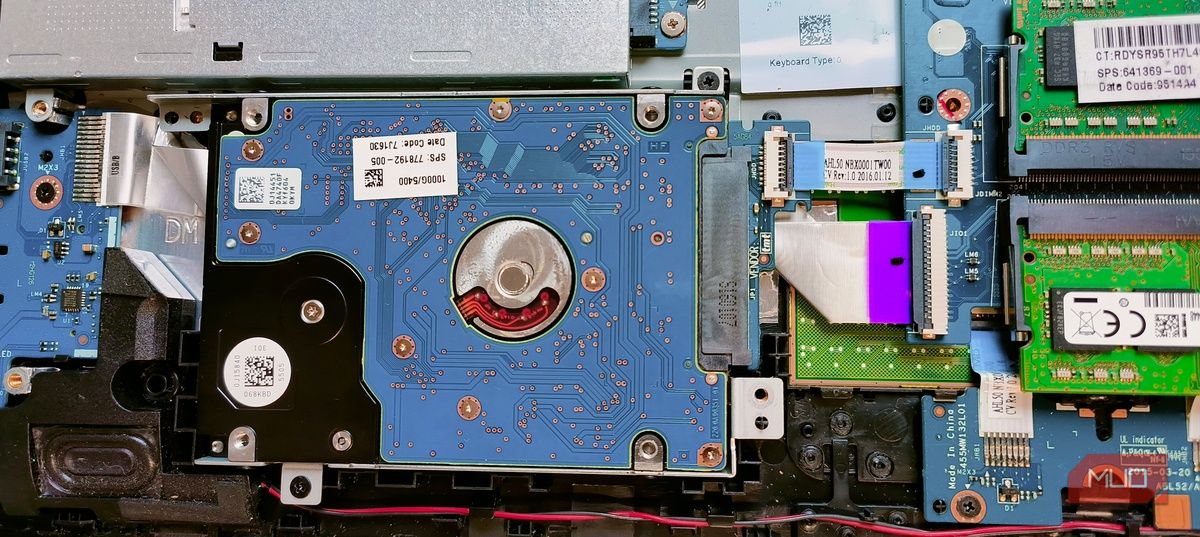
- Осторожно отключите кабель SATA, оттянув разъём, или открутите винты, держащие диск.
- Запомните (или сфотографируйте) ориентацию крепления и расположение рамки.
Шаг 5. Установка SSD вместо HDD
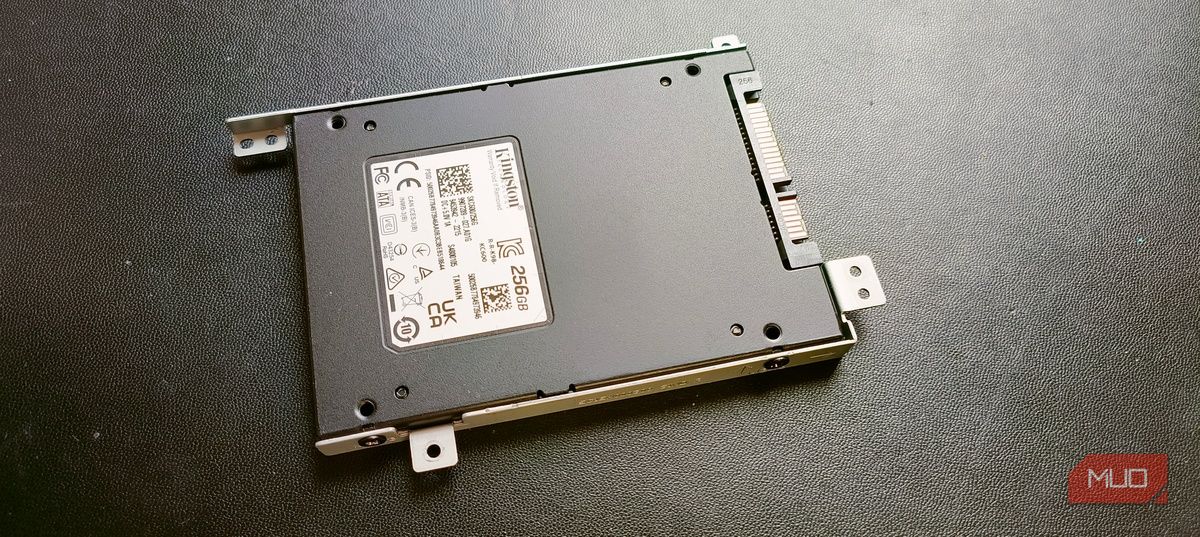
- Если у вас 2,5” SSD: установите накопитель в монтажную рамку и закрепите винтами.
- Если у вас M.2 SSD: вставьте плату под углом в слот и аккуратно закрутите фиксирующий винт.
- Подключите SATA‑кабель к SSD (если применимо) и аккуратно установите рамку обратно в корпус.
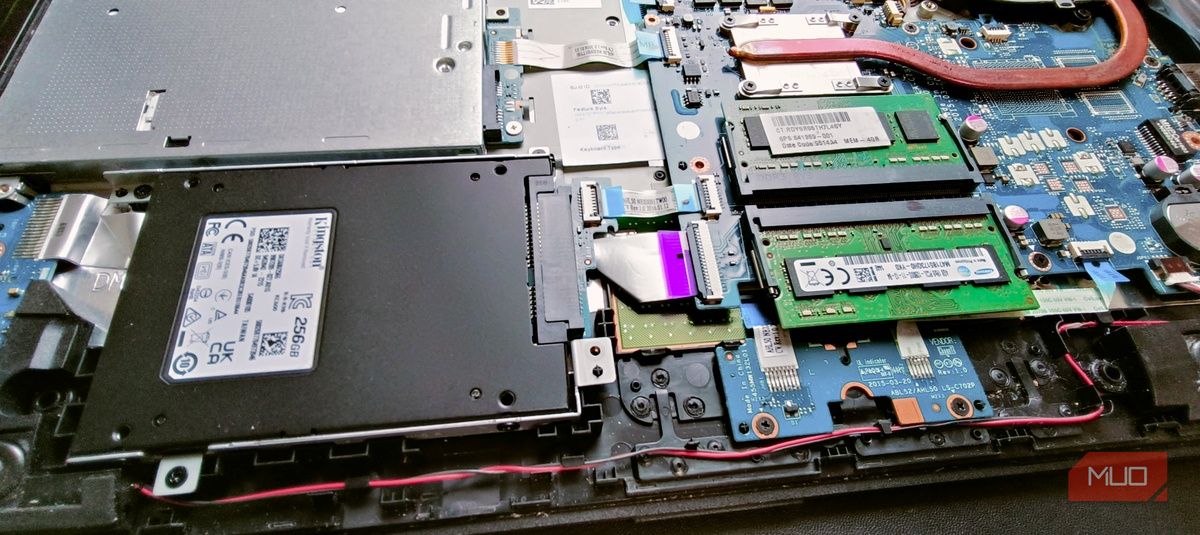
- При установке убедитесь, что кабели не пережаты и не касаются вентилятора.
Для прироста производительности одновременно можно расширить оперативную память — это стоит сделать, если у вас менее 8 ГБ.
Шаг 6. Сборка и проверка
- Затяните винты корпуса и установите аккумулятор/оптический привод на место.
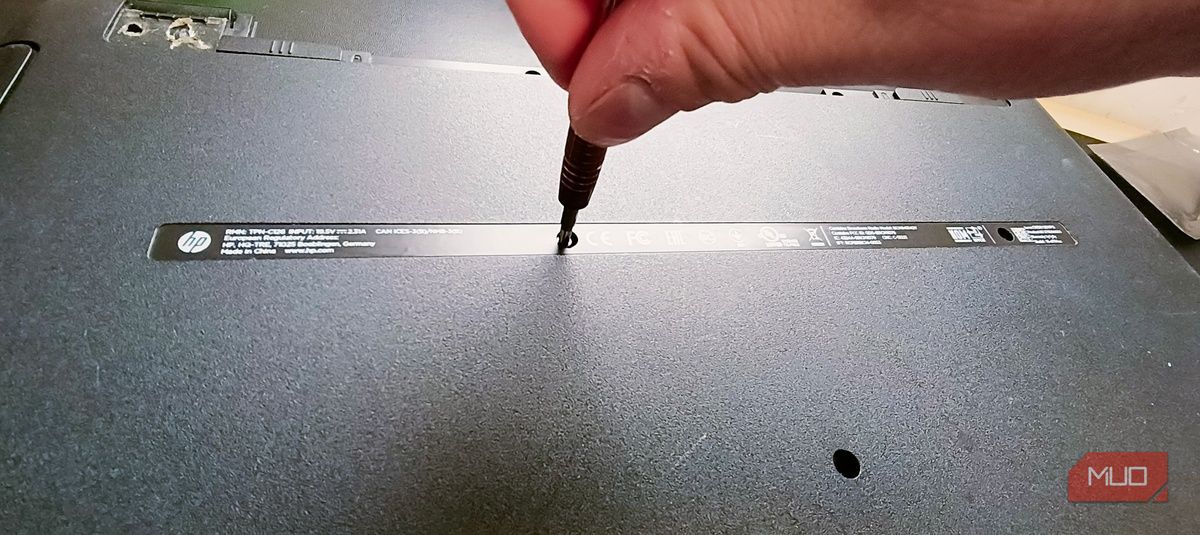
- Подключите питание и включите ноутбук. Войдите в BIOS/UEFI и проверьте, что SSD распознаётся.
- Если вы клонировали систему, проверьте порядок загрузки (Boot priority) и отключите старый диск или измените приоритет на новый SSD.
Шаг 7. Установка ОС или восстановление из резервной копии
- Если клонировали диск — система должна загрузиться как раньше, но быстрее.
- Если ставите ОС «с нуля», установите Windows/Ubuntu и затем восстановите файлы из резервной копии.
После установки рекомендую обновить драйверы и включить TRIM (обычно включён в современных ОС). TRIM помогает SSD поддерживать производительность в долгосрочной перспективе.
Клонирование против чистой установки: что выбрать
Клонирование — быстро и удобно: вы сохраняете все программы, настройки и лицензионные привязки. Минусы: переносите устаревшие и потенциально проблемные настройки и мусор.
Чистая установка — занимает больше времени, но даёт свежую систему без накопившегося «переполнения» и неиспользуемого ПО.
Рекомендация: если ОС работала стабильно, клонирование — хороший выбор. Если были проблемы с драйверами или медленной загрузкой по программным причинам — чистая установка предпочтительней.
Диагностика и устранение проблем после установки
- SSD не виден в BIOS: проверьте питание и разъём, попробуйте другой порт или кабель; убедитесь в поддержке форм‑фактора.
- Система загружается с прежнего диска: проверьте порядок загрузки в BIOS.
- Низкая производительность SSD: включён режим IDE вместо AHCI в BIOS — переключите на AHCI (после настройки ОС). TRIM не включён — включите в ОС.
- Шум внутри корпуса: возможно, остался винтик или кабель за вентилятором — разберите и проверьте.
Когда замена SSD не решит проблему
- Если узким местом является процессор или недостаточно оперативной памяти — SSD ускорит дисковую подсистему, но не исправит медленный CPU.
- Если материнская плата ограничивает пропускную способность (старые SATA II порты) — прирост скорости будет ограничен.
- Если хардверно повреждена другая компонента (например, батарея или перегрев) — замена диска не решит эти проблемы.
Таблица совместимости (упрощённая)
| Форм‑фактор | Разъём/интерфейс | Поддержка в ноутбуках | Примечания |
|---|---|---|---|
| 2,5” SATA | SATA III (7+15 pin) | Широко | Требует bay 2,5” или адаптера в отсек оптики |
| M.2 SATA | M.2 B/M key | Часто | Работает по протоколу SATA, не быстрее 2,5” SATA |
| M.2 NVMe | M.2 M key, PCIe x4 | Современные модели | Очень высокая скорость, требует поддержки NVMe |
Чеклисты
Чеклист перед разборкой (для дома):
- Резервная копия личных данных.
- Подготовлены инструменты и контейнер для винтов.
- Антистатическая мера (браслет или заземление).
- Клонирование запланировано/образ создан.
Чеклист для техника (IT):
- Проверена совместимость SSD и BIOS.
- Подготовлен кабель для клонирования и ПО.
- Проверено состояние батареи CMOS/BIOS и восстановления.
- Выполнены тесты после установки (SMART, тест скорости).
Мини‑методология тестирования и приёмки
Критерии приёмки:
- SSD определяется в BIOS/UEFI.
- ОС загружается и отображает новый диск в списке устройств.
- Простое тестирование чтения/записи показывает улучшение по сравнению с HDD (последовательное чтение > 300–400 МБ/с для SATA SSD).
- Нет посторонних шумов и винты не торчат.
Тесты: используйте CrystalDiskMark (Windows) или fio/hdparm (Linux) для базовых измерений.
Безопасность данных и шифрование
- Если хранились чувствительные данные — до утилизации старого HDD лучше выполнить полное шифрование или физическое уничтожение.
- Для защиты данных на SSD включите шифрование: BitLocker (Windows) или LUKS (Linux). Шифрование защищает данные при потере/краже устройства.
- При клонировании убедитесь, что временные устройства (кабель USB) надёжно отсоединены после завершения.
Когда не стоит менять HDD на SSD
- Если ноутбук настолько стар, что у него нет совместимых разъёмов или память распаяна и система неподдерживаема — вложение в новый SSD может быть неэффективным.
- Если диск запаян (eMMC или soldered SSD) — замена невозможна без сложного ремонта на уровне платы.
Частые вопросы (FAQ)
Можно ли просто поменять диск и не переустанавливать систему?
Да. Можно клонировать весь диск на SSD с помощью специального ПО. Это экономит время и сохраняет настройки.
Подойдёт ли SSD форм‑фактора M.2, если у меня 2,5” HDD?
Нет, не напрямую. M.2 — отдельный слот. Если в ноутбуке нет M.2 слота, используйте 2,5” SATA SSD или установите M.2 через внешний корпус по USB (для клонирования), но не для внутренней установки.
Сколько примерно живёт SSD?
Зависит от объёма записи данных и модели. Современные SSD рассчитаны на годы обычной эксплуатации для ноутбука. Для важной информации всё равно делайте регулярные бэкапы.
Дополнительные советы и альтернативные подходы
Альтернативы замене SSD:
- Увеличение ОЗУ: иногда достаточно увеличить оперативную память, чтобы убрать своп и ускорить систему.
- Перенос данных в облако и использование внешнего SSD для медиа.
- Полная переустановка ОС и очистка диска: даёт эффект, близкий к замене, но не улучшит физические скорости чтения/записи.
Примеры инструментов для работы с дисками:
- Macrium Reflect — клонирование и создание образа.
- Clonezilla — бесплатный инструмент для создания образов.
- CrystalDiskInfo/Smartmontools — проверка SMART и состояния диска.
Краткое резюме
Замена HDD на SSD — один из самых эффективных апгрейдов ноутбука: ускорение загрузки, приложений и общая отзывчивость системы значительно улучшаются. Перед началом сделайте резервную копию, проверьте совместимость форм‑фактора и решите, будете ли клонировать диск или ставить систему заново. Следуйте пошаговой инструкции, используйте чек‑листы и проведите базовую проверку после установки.
Важно: сохраняйте резервные копии и обращайтесь к документации производителя для модельных особенностей. Если сомневаетесь, обратитесь к специалисту.
Продолжение: краткие напоминания по безопасности и обслуживанию SSD.
- Следите за обновлениями прошивки SSD от производителя (может улучшать совместимость и стабильность).
- Не используйте жесткие методы «дефрагментации» для SSD — это сокращает ресурс флеш‑ячейки; вместо этого используйте оптимизацию TRIM, которую поддерживают современные ОС.
Схема принятия решения (Mermaid):
flowchart TD
  A[Ваш ноутбук медленный?] --> B{Проблема в диске?}
  B -- Да --> C{Поддерживает NVMe/M.2?}
  C -- NVMe поддержан --> D[Установить M.2 NVMe SSD]
  C -- Только 2,5'/SATA --> E[Установить 2,5' SATA SSD]
  B -- Не в диске --> F[Проверить ОЗУ/CPU/охлаждение]
  D --> G[Клонировать или чистая установка]
  E --> G
  G --> H[Тест и оптимизация]
Похожие материалы

Несколько аккаунтов Skype: Multi Skype Launcher

Журнал для работы: повысить продуктивность

Персональные звуки уведомлений на Android

Скачивание шоу Hulu для офлайн‑просмотра

Microsoft Start: персонализированная новостная лента
