
Как превратить Nintendo Switch в мини‑ПК с помощью nOS
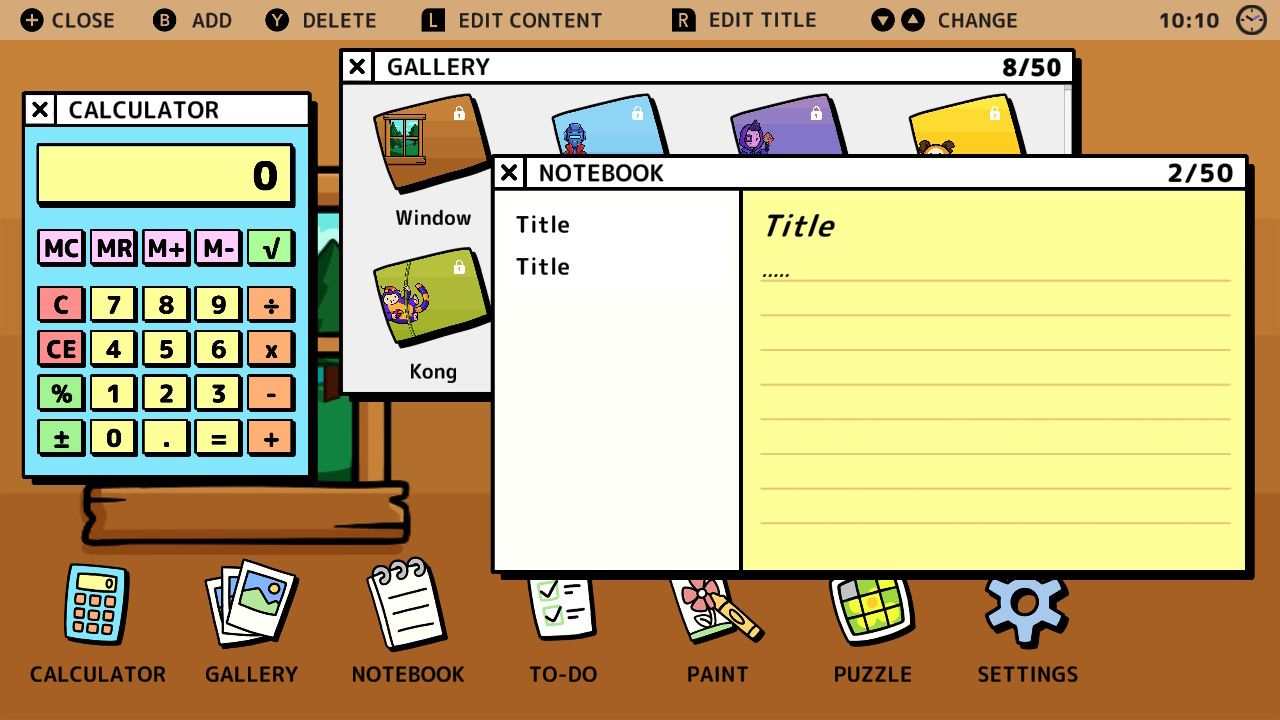
nOS — это приложение в Nintendo eShop, которое добавляет на Nintendo Switch набор утилитарных инструментов, похожих на базовые функции настольной ОС: калькулятор, галерея, блокнот, списки задач, простой графический редактор и мини‑головоломки. Оно не заменяет систему Switch, но даёт удобный «рабочий стол» и дополнительные возможности для повседневных задач.
nOS, или New Operating System, не является полноценной заменой системного ПО Nintendo Switch. Это приложение, доступное через Nintendo eShop, которое предоставляет на консоли набор простых приложений и рабочих инструментов, привычных пользователю ПК. В одном предложении: nOS добавляет функциональные панели и утилиты, которые делают использование Switch более универсальным вне игр.
Важно: nOS работает как обычное приложение в экосистеме Nintendo. Перед установкой проверьте страницу приложения в eShop и условия использования.
Короткое определение
nOS — приложение для Nintendo Switch, которое имитирует набор мини‑приложений настольной ОС: калькулятор, галерея изображений, блокнот, списки задач, Paint‑подобный редактор и генератор головоломок.
Какие функции добавляет nOS
nOS предоставляет ряд инструментов, которые превращают Switch в «мини‑рабочую станцию». Ниже описаны ключевые функции и практические сценарии их использования.
Калькулятор — включает базовые и научные функции для быстрых вычислений. Удобен при расчётах бюджета, конверсиях или проверке чисел во время игры.
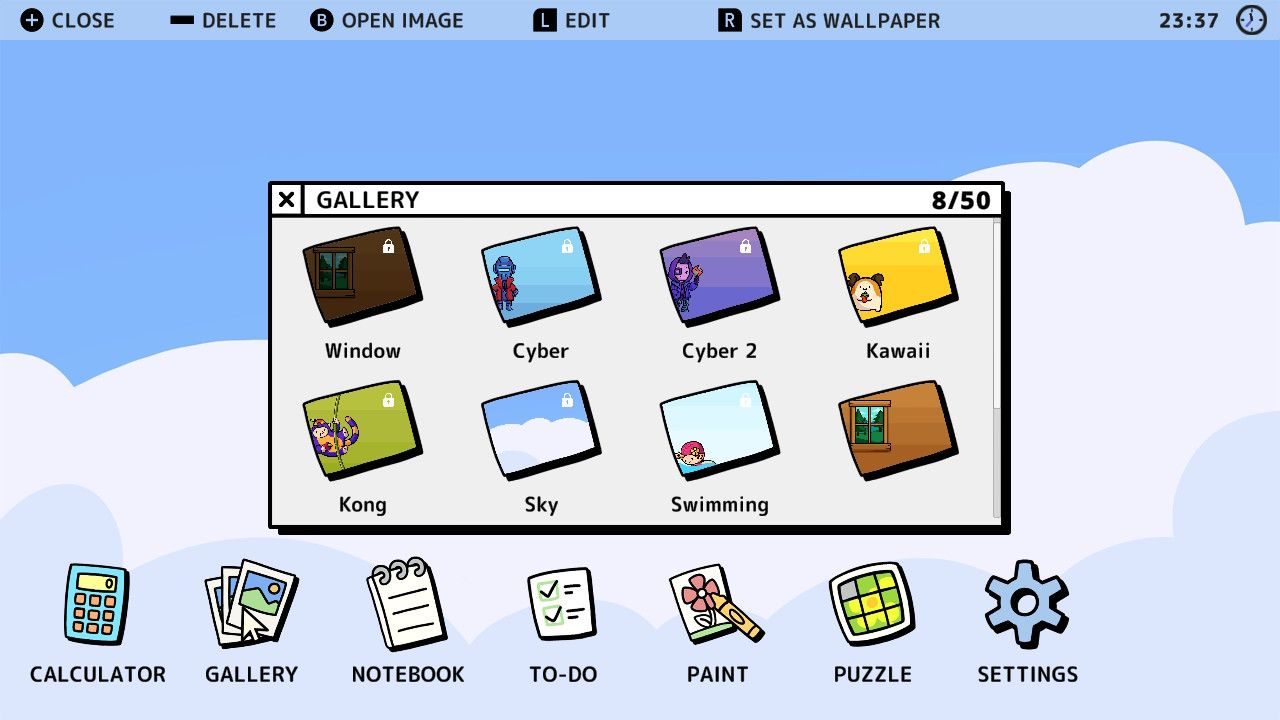
Галерея — организует изображения, позволяет просматривать и устанавливать картинку в качестве обоев рабочего стола nOS. Галерея может содержать снимки из игр, фотографии с карты памяти или загруженные изображения.
Блокнот — простой текстовый инструмент для заметок. Подходит для хранения кодов, идей, списков покупок или кратких инструкций.
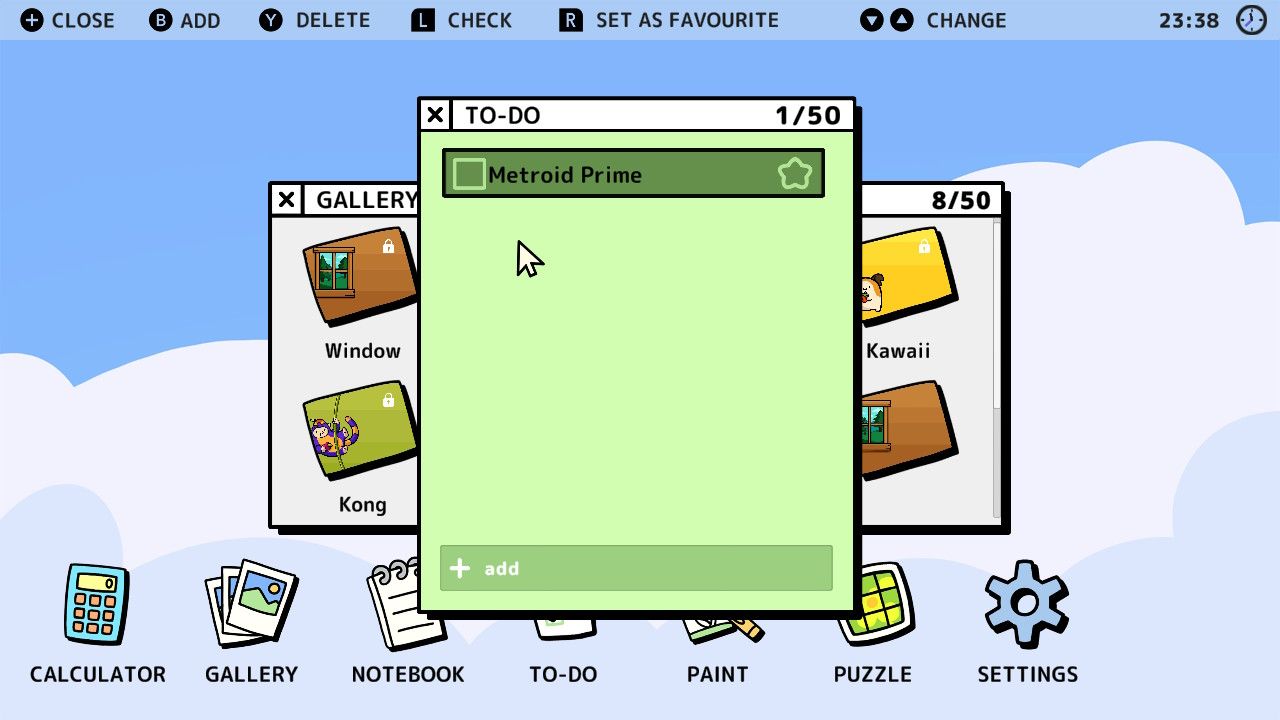
Списки задач — создавайте и управляемые to‑do списки для текущих дел, напоминаний и планов на игровой вечер.
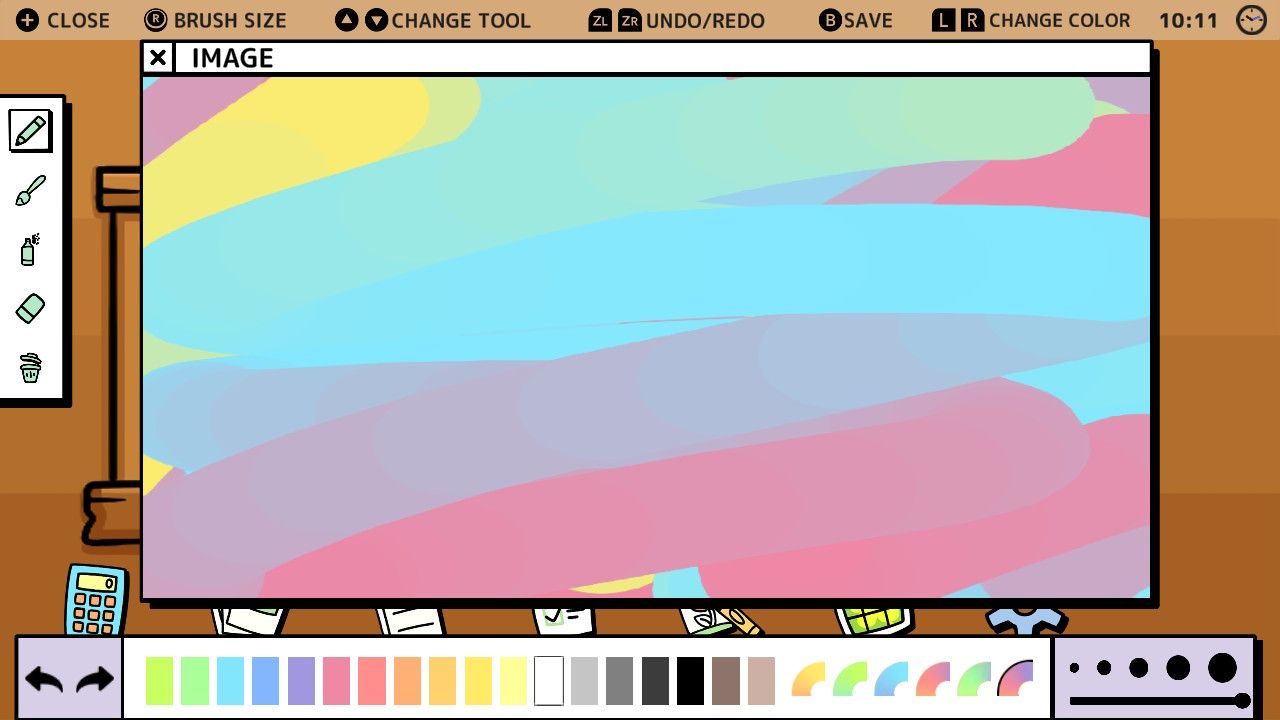
Paint — лёгкий графический редактор в стиле Microsoft Paint. Позволяет рисовать, создавать простые иллюстрации и сохранять работы как обои или экспортировать изображения.
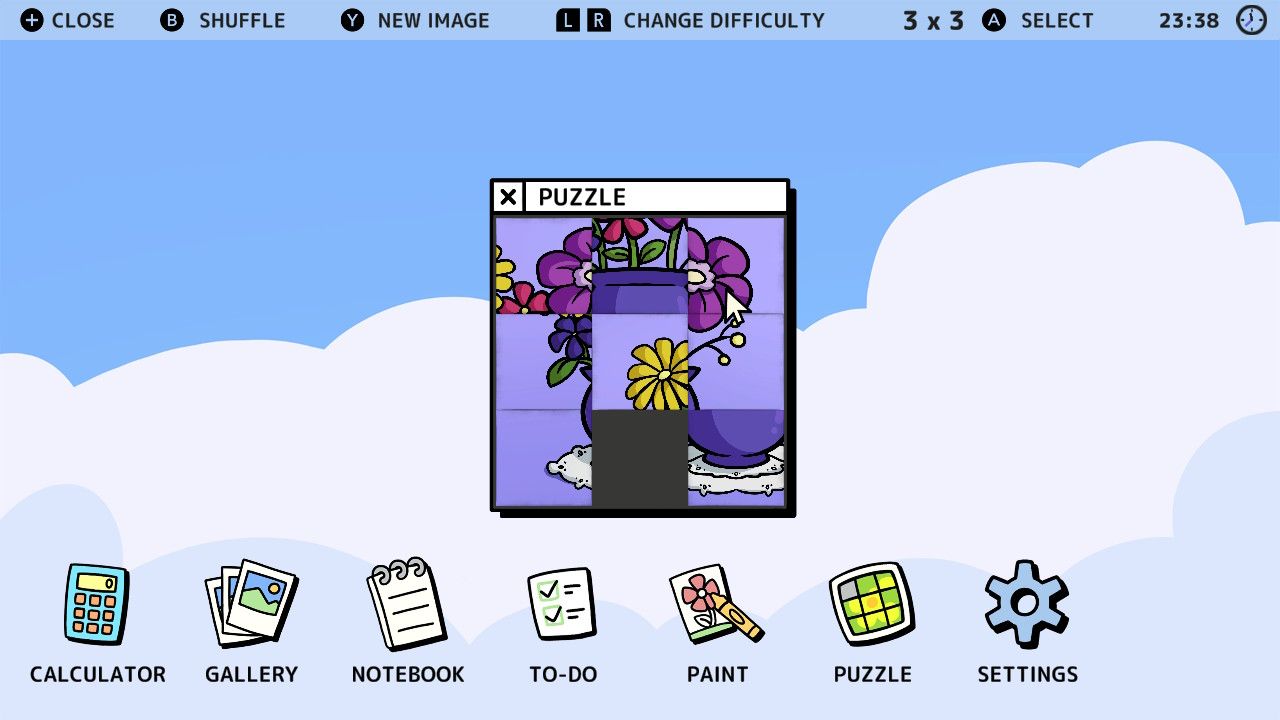
Головоломки — генератор случайных мини‑задач для коротких пауз и разминки ума. Подходит как простой досуг прямо на консоли.
Каждый инструмент упрощён под управление джой‑конов и предназначен для быстрого доступа. Многие функции поддерживают установку изображений в качестве обоев и базовую экспортную функциональность.
Как пользоваться nOS на Nintendo Switch
Ниже — пошаговое руководство и практические рекомендации для быстрой работы с nOS.
- Откройте Nintendo eShop на вашей консоли.
- Найдите приложение nOS или New Operating System и загрузите его. Приложение устанавливается как обычная игра или утилита.
- С главного экрана Switch выберите значок nOS для запуска.
- После запуска вы увидите рабочий стол с панелью инструментов внизу экрана. Выберите нужный инструмент: Calculator, Gallery, Notebook, To‑Do, Paint или Puzzle.
Управление и быстрые действия
- В галерее: нажмите кнопку R для установки текущей картинки как обоев рабочего стола nOS, нажмите L для входа в режим редактирования изображения.
- В Paint: сохраните картинку, чтобы сделать её обоями рабочего стола nOS или экспортировать вне приложения при доступной функции экспорта.
- В блокноте и списках задач: клавиши навигации и виртуальная клавиатура позволяют быстро вносить и редактировать записи.
Короткий чеклист для первого запуска
- Проверить свободное место в памяти консоли или на microSD.
- Обновить систему Switch до последней версии, если требуется совместимость.
- Открыть eShop и убедиться, что приложение доступно в вашем регионе.
- Ознакомиться с правами и политикой конфиденциальности на странице приложения.
Практические сценарии использования
- Быстрые заметки в блокноте во время прохождения игры — сохранение подсказок, кодов и координат.
- Создание простых обоев в Paint из скриншотов или ваших рисунков.
- Использование калькулятора для подсчёта очков, валюты в играх или конверсий цен.
- Ведение списков задач для семейной консоли: расписание игр, список сохранённых сессий, домашние дела.
Ограничения и когда nOS не заменит ПК
nOS расширяет возможности Switch, но не делает из него полноценный компьютер. Ограничения, которые стоит учитывать:
- nOS работает внутри экосистемы Nintendo как приложение и не даёт доступа к низкоуровневым функциям ОС Switch.
- Нельзя запускать обычные настольные программы, браузеры для десктопа или ресурсоёмкие приложения.
- Управление адаптировано под геймпад и может быть менее удобно для длительной работы, чем клавиатура и мышь.
- Функции экспорта и совместного использования файлов зависят от реализации в приложении и системных ограничений платформы.
Когда nOS не подойдёт
- Если вам нужен полноценный веб‑браузер с расширениями, облачные приложения или офисный пакет, nOS не заменит ПК.
- Для профессиональной работы с изображениями или сложного редактирования видео лучше использовать обычный компьютер.
Альтернативы и дополнительные варианты
Если nOS не покрывает ваши задачи, рассмотрите следующие подходы:
- Стриминг рабочего стола с ПК на Switch через сторонние сервисы или устройства потоковой передачи. Это переносит вычисления на ПК, но требует сети и дополнительных настроек.
- Использование планшета или смартфона как дополнительного рабочего устройства для заметок и редактирования изображений.
- Стандартные приложения и сервисы Nintendo для обмена скриншотами и онлайнового взаимодействия.
Важно: модификации системы и неофициальный софт могут нарушать правила Nintendo и не рекомендуется их использовать.
Мини‑методология проверки функций nOS
Чтобы оценить, соответствует ли nOS вашим ожиданиям, выполните простые тесты:
- Установите и запустите nOS. Проверьте время загрузки и стабильность.
- Откройте каждый инструмент и выполните типичную задачу: вычисление, создание заметки, сохранение рисунка, установка обоев.
- Попробуйте экспортировать или поделиться одним из созданных файлов.
- Оцените удобство управления и читаемость интерфейса на портативном экране.
Критерии приёмки
- Инструмент запускается и выполняет базовую функцию без критических ошибок.
- Можно сохранить созданный контент и установить обои рабочего стола nOS.
- Работа плавная и отвечает на нажатия контроллеров без лага, неприемлемых графических сбоев и падений приложения.
Роль‑ориентированные чеклисты
Игрок
- Установить nOS и добавить обои из скриншотов любимых игр.
- Использовать блокнот для записи кодов и прогресса.
- Проверить экспорт скриншотов при необходимости поделиться ими.
Родитель
- Создать списки задач и напоминания для семейных дел.
- Проверить, доступны ли функции редактирования изображений детям и подходит ли интерфейс.
Пользователь с особыми потребностями
- Оценить, повышают ли инструменты nOS удобство использования Switch.
- Проверить совместимость с системными настройками доступности Switch.
Приватность и совместимость
nOS распространяется через Nintendo eShop и работает в рамках системных ограничений консоли. Перед установкой:
- Посмотрите страницу приложения в eShop для сведений о разрешениях и политике конфиденциальности.
- Если необходимо, создайте резервные копии важных файлов на microSD или в другом месте.
Важно: не полагайтесь на nOS для хранения критически важной персональной информации без резервного копирования.
Часто задаваемые вопросы
Q: Является ли nOS новой системой для Switch
A: Нет. nOS — это приложение, имитирующее набор утилит настольной ОС. Оно работает поверх существующей системы Switch и не заменяет системное ПО.
Q: Как установить nOS
A: Скачать и установить nOS можно через Nintendo eShop так же, как любое другое приложение или игру.
Q: Можно ли экспортировать изображения из Paint
A: Как правило, Paint позволяет сохранять изображения и устанавливать их как обои. Возможность экспорта за пределы приложения зависит от версии и ограничений платформы.
Короткое резюме
nOS — удобное дополнение для владельцев Nintendo Switch, которые хотят получить базовые инструменты рабочего стола прямо на консоли. Это не полноценный ПК, но набор простых утилит может пригодиться для заметок, быстрых вычислений, простого рисования и персонализации интерфейса.
Заметки
- nOS расширяет функциональность, но не заменяет компьютер для сложных задач.
- Всегда проверяйте страницу приложения в eShop перед установкой.

Похожие материалы

Несколько аккаунтов Skype: Multi Skype Launcher

Журнал для работы: повысить продуктивность

Персональные звуки уведомлений на Android

Скачивание шоу Hulu для офлайн‑просмотра

Microsoft Start: персонализированная новостная лента
