
Как перенести остров Animal Crossing: New Horizons на новый Nintendo Switch
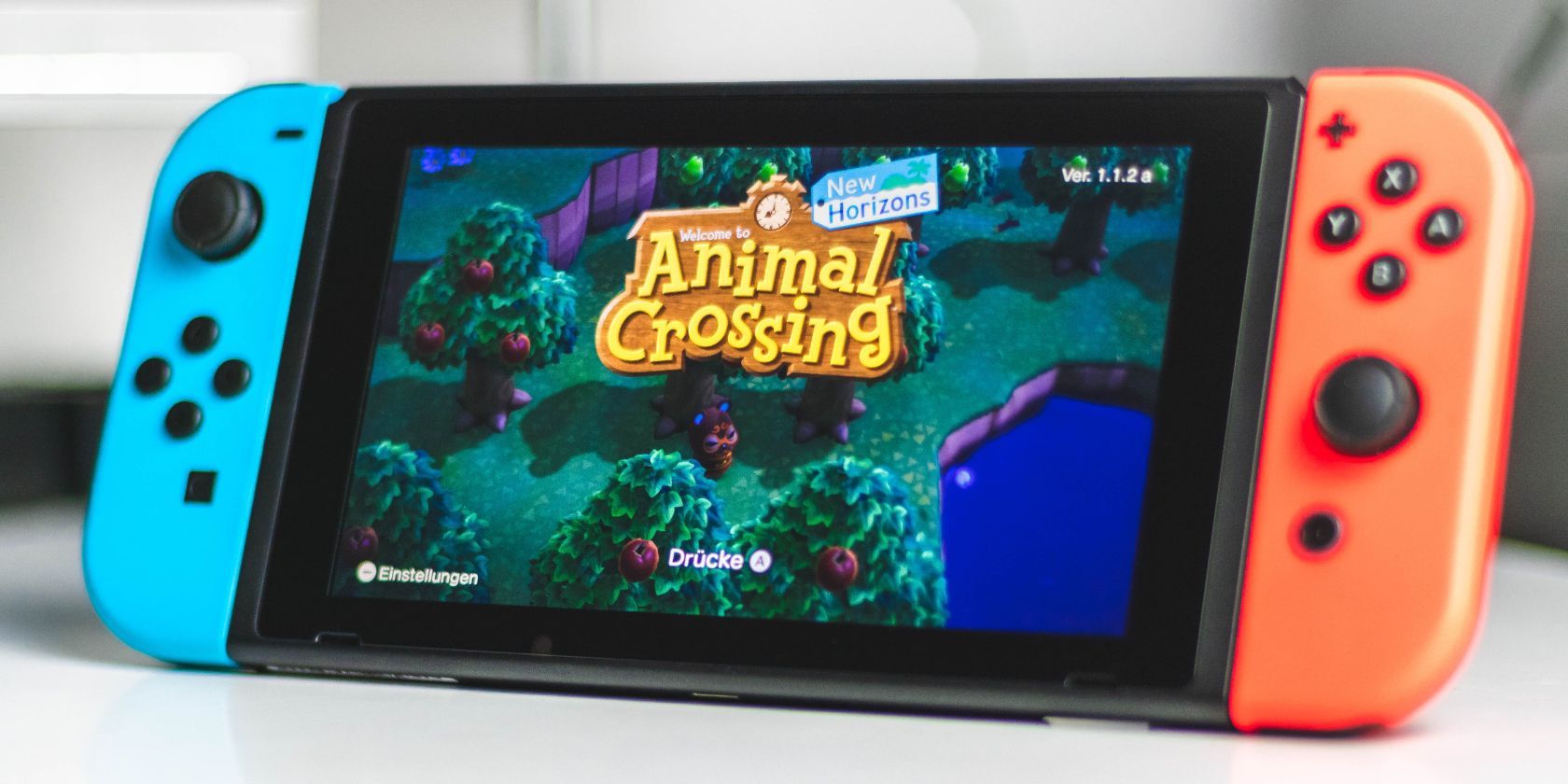
Animal Crossing: New Horizons взяла игровое сообщество штурмом после релиза в 2020 году — многие игроки вложили сотни часов в оформление своих островов. Поскольку прогресс хранится на консоли, потеря острова при смене устройства может быть болезненной. К счастью, Nintendo предоставляет официальный инструмент для переноса острова на новый Switch.
Что нужно подготовить перед переносом
Перед началом убедитесь, что у вас есть всё необходимое. Неподготовленность — частая причина проблем при переносе.
- Две консоли Nintendo Switch: одна со старым островом (источник), вторая — новая, на которую вы хотите перенести остров (целевая).
- Подключение к интернету для обеих консолей (для загрузки приложения и подтверждений).
- Зарядные устройства для обеих консолей — держите их подключёнными на время переноса.
- Установленный Island Transfer Tool на обеих консолях (бесплатно в Nintendo eShop).
- Дополнительный локальный профиль на исходной консоли (рекомендуется).
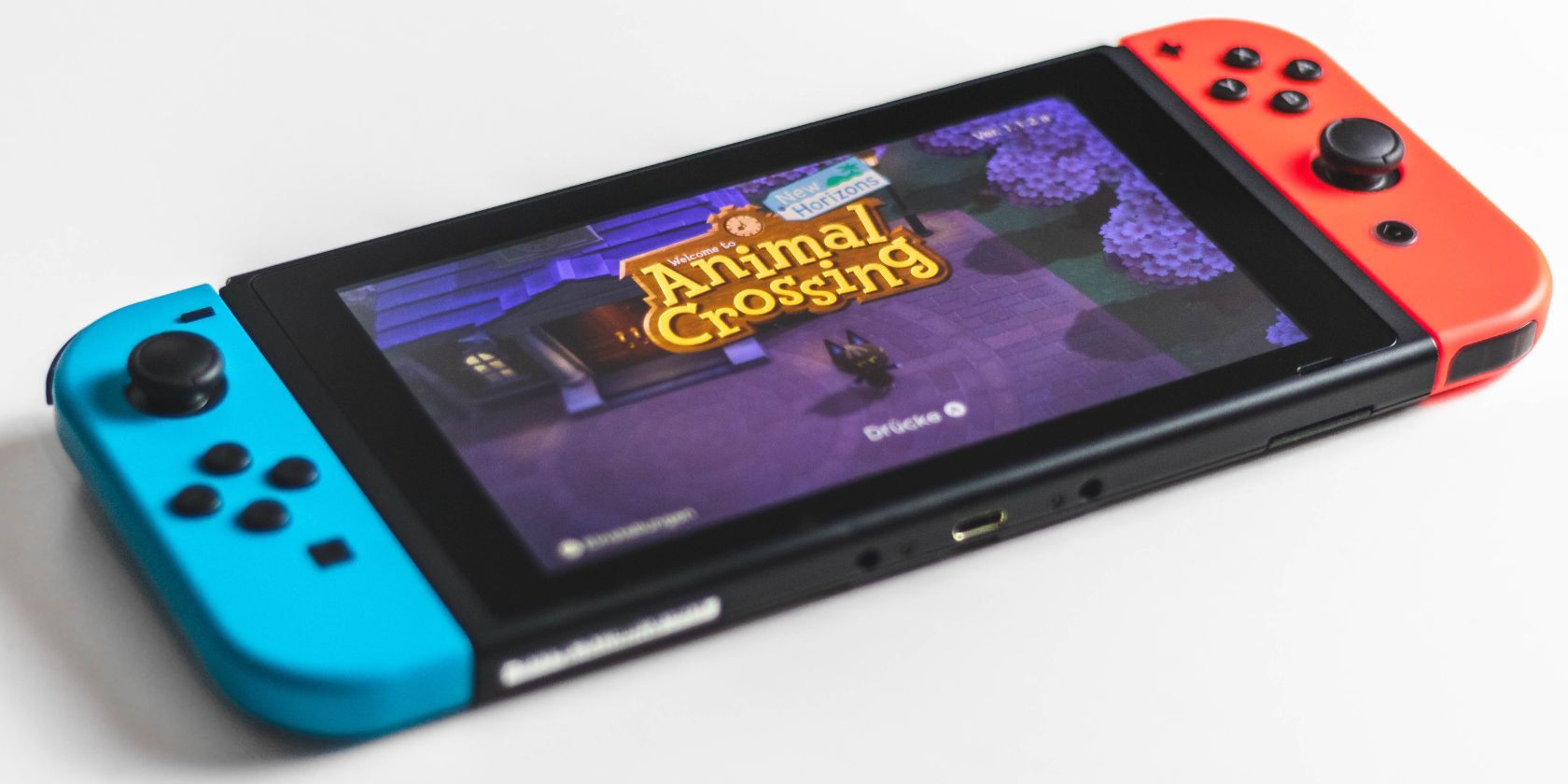
Важное: данные острова хранятся на консоли, а не на аккаунте. Создание временного пользователя на исходной консоли помогает избежать конфликта приложений, если основной профиль уже активно использует игру. Это не повлияет на доступ к острову из вашего обычного профиля после переноса.
Примечание: Nintendo не поддерживает резервное копирование острова через облако сохранений для Animal Crossing: New Horizons. Поэтому официальный однофазный перенос — единственный безопасный и поддерживаемый способ переместить остров между консолями.
Краткая подготовительная чек-лист
- Оба Switch подключены к Wi‑Fi.
- Оба Switch подключены к зарядке.
- Установлен Island Transfer Tool на обеих консолях.
- Создан дополнительный пользователь на исходной консоли (по желанию).
- Обе консоли обновлены до последней версии системы.
Пошаговая инструкция по переносу
Ниже приведён подробный рабочий порядок, адаптированный для простоты восприятия. Изображения показывают ключевые экраны приложения Island Transfer Tool.
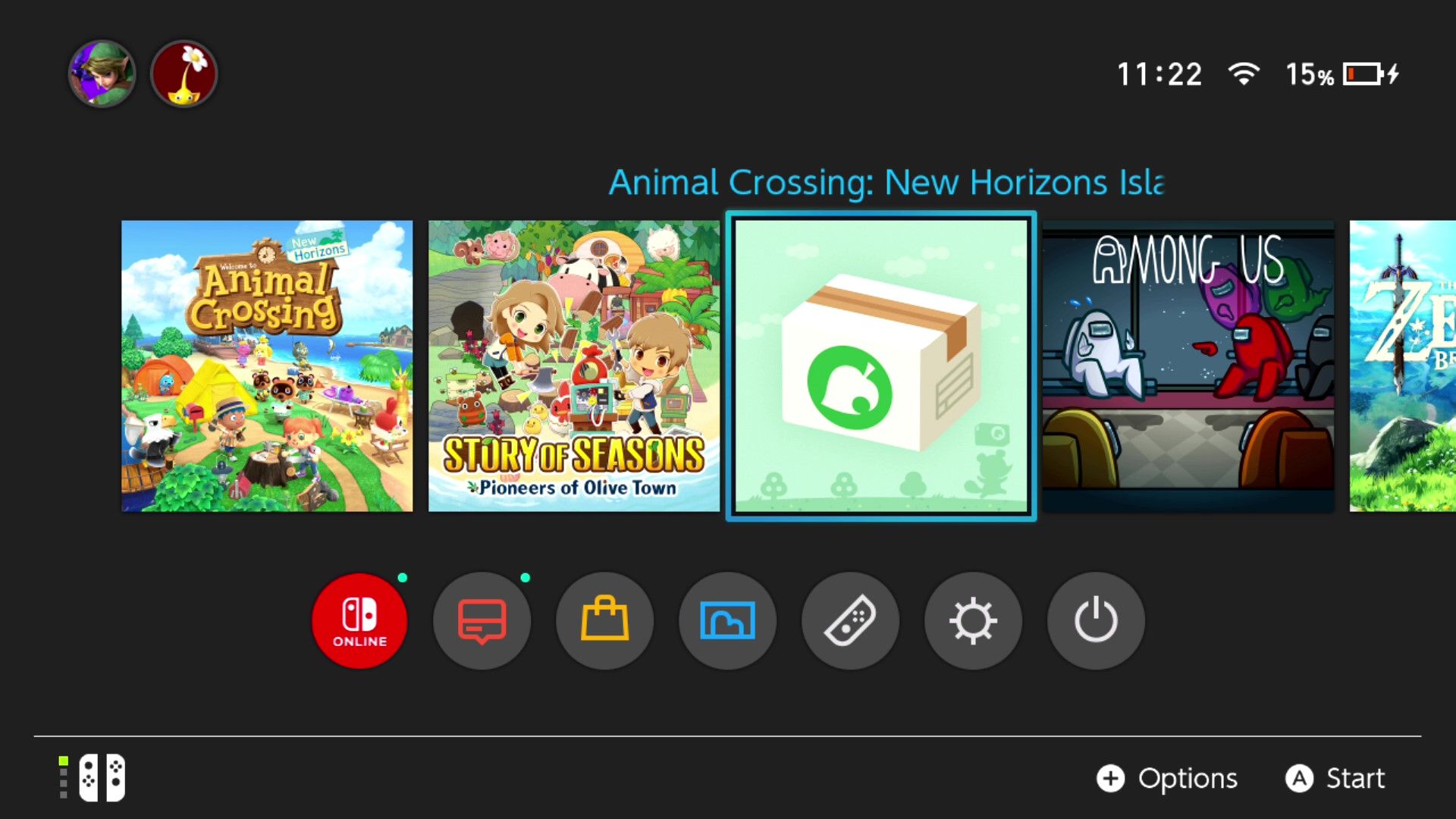
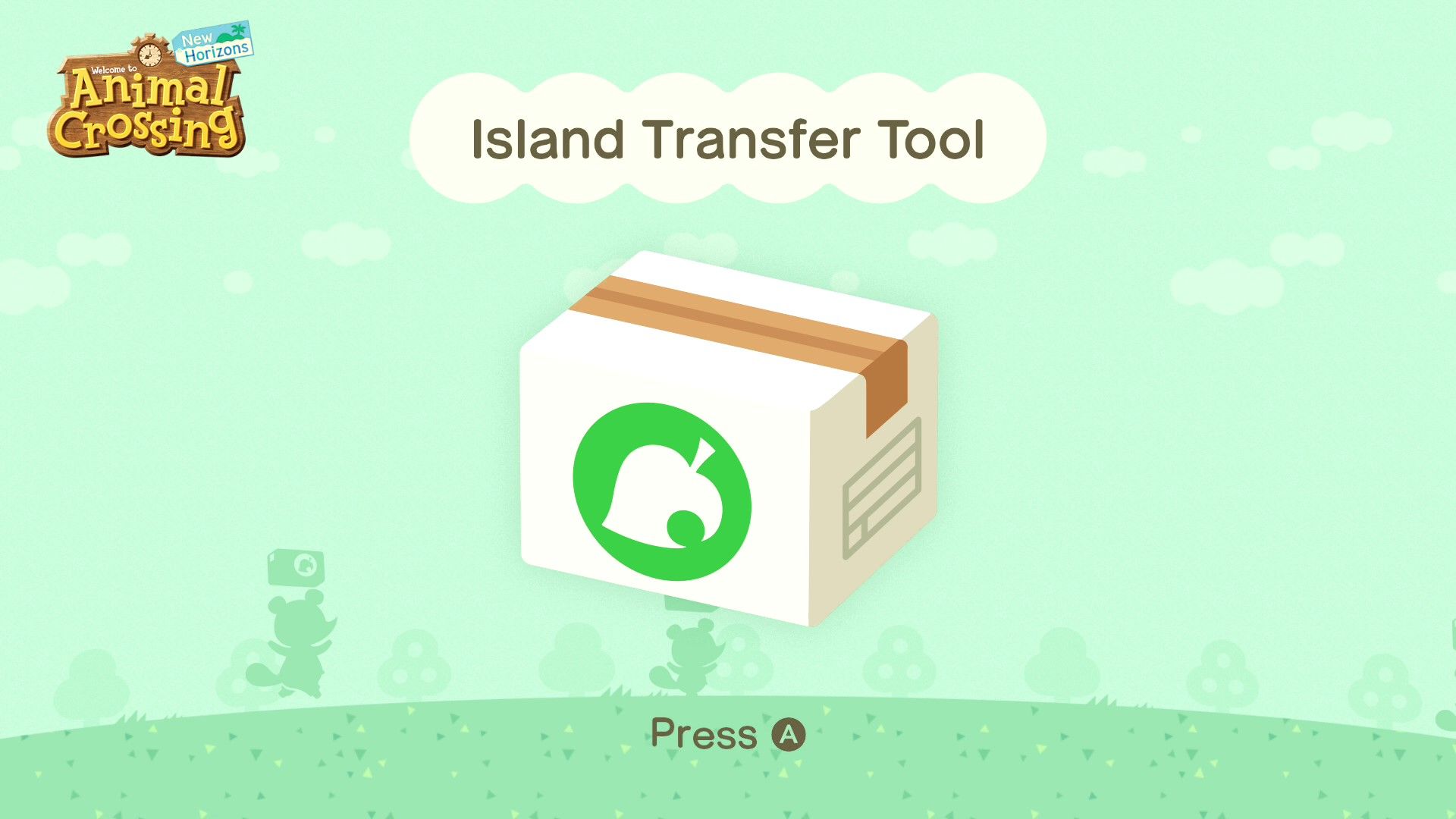
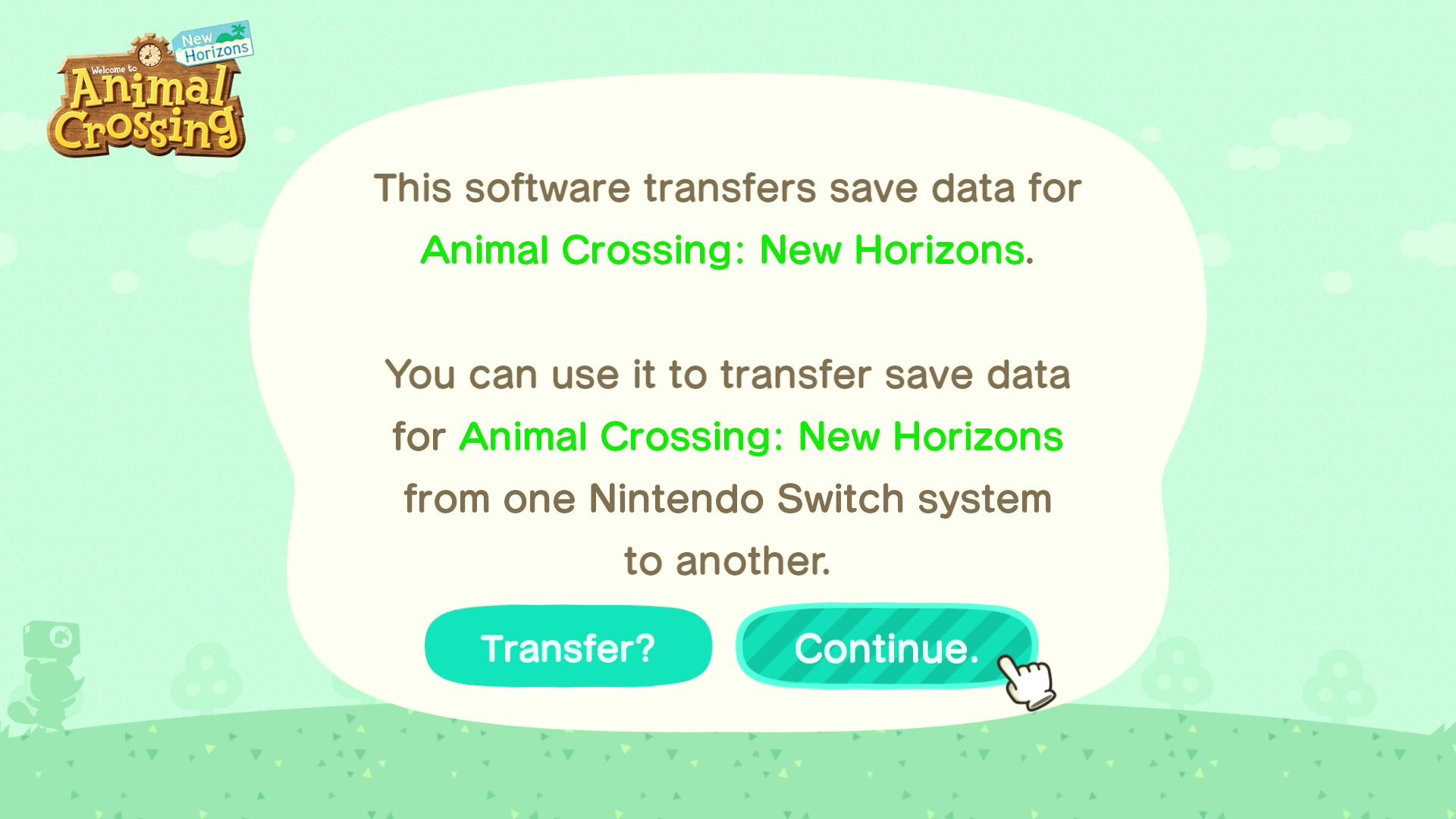
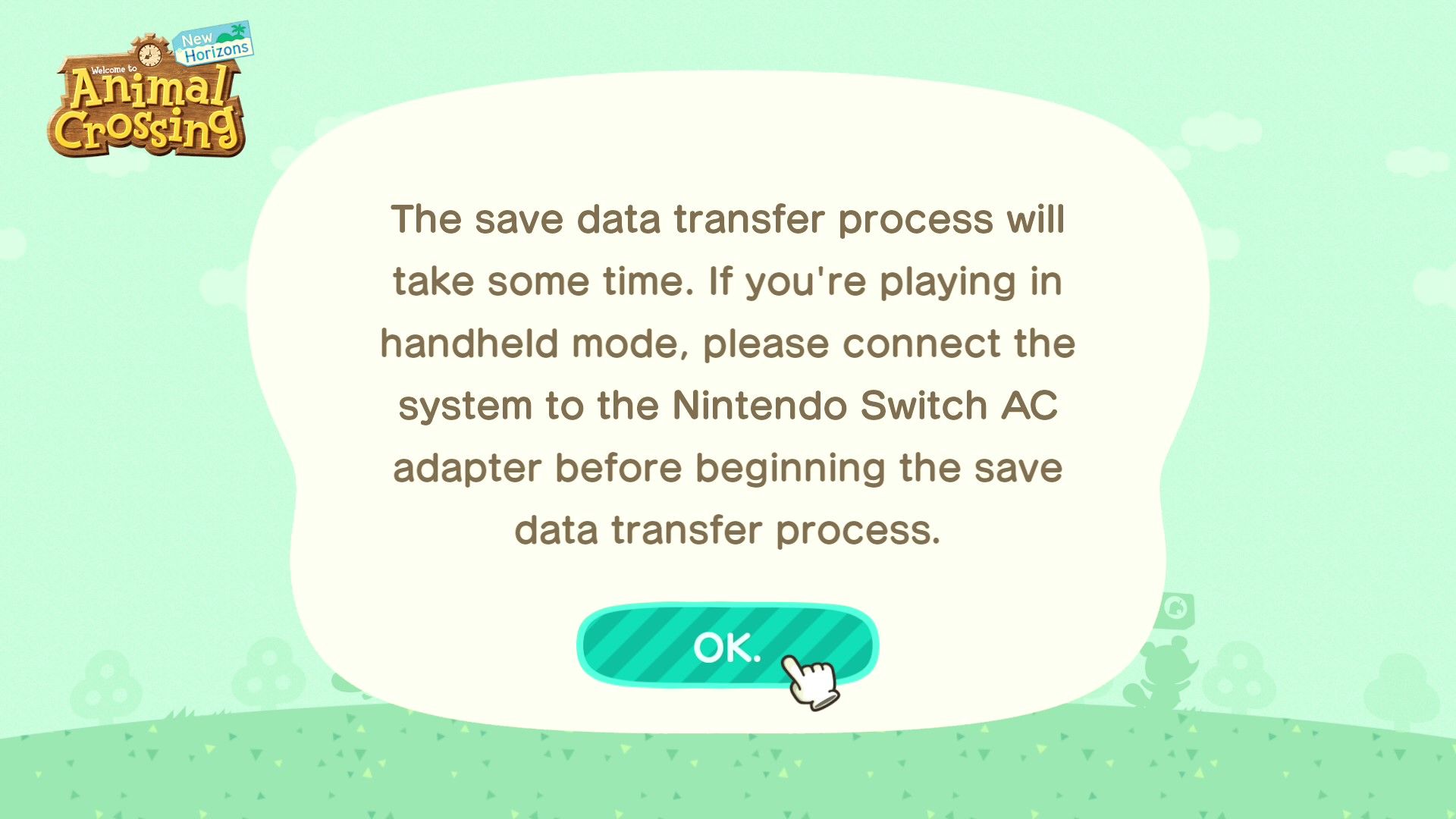
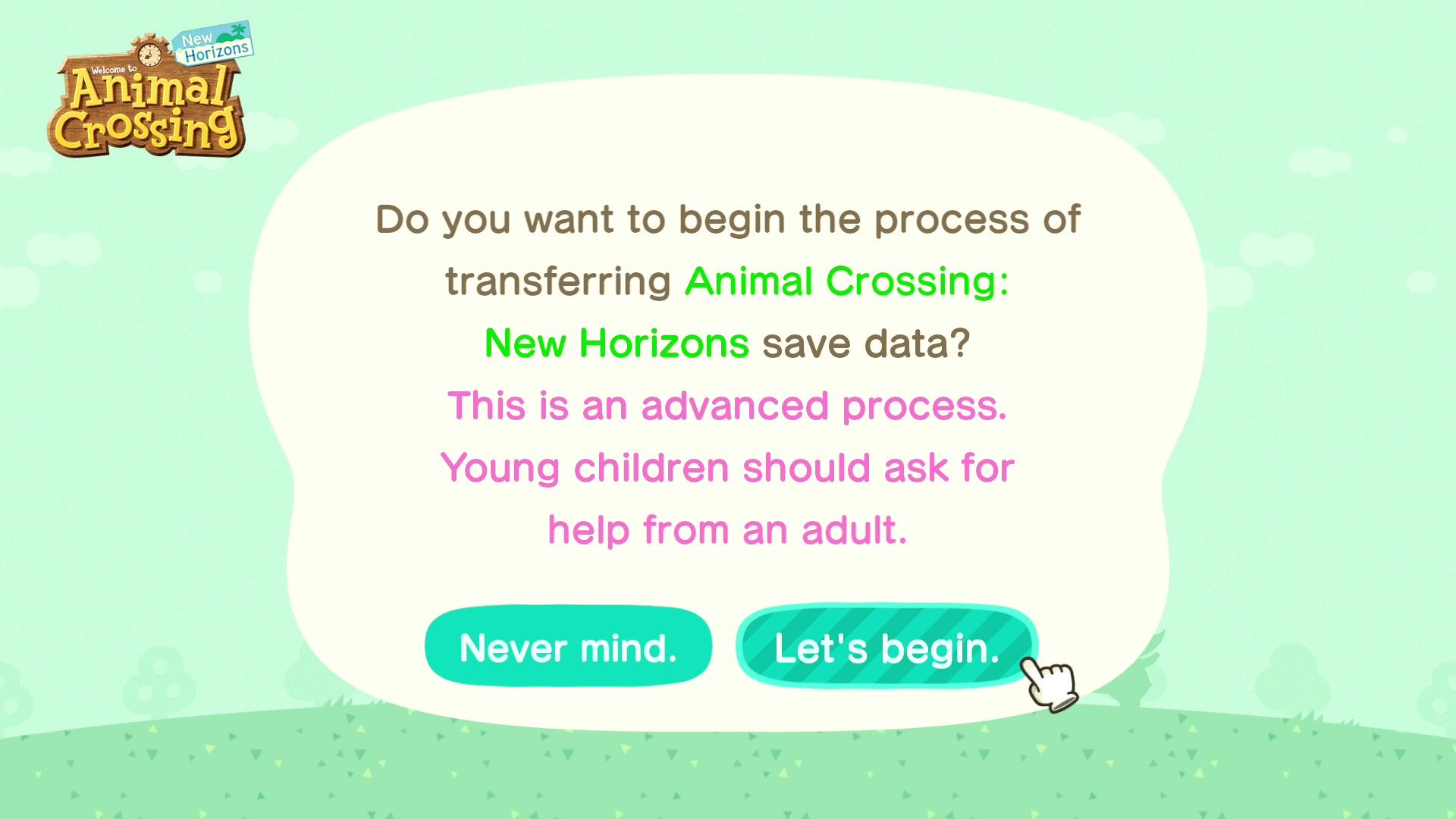
- Откройте Island Transfer Tool на исходной консоли и нажмите кнопку A.
- Нажмите «Продолжить».
- Приложение предупредит, что обе консоли должны быть подключены к зарядке. Подключите их и нажмите «ОК».
- Нажмите «Приступим».
- На исходной консоли выберите «Источник».
- Дождитесь, пока приложение обнаружит данные острова; при появлении названия острова подтвердите нажатием «Да».
- На экране появится сообщение об ожидании действий со стороны другой консоли.
- Откройте Island Transfer Tool на целевой консоли и выполните те же действия до экрана выбора роли — выберите «Целевая консоль».
- На исходной консоли нажмите «Продолжить», на целевой — «Перейти» (или «Proceed»).
- Консоли начнут поиск друг друга; дождитесь их соединения.
- На целевой консоли появится имя острова — подтвердите, что это нужный остров, и нажмите «Перейти».
- На исходной консоли подтвердите имя целевой консоли и нажмите «Продолжить».
- На обеих консолях появится финальное сообщение — подтвердите перенос кнопкой «Перейти».
- Дождитесь завершения передачи; не выключайте консоли и не прерывайте питание.
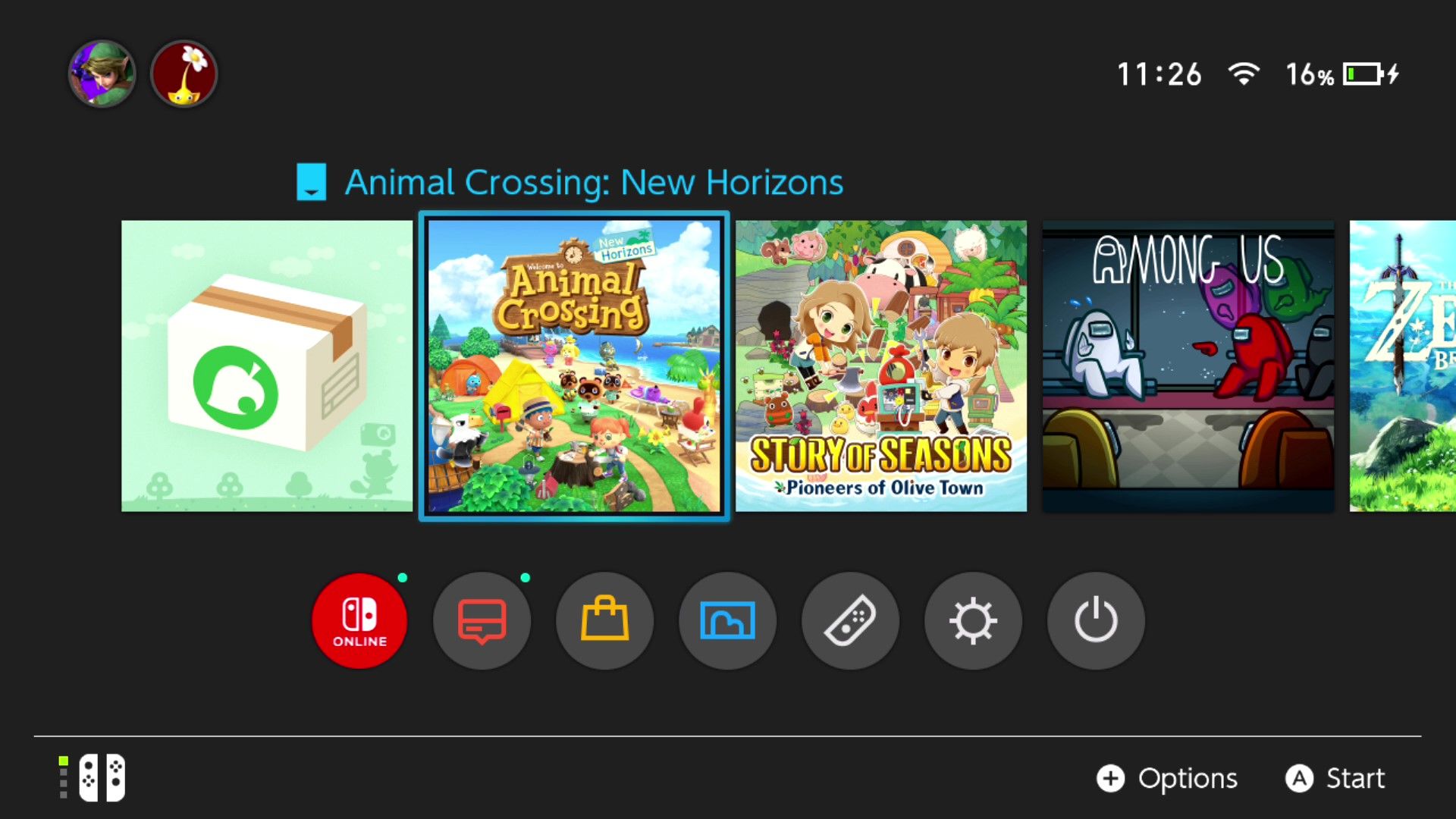
- На целевой консоли закройте Island Transfer Tool и запустите Animal Crossing: New Horizons с домашнего экрана.
- Нажмите «Далее», затем выберите «Существующие данные».
- Нажмите «Показать данные», выберите жителя (Villager) и подтвердите «Да».
- Нажмите «Закрыть» — перенос завершён.
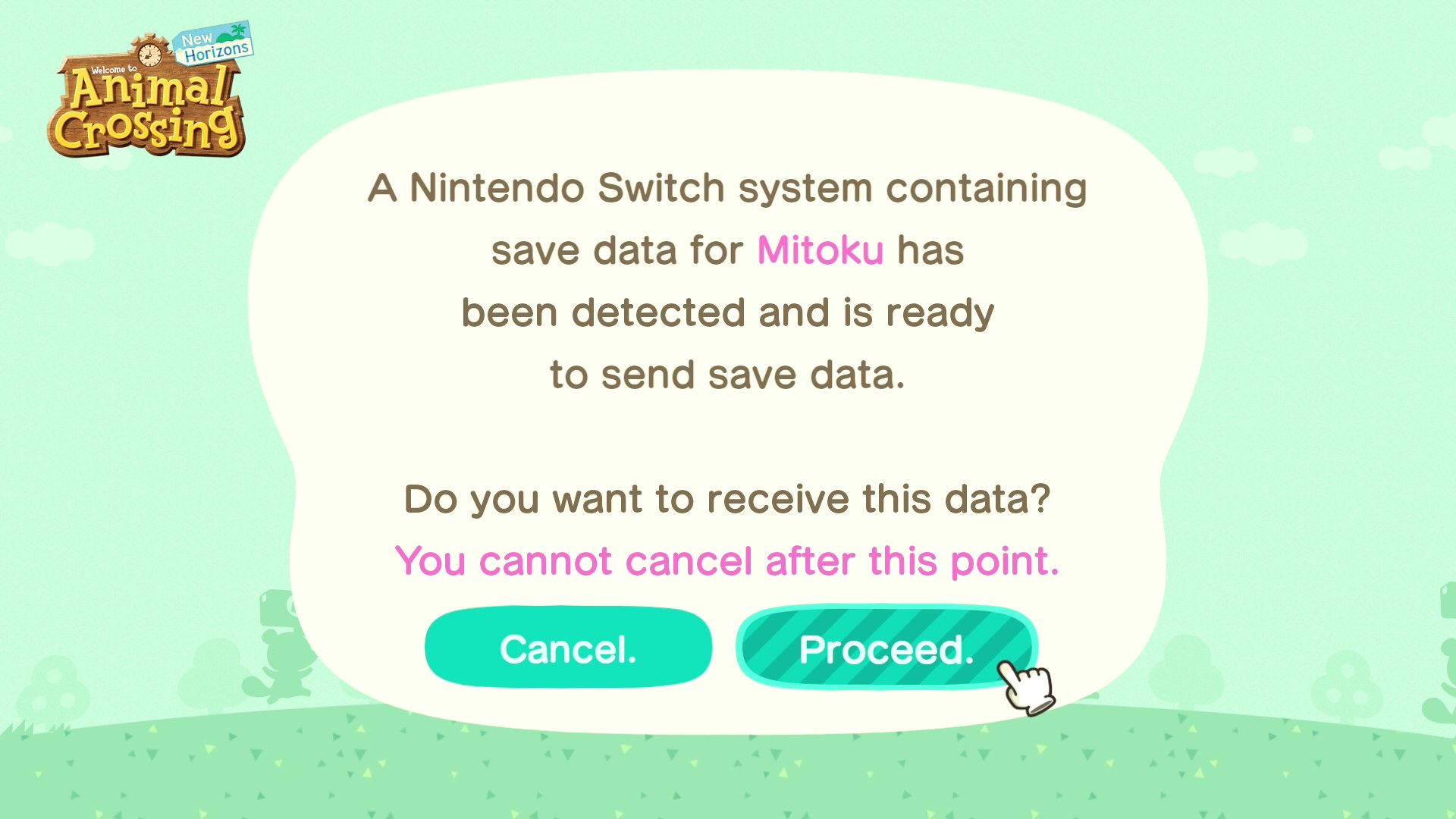
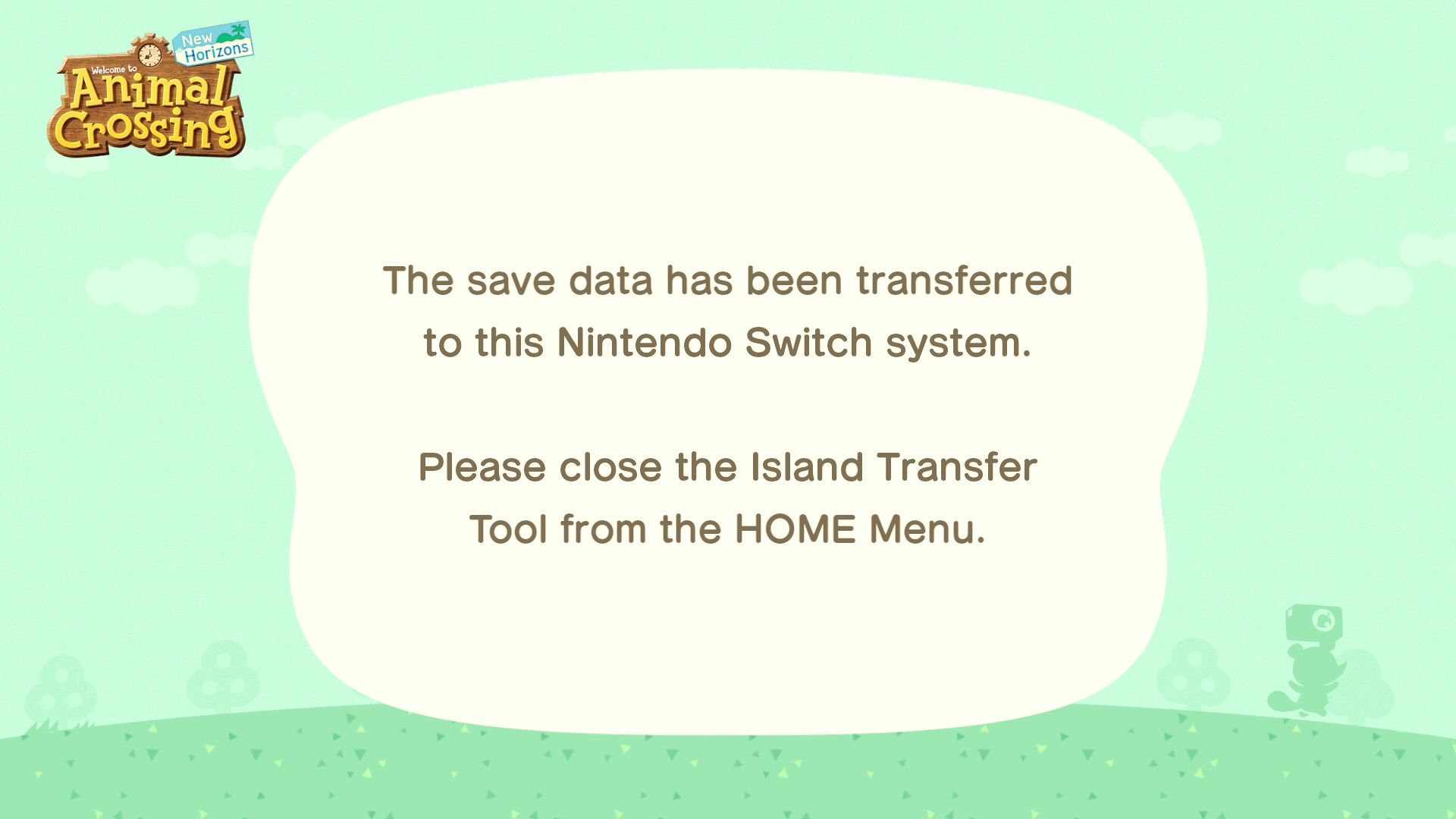
Важно: после успешного переноса остров станет доступен только на целевой консоли. Старый Switch больше не будет иметь этих данных острова (это ожидаемое поведение переноса).
Что проверять после переноса — Критерии приёмки
- Откройте игру на целевой консоли и убедитесь, что при выборе «Существующие данные» отображается ваш остров.
- Проверьте список жителей и наличие знакомых домов / построек.
- Проверьте прогресс прогресса: накопленные предметы в хранилище, банк и Nook Miles (если применимо).
- Убедитесь, что исходная консоль больше не отображает данный остров (если вы ожидаете, что остров будет перенесён навсегда).
Роль‑ориентированные чек‑листы
Чек‑лист для владельца исходной консоли:
- Установите Island Transfer Tool.
- Подключите консоль к зарядке и интернету.
- Создайте временный профиль, если основной занят.
- Запустите Tool, выберите «Источник», подтвердите имя острова.
- Нажмите «Продолжить» и дождитесь подтверждения от целевой консоли.
Чек‑лист для владельца целевой консоли:
- Установите Island Transfer Tool.
- Подключите консоль к зарядке и интернету.
- Запустите Tool, выберите «Целевая консоль» и ждите обнаружения.
- Подтвердите перенос и следуйте финальным инструкциям в игре.
Типичные проблемы и способы их решения
Проблема: консоли не находят друг друга.
- Проверьте, что на обеих консолях запущен Island Transfer Tool и они находятся на экране ожидания.
- Убедитесь, что обе консоли подключены к одной сети Wi‑Fi или имеют стабильное интернет‑соединение.
- Перезагрузите приложение на обеих консолях и попробуйте снова.
Проблема: одно из устройств разряжается во время переноса.
- Если питание прерывается во время передачи, перенос может завершиться некорректно. Всегда держите обе консоли подключёнными к зарядке.
Проблема: после переноса острова его нет в списке доступных на целевой консоли.
- Закройте игру и запустите её снова. Проверьте, выбрали ли вы «Существующие данные».
- Убедитесь, что перенос был завершён и на экранах обоих устройств появилось подтверждающее сообщение.
Если проблема не решается, обратитесь в службу поддержки Nintendo с описанием ситуации и скриншотами ошибок.
Когда перенос невозможен или нецелесообразен
- Если у вас нет доступа к обеим консолям одновременно — перенос невозможен.
- Если исходная консоль сломана и данные недоступны, стандартный Island Transfer Tool не сможет выполнить перенос.
- Если вы хотите сохранить копию острова на старой консоли и на новой — официальный инструмент перемещает остров и делает его доступным только на целевой консоли, поэтому параллельное существование одного и того же острова на двух устройствах обычно невозможно.
Альтернативные подходы:
- Полный системный перенос пользователя и сохранений Nintendo Switch (System Transfer) — переносит учётные записи и большинство сохранений между консолями. Подходит, если вы переезжаете на новую консоль целиком. Проверьте руководство Nintendo, подходит ли такой перенос для вашей ситуации.
- Обращение в службу поддержки Nintendo при аппаратных проблемах со старой консолью.
Ментальные модели и решение «когда что использовать»
- «Легкий перенос острова»: используйте Island Transfer Tool, если у вас есть доступ к обеим консолям и нужно переместить конкретный остров.
- «Полный переход на новую консоль»: используйте системный перенос пользователей, если нужно перенести все профили и сохранения вместе.
- «Бэкап‑страховка»: не полагайтесь на облачные сохранения для Animal Crossing — используйте официальный перенос как основной метод перемещения.
flowchart TD
  A[У вас доступ к обеим консолям?] -->|Да| B{Нужно перенести только остров?}
  A -->|Нет| Z[Обратитесь в поддержку или восстановление данных]
  B -->|Да| C[Использовать Island Transfer Tool]
  B -->|Нет| D[Рассмотреть системный перенос пользователя]
  C --> E[Подготовить консоля, зарядка, интернет]
  D --> E
Риск‑матрица и меры смягчения
- Потеря данных при отключении питания: риск высокий — мера: обязательно подключить зарядные устройства.
- Неполный перенос из‑за версии системы/приложения: риск средний — мера: обновите систему и Island Transfer Tool до последних версий.
- Невозможность доступа к старой консоли (поломка): риск высокий — мера: обратитесь в службу поддержки Nintendo.
Короткая методология переноса (SOP)
- Обновите систему на обеих консолях.
- Установите Island Transfer Tool из Nintendo eShop.
- Подключите обе консоли к Wi‑Fi и зарядке.
- На исходной консоли запустите Tool → Источник.
- На целевой консоли запустите Tool → Цель.
- Подтвердите имена острова и консолей, запустите перенос.
- Дождитесь завершения, откройте игру и примите существующие данные.
Критерии приёмки (коротко)
- Остров и жители отображаются на целевой консоли.
- Никаких ошибок при завершении переноса не появилось.
- Старый Switch больше не содержит этот остров (если ожидается одноразовый перенос).
Безопасность и приватность
- Не передавайте личные данные посторонним при переносе.
- Перенос происходит между устройствами; приложение не требует передачи учётных данных третьим лицам.
- Если требуется помощь от другого человека, будьте внимательны при предоставлении доступа к вашим консолям.
Советы по проверке и тестированию после переноса — критерии приёмки
- Проверьте, можно ли взаимодействовать с жителями и выполнять обычные действия (собирать предметы, открывать ящики, проверять Nook Bank).
- Проверьте, отображается ли время и события правильно на острове (особенно если вы меняли часовой пояс).
- Подтвердите, что достижениями/покупками в eShop доступы не нарушены.
Короткая сводка и рекомендации
Перенос острова через Island Transfer Tool — официальный и наиболее безопасный способ переместить Animal Crossing: New Horizons на новую консоль. Подготовьте обе консоли, держите их подключёнными к зарядке и сети, внимательно подтверждайте имена острова и консолей. Если у вас возникли проблемы, проверьте соединение, обновления системы и, при необходимости, обратитесь в службу поддержки Nintendo.
В итоге: перенос обычно занимает несколько минут, но подготовка и внимательное выполнение шагов гарантирует, что вы быстро вернётесь к жизни на своём острове на новой консоли.
Дополнительные ресурсы
- Раздел поддержки Nintendo (поиск «Island Transfer Tool»).
- Руководство по системному переносу пользователей Nintendo Switch.
Краткое резюме
- Подготовьте обе консоли и установите Island Transfer Tool.
- Подключите обе консоли к зарядке и интернету.
- Запустите перенос, следуя подсказкам «Источник» и «Цель».
- После переноса запустите игру и выберите «Существующие данные».
Спасибо за внимание — удачного строительства и весёлых событий на новом устройстве!

Похожие материалы

Несколько аккаунтов Skype: Multi Skype Launcher

Журнал для работы: повысить продуктивность

Персональные звуки уведомлений на Android

Скачивание шоу Hulu для офлайн‑просмотра

Microsoft Start: персонализированная новостная лента
