
Как отключить цензуру ругательств в голосовом вводе Android

Зачем это нужно
Голосовой ввод по умолчанию часто заменяет или маскирует непристойные слова звёздочками. Если вы хотите, чтобы диктовка сохраняла выражения в исходном виде (например, при наборе неформальных заметок, сценариев или при тестировании), можно отключить эту цензуру. Это полезно для разработчиков, тестировщиков и пользователей, которых раздражает автокоррекция цензуры.
Важно: отключение фильтра не влияет на автокоррекцию, которая может по‑прежнему менять слова. Проверьте результаты перед отправкой сообщений.
Как отключить фильтр в Gboard (и в Google Voice Typing)
Gboard — самая распространённая клавиатура на Android. Она использует встроенные настройки для фильтрации оскорбительных слов. Ниже — два пути: через саму клавиатуру и через Google Voice Typing.
Откройте настройки Gboard
Есть несколько способов попасть в настройки Gboard:
- Откройте любую строку ввода текста, чтобы появилась клавиатура. Нажмите значок шестерёнки (gear) на панели инструментов. Если значок не виден — удерживайте клавишу с запятой, затем нажмите шестерёнку.
- Либо откройте системные Настройки: Настройки > Система (или Общие настройки) > Языки и ввод > Экранная клавиатура > Gboard.
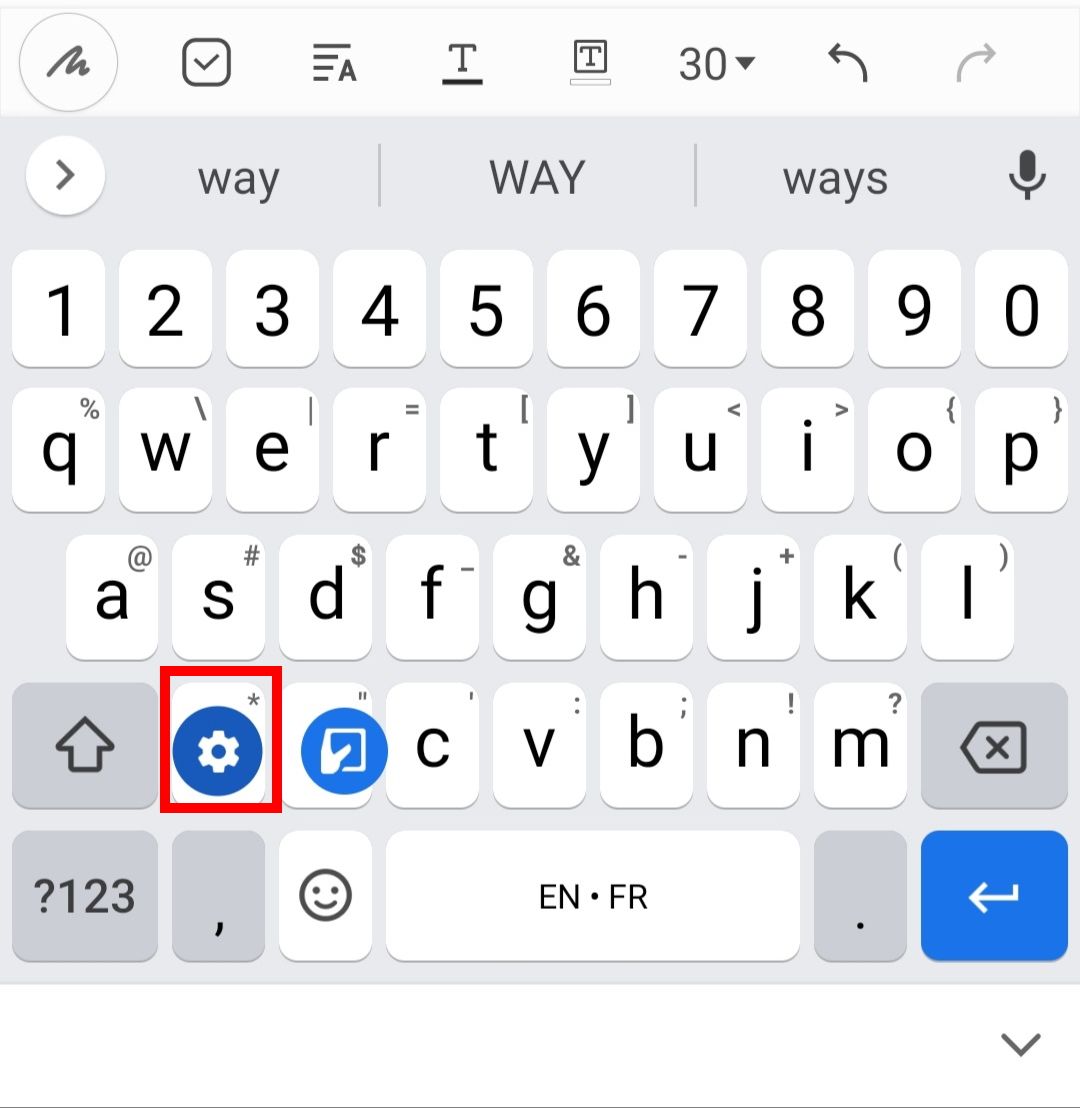
Включите/отключите блокировку ругательств
- В настройках Gboard выберите меню Текстовая коррекция (Text correction).
- Найдите опцию Block offensive words или на русском «Блокировать оскорбительные слова» и отключите её.
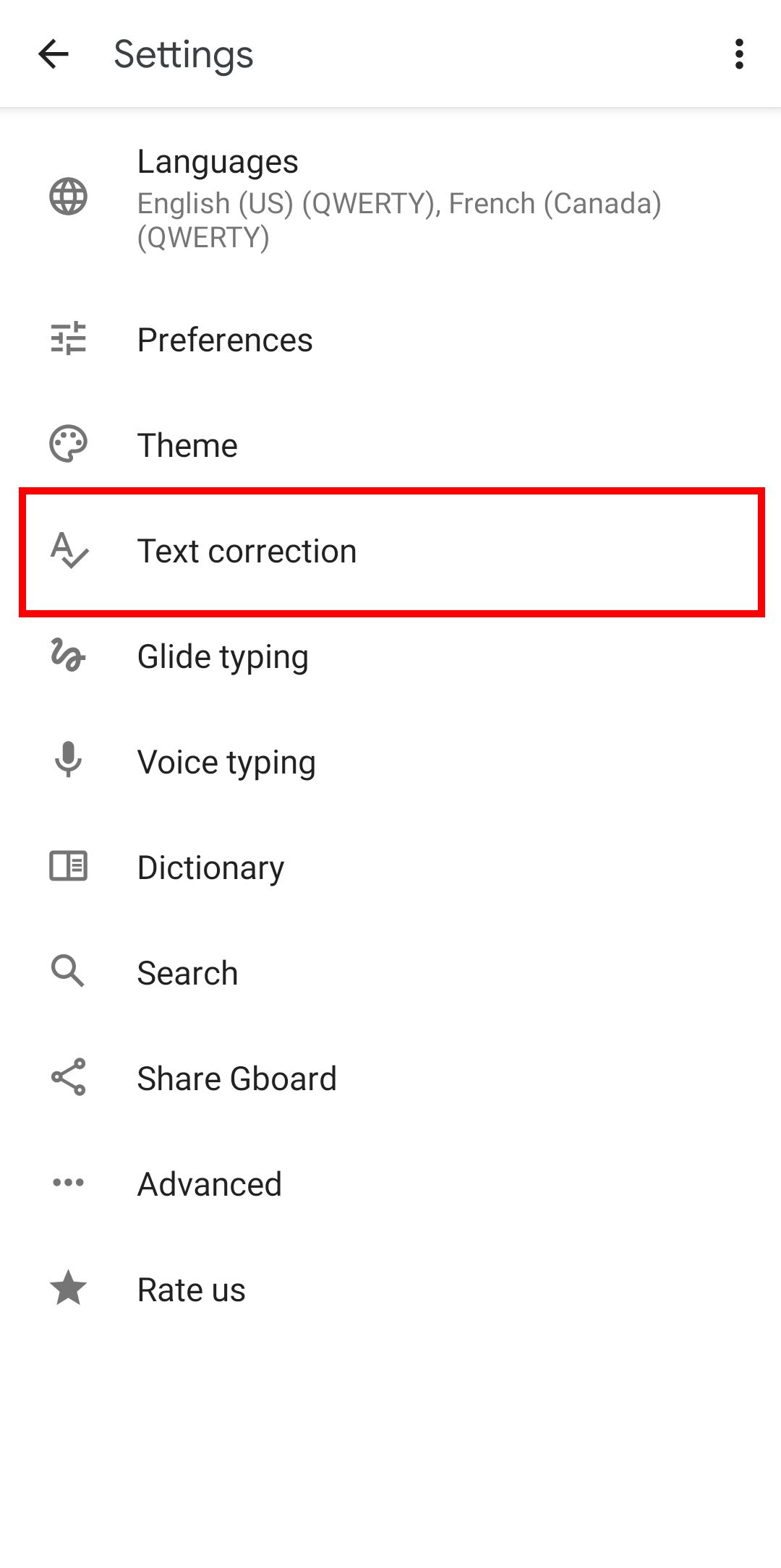
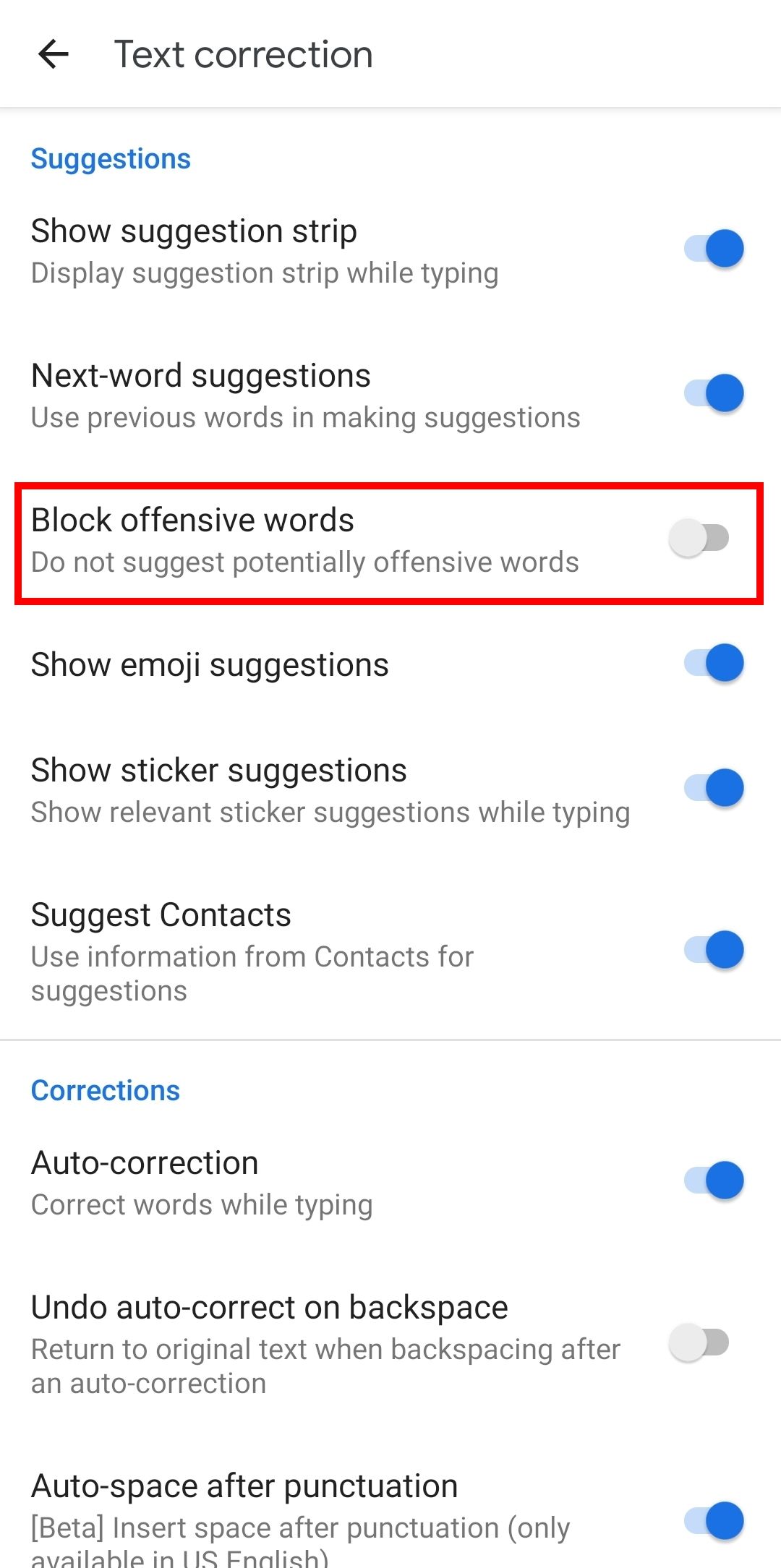
После этого Gboard перестанет заменять ругательства на звёздочки при наборе и при голосовом вводе. Также клавиатура сможет предлагать такие слова в подсказках.
Примечание: если вы сменили системную клавиатуру на другую, откройте настройки именно той клавиатуры.
Разрешите ругательства в Google Voice Typing
Если вы часто используете голосовой ввод через Google Voice Typing, выполните такие шаги:
- Откройте любое поле ввода, затем коснитесь иконки клавиатуры на нижней панели и выберите Google Voice Typing.
- В появившемся интерфейсе нажмите значок шестерёнки слева от микрофона.
- Отключите опцию Block offensive words.
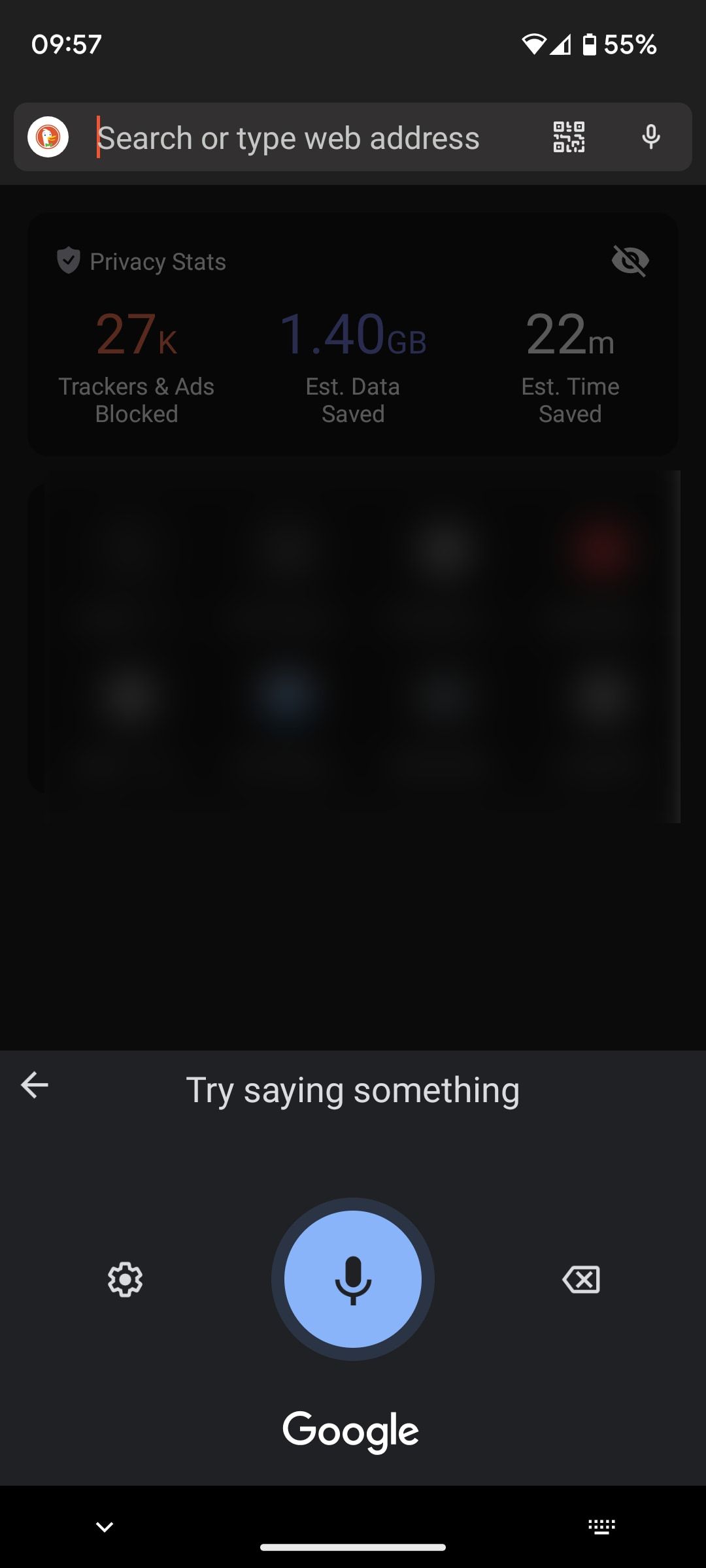
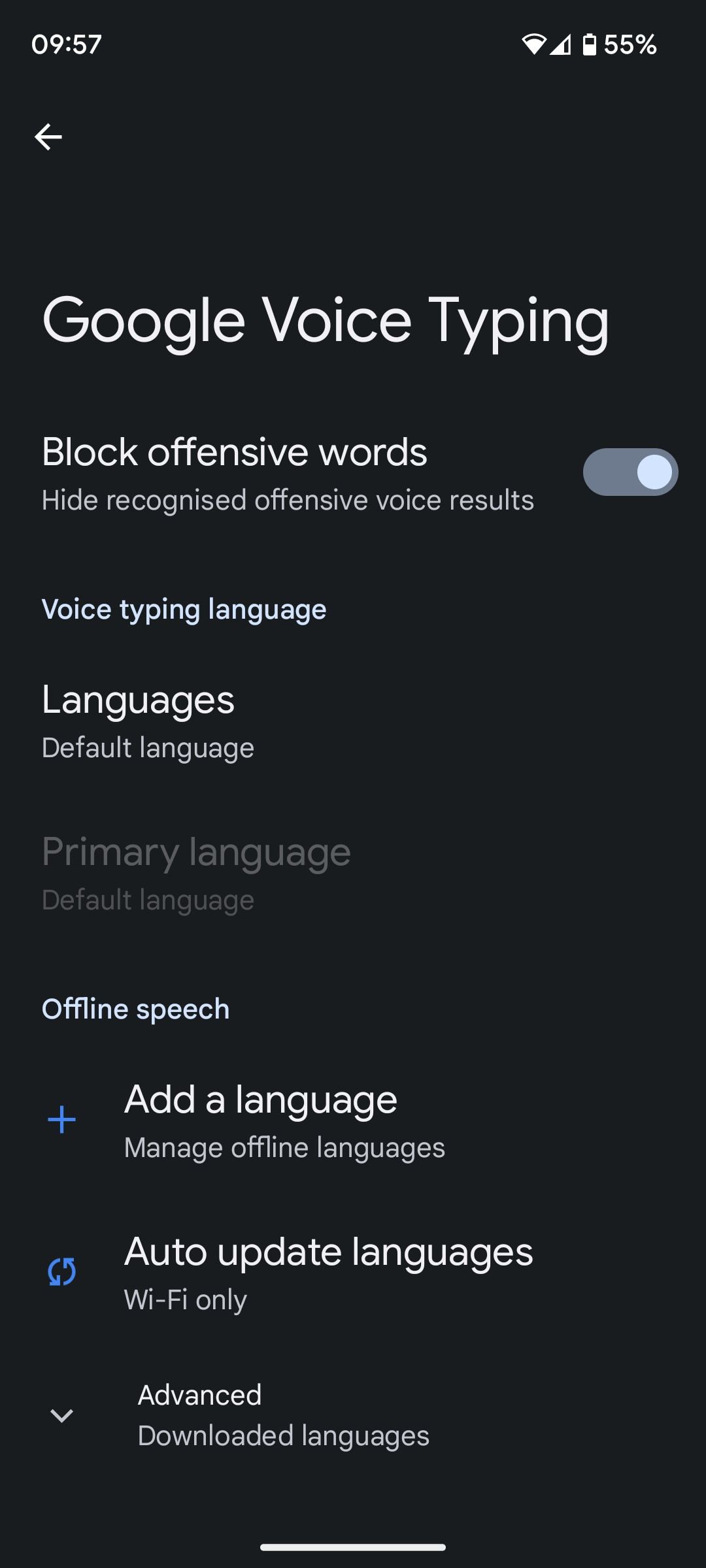
Проверьте, произнеся несколько слов вслух. Если речь распознаётся неверно, откройте настройки снова и верните фильтр при необходимости.
Совет: клавиатура SwiftKey использует сервисы распознавания речи Google. Чтобы отключить цензуру в SwiftKey, потребуется изменить настройки Google Voice Typing, как описано выше.
Как отключить фильтр в Samsung Keyboard (Bixby)
На устройствах Samsung голосовой ввод обычно идёт через Bixby. Настройки Bixby находятся не в общем «Языки и ввод», а в меню самого Bixby.
- Откройте клавиатуру в любом приложении и нажмите микрофон, чтобы запустить Bixby Voice.
- Пока микрофон активен, нажмите значок шестерёнки, чтобы открыть настройки Voice Settings.
- Снимите галочку с опции Hide offensive words.
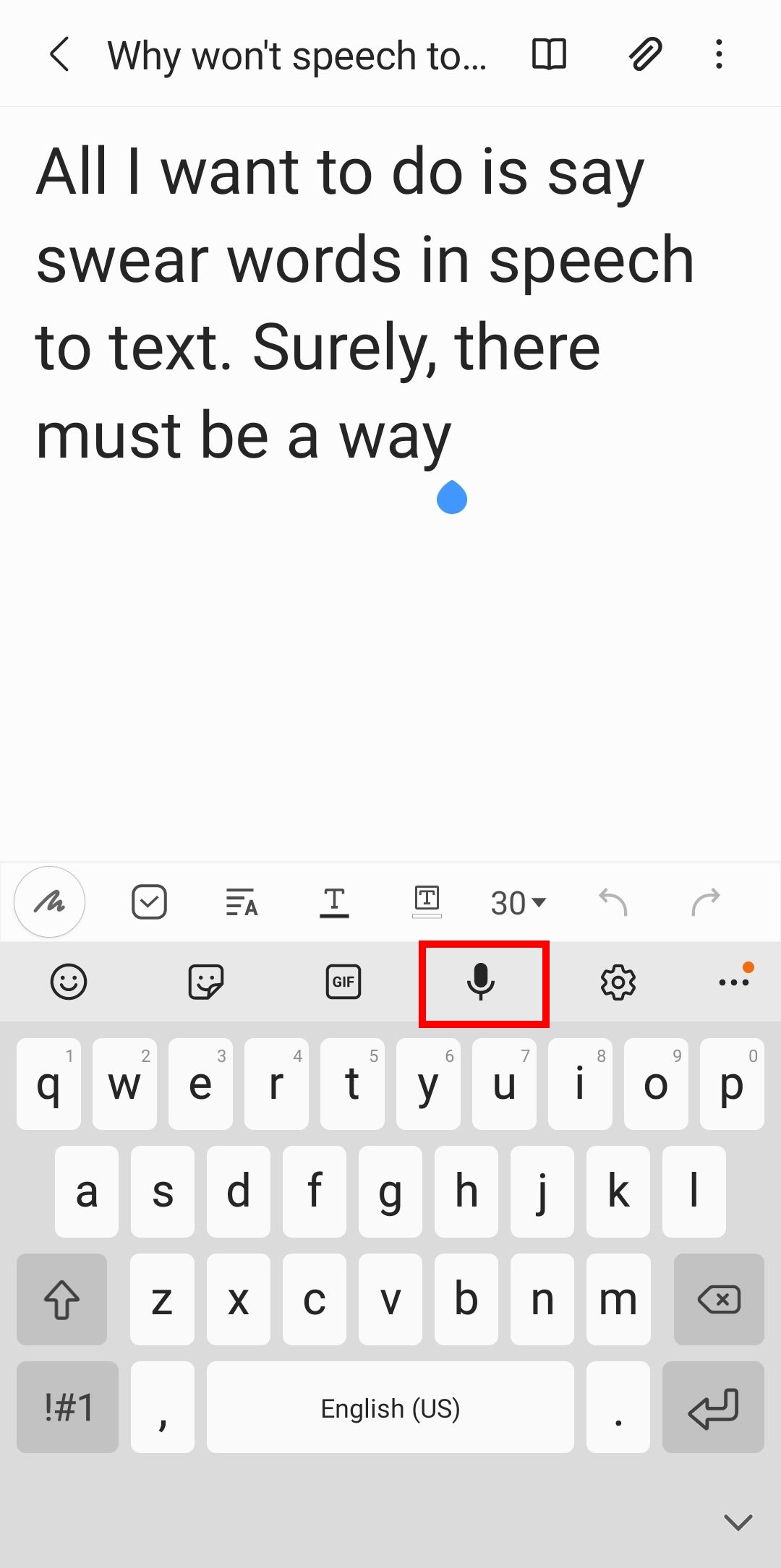
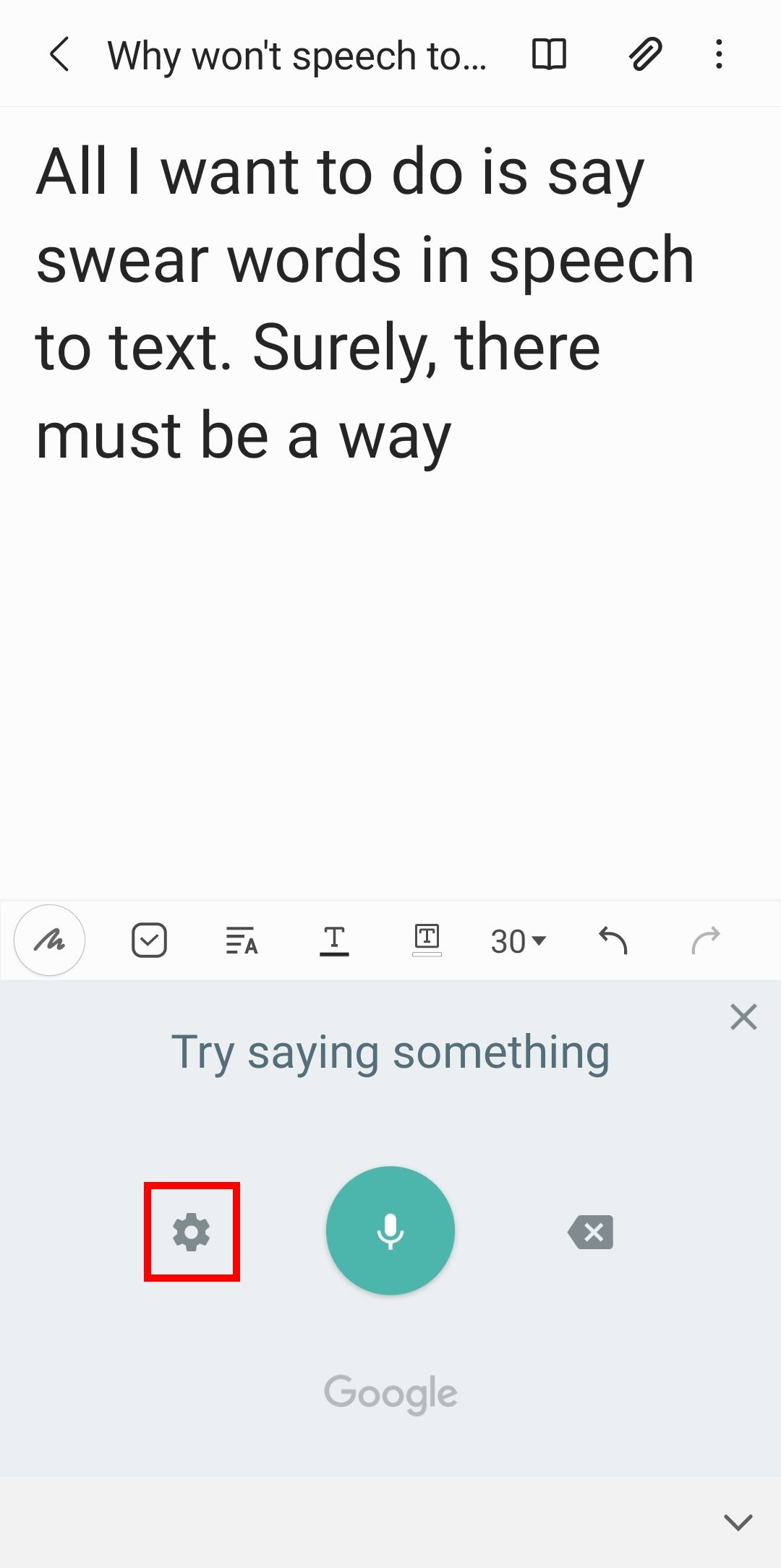
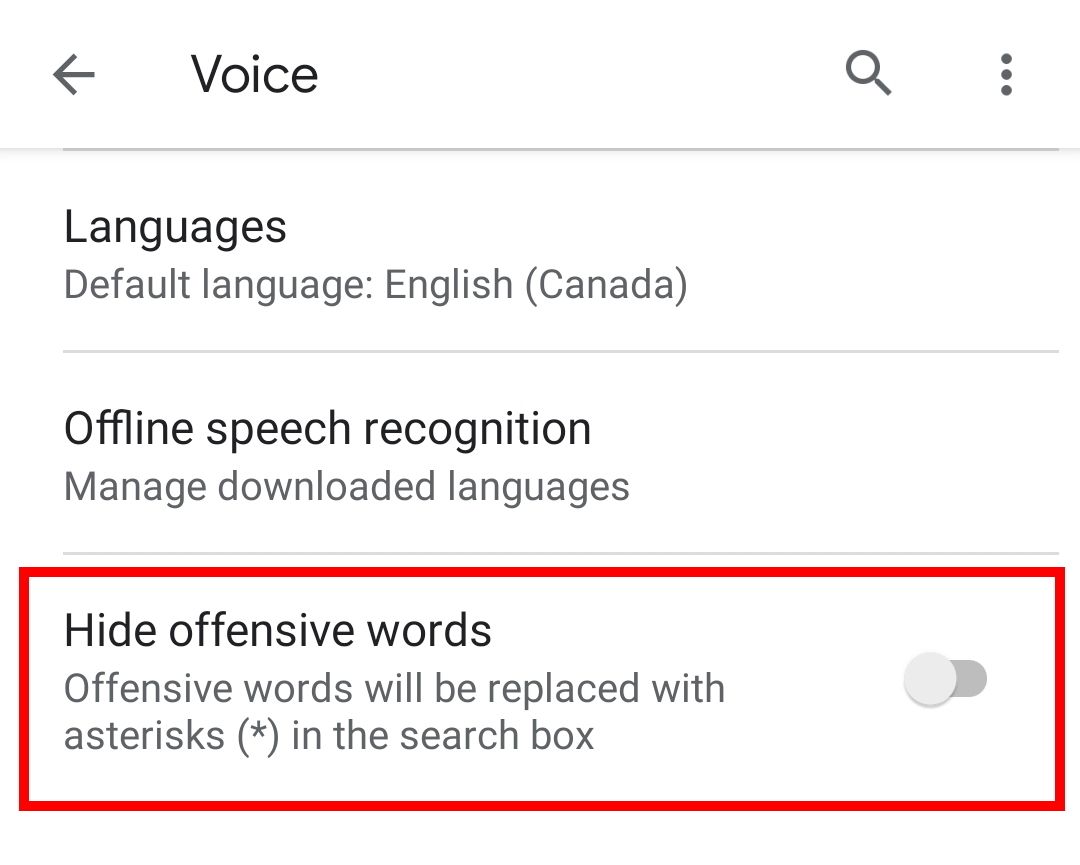
После отключения Bixby перестанет заменять ругательства на звёздочки. Протестируйте работу, проговорив привычные выражения.
Проверка и отладка: краткий чек‑лист
- Отключили опцию в нужной клавиатуре (Gboard, Google Voice Typing или Bixby).
- Перезапустили приложение с полем ввода или перезагрузили клавиатуру.
- Проговорили несколько слов и посмотрели, как они транскрибируются.
- Проверили автокоррекцию — она может исправлять слова даже при отключённом фильтре.
- Если используете стороннюю клавиатуру (SwiftKey), поменяли настройки Google Voice Typing.
Что делать, если ругательства всё ещё заменяются
- Убедитесь, что изменили настройки в правильном приложении. Иногда смартфоны имеют несколько движков распознавания речи.
- Перезагрузите устройство — это очищает кеш настроек клавиатуры.
- Проверьте обновления приложения Gboard / SwiftKey / Bixby и системных компонентов Google.
- Если вы используете корпоративный профиль или MDM (администратор устройства), политиками может быть принудительно включён фильтр.
Когда отключение фильтра не решает задачу (когда это не сработает)
- Приложение само фильтрует текст перед отправкой (например, мессенджер с встроенной модерацией).
- Система использует облачное распознавание речи с дополнительной модерацией на сервере.
- Администратор устройства запрещает изменение этих настроек.
Мини‑методология: быстрый план действий
- Определите, какую клавиатуру вы используете (Gboard, Samsung Keyboard, SwiftKey и т. п.).
- Откройте её настройки через клавиатуру или системные настройки.
- Найдите опцию, отвечающую за блокировку оскорбительных слов, и отключите её.
- Протестируйте голосовой ввод и скорректируйте автокоррекцию при необходимости.
Советы по безопасности и приватности
- Голосовые данные могут отправляться на серверы Google или Samsung для обработки. Если для вас важна конфиденциальность, проверьте, где выполняется распознавание: локально на устройстве или в облаке.
- В системных настройках Google и Samsung можно найти пункты управления историей голоса. При необходимости отключите сохранение аудиозаписей.
- Не диктуйте конфиденциальные данные (пароли, номера карт) через голосовой ввод, если не уверены в методе обработки данных.
Важно: изменения в фильтрах не означают, что приложение перестанет блокировать нецензурную лексику при передаче данных третьим лицам.
Роль‑ориентированная чек‑листа
- Для обычного пользователя: отключите в Gboard и протестируйте диктовку в заметках.
- Для разработчика: проверьте работу обоих движков — Gboard и Google Voice Typing — и добавьте тесты для краевых случаев.
- Для IT‑администратора: проверьте политики MDM, чтобы убедиться, разрешено ли изменение этой настройки у пользователей.
Критерии приёмки
- Ругательства диктовки появляются в текстовом поле без замены на звёздочки.
- Автокоррекция не замещает ругательства в неконтекстном тесте (несколько проговорённых вариантов).
- Пользователь понимает, где управлять настройкой и как вернуть фильтр обратно.
Частые ошибки и варианты, почему распознавание может ошибаться
- Неправильное произношение или фоновые шумы приводят к неверной транскрипции.
- Акцент или диалект могут менять результат — иногда распознавание предлагает близкие по звучанию «неоскорбительные» слова.
- Автообновления системы меняют поведение клавиатуры и возвращают фильтр в исходное состояние.
Короткая глоссарий
- Gboard — клавиатура Google для Android.
- Google Voice Typing — движок голосового ввода от Google.
- Bixby Voice — голосовой ассистент и движок распознавания Samsung.
- Автокоррекция — автоматические изменения слов в тексте.
Итог
Отключение фильтра ругательств в голосовом вводе Android — простая настройка в Gboard, Google Voice Typing или в Bixby. После изменения проверьте точность распознавания и настройки приватности. Если нужно вернуть цензуру — просто включите опцию обратно.
Краткие выводы: проверьте, какую клавиатуру вы используете; отключите опцию блокировки оскорбительных слов; протестируйте голосовой ввод; следите за приватностью.

Похожие материалы

Несколько аккаунтов Skype: Multi Skype Launcher

Журнал для работы: повысить продуктивность

Персональные звуки уведомлений на Android

Скачивание шоу Hulu для офлайн‑просмотра

Microsoft Start: персонализированная новостная лента
