
Умные часы на ESP8266 и матрице MAX7219 — DIY Wi‑Fi панель уведомлений
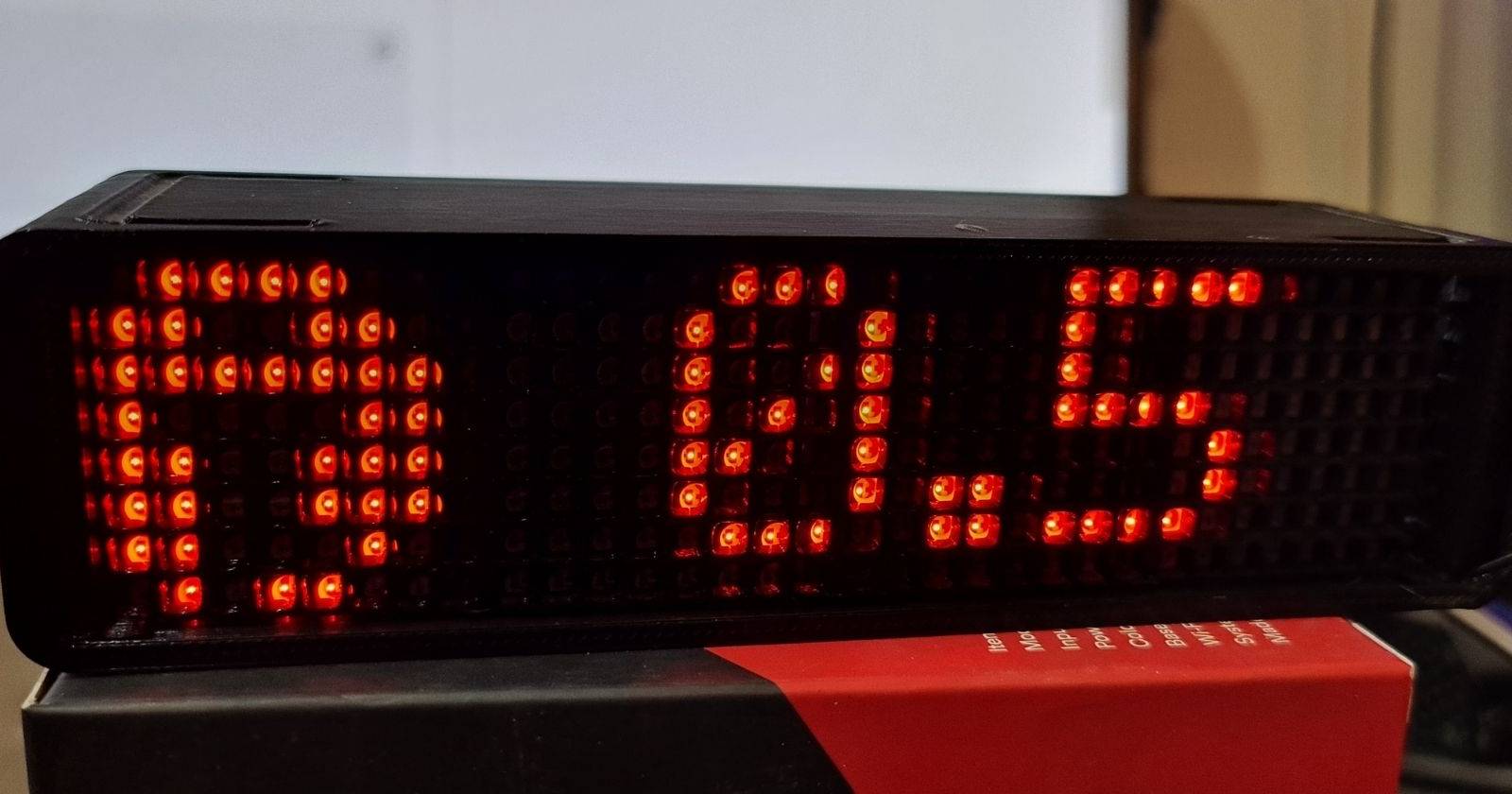

Умные часы могут отображать гораздо больше данных, чем обычные цифровые часы. Главное — подключение к сети: часы управляются через смартфон или ПК и получают данные по MQTT. На матрице можно показывать время, дату, температуру, влажность, произвольный текст, уведомления, счётчики подписчиков, анимации и эмодзи.
В этом руководстве мы соберём DIY‑умные часы по Wi‑Fi на контроллере ESP8266 и матрице MAX7219 4×8×8. Инструкция применима и для других конфигураций: 1×8, 4‑in‑1, 8‑in‑1 и т.д.
Что вам понадобится
- MQTT‑сервер с Node‑RED (можно развернуть на Home Assistant с MQTT‑брокером для автоматизации и отправки данных).
- Микроконтроллер на ESP8266: NodeMCU или D1 Mini. Подойдёт и ESP32 (потребуется выбрать соответствующую плату в Arduino IDE).
- Матрица LED на базе MAX7219 — 4‑in‑1 (4 модуля 8×8) или 8‑in‑1 (предпочтительнее для длинных строк).
- Провода DuPont / соединительные шнуры.
- USB‑кабель Micro‑USB и адаптер питания 5 В (рекомендуется 1 А минимум).
- 3D‑корпус для сборки компонентов (можно напечатать самостоятельно).
- Матовая акриловая панель для диффузии светодиодов (лучше чёрная матовая, при отсутствии — белая с тонирующей плёнкой и рассеивающей бумагой).
Примечание: MAX7219 обычно питается от 5 В. ESP8266 работает на 3.3 В логике — чаще всего матрица корректно читает 3.3 В сигналы, но при сомнениях используйте преобразователь уровней.
Пошаговая инструкция по сборке
Ниже — пошаговый план: подготовка среды разработки, компиляция прошивки, подключение матрицы и настройка автоматизации.
Шаг 1: Установите Arduino IDE и платы ESP8266
Скачайте, установите и запустите Arduino IDE.
Откройте File > Preferences (Файл > Настройки).
Вставьте URL менеджера плат:
http://arduino.esp8266.com/stable/package_esp8266com_index.json
Перейдите в Tools > Board > Boards Manager (Инструменты > Плата > Менеджер плат) и установите пакеты ESP8266.
Установите библиотеки через Sketch > Include Library > Manage Libraries (Скетч > Подключить библиотеку > Управление библиотеками):
- PubSubClient
- MD_MAX72XX
- MD_Parola (и зависимости)
Альтернативно можно распаковать архивы .zip в папку Documents > Arduino > libraries.
Шаг 2: Скомпилируйте и загрузите прошивку
- Скачайте проект Pixel‑led MQTT Panel с GitHub и распакуйте в Documents > Arduino.
- Откройте файл pixel_led_mqtt_panel.ino двойным щелчком.
- В Tools > Board выберите NodeMCU 1.0 или LOLIN(WEMOS) D1 в зависимости от вашей платы.
- Выберите COM‑порт платы.
- Отредактируйте параметры сети и MQTT в скетче: укажите Wi‑Fi, пароль, OTA‑параметры, адрес и учётные данные MQTT‑сервера. В коде это выглядит так:
const char* WIFI_ssid       = "EnterYourWiFiName";
const char* WIFI_password   = "WIFiPassword";
// OTA updates settings //
const char* OTA_hostname    = "wLed-panel-01";
const char* OTA_password    = "OTAPassword";
// MQTT settings //
const char* mqtt_server = "192.168.xx.xx";
const char* mqtt_user = "mqtt-username";
const char* mqtt_password = "mqtt-password";- Настройте параметры для вашей матрицы. Для 4‑in‑1 измените количество устройств:
#define MAX_DEVICES 4Если используете «зоны» в MD_Parola, отредактируйте setup:
void setup() {
  setup_serial();
  P.begin(2);
  P.setZone(0, 0, 2);
P.setZone(1, 3, 3);- Сохраните скетч, нажмите CTRL+R для проверки (Verify). Если чего‑то не хватает — установите недостающие библиотеки и повторите проверку.
- После успешной компиляции загрузите скетч на плату CTRL+U (Upload). Когда загрузка закончится — отключите плату от USB.
Шаг 3: Подключите MAX7219 к плате
Подключение зависит от конкретной распиновки модуля и платы. Обычная схема для D1 Mini (используя SPI‑пины) выглядит следующим образом:
- VCC модуля MAX7219 → 5V адаптер
- GND → GND платы
- DIN (MOSI) → MOSI (обычно D7/SD3 на NodeMCU) или согласно схеме в скетче
- CLK → SCK (обычно D5)
- CS → D6 или пин, указанный в коде
Проверьте распиновку вашего модуля — на разных модулях маркировка может отличаться.
Важно: аккуратно подключайте провода DuPont — переполюсовка питания приведёт к повреждению матрицы или платы.
Шаг 4: Отправка данных и автоматизация через MQTT
Часы готовы принимать JSON‑сообщения через MQTT и отображать текст/анимацию по теме, например wled/zone0_text. Любой MQTT‑клиент или автоматизация (Node‑RED, Home Assistant) может публиковать сообщения на эту тему.
Пример минимального потока Node‑RED (импортируйте и отредактируйте под свои датчики):
[{"id":"f342606a2cb01a7c","type":"mqtt out","z":"f1f7ad6a657d809a","g":"d0cb3ac3e49ba96d","name":"","topic":"wled/zone0_text","qos":"","retain":"","respTopic":"","contentType":"","userProps":"","correl":"","expiry":"","broker":"d4ab875e8280590a","x":1160,"y":840,"wires":[]},{"id":"d4ab875e8280590a","type":"mqtt-broker","name":"MQTT HA","broker":"192.168.0.171","port":"1883","clientid":"","autoConnect":true,"usetls":false,"protocolVersion":"4","keepalive":"60","cleansession":true,"birthTopic":"my/pixelit/","birthQos":"0","birthPayload":"","birthMsg":{},"closeTopic":"","closeQos":"0","closePayload":"","closeMsg":{},"willTopic":"","willQos":"0","willPayload":"","willMsg":{},"sessionExpiry":""}]Интеграция с Home Assistant
MAX7219 — популярный дисплей, который можно интегрировать в Home Assistant через MQTT. После настройки брокера и Node‑RED вы сможете отправлять на панель любые данные, которые видимы в Home Assistant: температуру, влажность, состояние датчиков, уровень воды и т.д.
Примеры сообщений для отображения:
- Простая строка: { “text”: “Привет, дом!” }
- Датчик: { “text”: “Темп: 22.3°C” }
- Анимация: { “text”: “Вход — открыт”, “effect”: “scroll” }
Подробные примеры и анимации см. в репозитории проекта на GitHub.
Дополнения и рекомендации
Альтернативные подходы
- Контроллер: ESP32 даёт больше памяти и мощности для сложных анимаций и HTTPS‑подключений.
- Дисплей: светодиодные панели на основе WS2812 (NeoPixel) удобнее для цветных анимаций, но сложнее в адресации и энергопотреблении.
- Программная платформа: вместо Arduino IDE можно использовать PlatformIO для версионного контроля и CI.
Когда это не подойдёт (контрпримеры)
- Если вам нужна цветная матрица и плавные градиенты — лучше WS2812 или RGB‑матрицы.
- Для критичных промышленных применений (гарантированное время отклика, отказоустойчивость) — используйте отдельные промышленные контроллеры и отказоустойчивую сеть.
Краткая методология сборки (шаги контроля качества)
- Проверка компонентов — визуальный осмотр матрицы и платы.
- Тест питания без матрицы — убедитесь в наличии 5 V и GND у адаптера.
- Подключение данных и прошивка минимального теста (например, пробный скетч, вывод «HELLO»).
- Интеграция с MQTT и проверка публикации/подписки.
- Установка в корпус и проверка диффузии света.
Чек‑лист по ролям
- Мейкер (сборка): провода, пайка (если требуется), корпус, акрил.
- Девопс/интегратор: развернуть MQTT, Node‑RED, Home Assistant, настроить бэкапы.
- UI/UX: протестировать читаемость текста, размер шрифта и эффекты анимации.
Критерии приёмки
- Устройство подключается к Wi‑Fi и MQTT в течение 2 минут.
- Отображает часы/дату и реагирует на MQTT‑сообщения в течение < 5 с.
- Читаемость текста на расстоянии 2 м для выбранной матрицы и диффузора.
- Стабильная работа в течение 24 часов без перезагрузки (для теста).
Факт‑бокс: ключевые параметры
- Питание: 5 В (рекомендуется 1–2 A в зависимости от числа модулей).
- Логика ESP8266: 3.3 В.
- Стандартная скорость MQTT: порт 1883 (без TLS).
- Популярные библиотеки: MD_Parola, MD_MAX72XX, PubSubClient.
Тестовые сценарии и приемочные тесты
- Тест подключения: плата подключается к Wi‑Fi и регистрируется в MQTT‑брокере.
- Тест отображения: публикация сообщения с текстом отображается корректно в течение 5 с.
- Тест повторного подключения: перезагрузка роутера — часы после восстановления сети переподключаются.
- Тест нагрузки: непрерывная отправка сообщений (1 раз/сек) в течение 1 часа — без утечек памяти.
Устранение неисправностей
- Нет питания: проверьте адаптер 5 V и кабели.
- Не загружается прошивка: проверьте COM‑порт и драйвер USB‑UART.
- Матрица не светится: проверьте VCC/GND и правильность подключения DIN/CLK/CS.
- Символы искажаются: проверьте MAX_DEVICES и настройку зон в скетче.
Безопасность и приватность
- MQTT без шифрования (порт 1883) уязвим для перехвата в общей сети. Для публичного доступа используйте TLS и аутентификацию.
- Не отправляйте на панель конфиденциальные данные (пароли, PII). Отображение информации на видимой панели может раскрывать данные посторонним.
Сводка
Вы можете быстро собрать функциональную Wi‑Fi‑панель уведомлений на базе ESP8266 и MAX7219, интегрировать её в Home Assistant и настроить вывод любых MQTT‑сообщений. Этот проект легко масштабируется: меняйте количество модулей матрицы, переходите на ESP32 или используйте другие типы дисплеев в зависимости от требований к цвету, яркости и эффектам.
Important: перед подключением питания всегда перепроверяйте распиновку и согласованность уровней логики.
Ключевые шаги: подготовить Arduino IDE и библиотеки → отредактировать скетч (Wi‑Fi, MQTT, количество модулей) → прошить плату → подключить матрицу → настроить Node‑RED / Home Assistant и публиковать сообщения.
README и примеры анимаций доступны в репозитории проекта на GitHub — там же можно найти дополнительные темы и готовые эффекты для MD_Parola.

Похожие материалы

Несколько аккаунтов Skype: Multi Skype Launcher

Журнал для работы: повысить продуктивность

Персональные звуки уведомлений на Android

Скачивание шоу Hulu для офлайн‑просмотра

Microsoft Start: персонализированная новостная лента
