
Сенсорное интернет‑радио на Raspberry Pi — как собрать
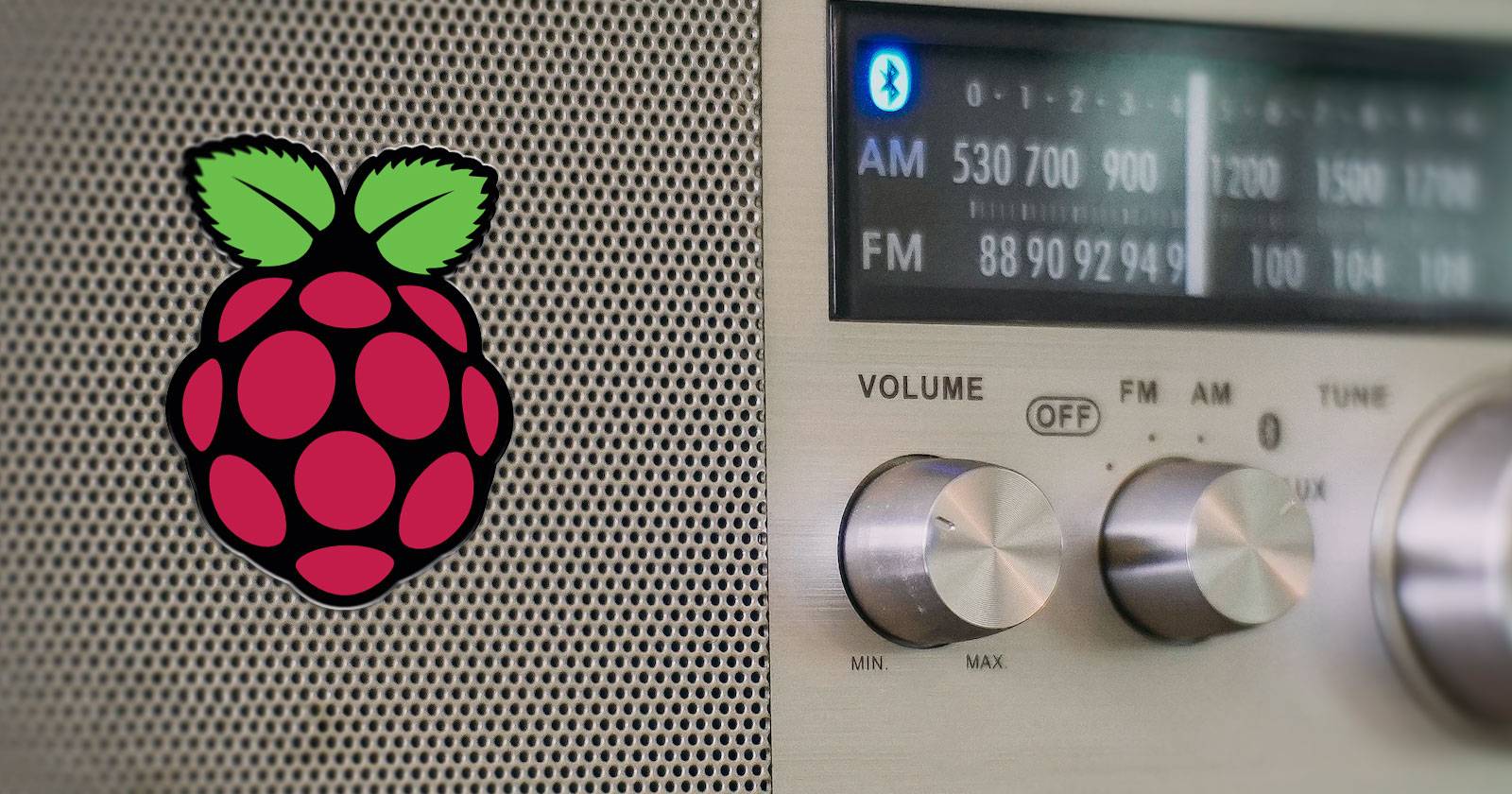
Почему тратить сотни долларов на готовое устройство, если можно сделать собственное интернет‑радио с сенсорным экраном и гибкой настройкой? Собранное устройство даёт доступ к тысячам потоковых радиостанций, удобный интерфейс для управления и возможность интеграции с существующей аудиосистемой через AUX или Bluetooth.
Что вы получите в результате
- Сенсорное интернет‑радио с удобным экраном и списком станций.
- Поддержка внешнего усилителя, Bluetooth‑динамиков и локальных файлов.
- Возможность кастомизации интерфейса и автозапуска как сервиса.
Важно: проект предназначен для личного использования и обучения. Не требует коммерческих прав на потоковые источники — соблюдайте лицензионные условия конкретных радиостанций.
Почему стоит собрать сенсорное интернет‑радио на Raspberry Pi
Сборка такого проекта даёт сразу несколько преимуществ:
- Практический опыт работы с Linux, устройствами ввода/вывода и аудио‑стеком.
- Гибкость: вы выбираете дисплей, корпус и аудио‑аппаратуру.
- Экономия: по цене хоббийного проекта вы получите устройство с возможностями, которые у готовых решений встречаются редко.
Кому полезно: студенты, преподаватели технических дисциплин, домашние аудиофилы, DIY‑сообщества.
Основные варианты и когда они не подходят
- Raspberry Pi 3/4 — лучший баланс мощности/цены. Pi Zero/Zero 2 W возможны, но ограничены по производительности и интерфейсам.
- Официальный 7” дисплей упрощает подключение через DSI; HDMI‑дисплеи удобны для готовых корпусных решений.
- Если вам нужно автономное долгое воспроизведение с батареей — учитывайте энергопотребление и продумайте UPS/пауэр‑банк.
Когда проект может не подойти: если требуется сертифицированное коммерческое устройство с гарантией работы в промышленной среде.
Что понадобится
- Raspberry Pi (рекомендуется Pi 3 или Pi 4). Pi Zero и Zero 2 W тоже подойдут для упрощённых версий.
- Сенсорный дисплей (например, DFRobot 7” или официальный Raspberry Pi Touch Display), 5”–10”.
- microSD‑карта Class 10, минимум 8 ГБ (рекомендуется 16–32 ГБ).
- AUX‑кабель (3,5 мм) или кабель/адаптер под вашу аудиосистему.
- Блок питания 5 В 3 А (15 Вт), лучше оригинальный адаптер для стабильности.
- Корпус — 3D‑печать или купленный, по желанию.
- microSD‑ридер для записи образа с компьютера.
Совет: для Bluetooth‑аудио потребуется дополнительная настройка BlueALSA/BlueZ; для Hi‑Fi выходов можно использовать HAT‑карты (HiFiBerry и др.).
Пошаговая инструкция
Шаг 1: Установка Raspberry Pi OS
- Скачайте Raspberry Pi OS (рекомендуется версия с десктопом) с официального сайта.
- Установите Raspberry Pi Imager на Windows/macOS/Linux и запишите образ на microSD.
- Вставьте microSD в Raspberry Pi и подключите питание.
Примечание: можно подготовить файл ssh и wpa_supplicant в разделе boot для безмониторной конфигурации.
Шаг 2: Подключение сенсорного дисплея
Если у вас официальный дисплей — подключите DSI‑ленточный кабель к порту DSI на Raspberry Pi и запитайте дисплей от GPIO, как указано в инструкции к дисплею.
Для DFRobot 7” подключайте по HDMI и подавайте питание на экран через microUSB, подключённый к USB‑разъёму Raspberry Pi.
Совет: при первом включении проверьте разрешение экрана и корректность тач‑ввода в настройках Raspberry Pi OS.
Шаг 3: Первичная настройка ОС
После первого запуска выполните базовую настройку через Raspberry Pi Configuration (или raspi‑config в консоли):
- Настройте сетевое подключение (Wi‑Fi или Ethernet).
- Включите SSH.
- Включите автологин (если нужно для автозапуска плеера).
- Установите локализацию (часы, раскладка клавиатуры, часовой пояс).
- Расширьте файловую систему.
Перезагрузите систему и подключитесь по SSH (PuTTY на Windows, Terminal на macOS/Linux).
Шаг 4: Обновление системы и подготовка прав
Обновите пакеты и ядро:
sudo apt update && sudo apt upgrade -yДобавьте основного пользователя (pi или ваш пользователь) в группу tty и измените права устройств, чтобы графический плеер (Pygame) мог корректно управлять вводом/выводом:
sudo usermod -a -G tty pi
sudo nano /lib/udev/rules.d/50-udev-default.rules
Найдите строку:
SUBSYSTEM=="tty", KERNEL=="tty[0-9]*", GROUP="tty", MODE="0620"и измените MODE на 0660:
SUBSYSTEM=="tty", KERNEL=="tty[0-9]*", GROUP="tty", MODE="0660"Сохраните (Ctrl+X, Y, Enter). Это снижает вероятность падений Pygame при запуске от непривилегированного пользователя.
Шаг 5: Установка зависимостей и библиотек
Установите Pygame и дополнительные библиотеки, необходимые Peppy Player:
sudo apt-get install python3-pygameУстановите патч‑версию libsdl1.2 (если требуется для вашего дисплея или Peppy):
wget https://www.dropbox.com/s/0tkdym8ojhcmbu2/libsdl1.2debian_1.2.15+veloci1-1_armhf.deb
sudo dpkg -i libsdl1.2debian_1.2.15+veloci1-1_armhf.deb
sudo apt-get -f install
Установите pip3 и зависимости Python:
sudo apt-get install python3-pip
sudo apt-get install vlc
pip3 install python-vlc tornado RPi.GPIO discogs_client pynanosvg feedparser mutagen pexpect Pillow rpi-backlight pyudev pyowm pafy numpy -U psutil yahooquery pyaztro
sudo apt-get install eject bluealsa sqlite3 udisks2 python3-smbus python3-serial
Важно: список пакетов в разных дистрибутивах может отличаться. Если какой‑то пакет не найден, проверьте репозитории и названия.
Шаг 6: Разрешения на управление подсветкой
Чтобы управлять подсветкой экрана без sudo, добавьте правило udev:
echo 'SUBSYSTEM=="backlight",RUN+="/bin/chmod 666 /sys/class/backlight/%k/brightness /sys/class/backlight/%k/bl_power"' | sudo tee -a /etc/udev/rules.d/backlight-permissions.rulesШаг 7: Клонирование и установка Peppy Player
Клонируйте репозиторий проекта и установите плеер как сервис:
cd ~
sudo apt install git
git clone https://github.com/project-owner/Peppy.git
Запуск как системный сервис:
wget https://raw.githubusercontent.com/project-owner/Peppy.doc/master/files/peppy.service
sudo mv peppy.service /etc/systemd/system
sudo systemctl daemon-reload
sudo systemctl enable peppy.service
Если служба настроена правильно — Peppy запустится автоматически при старте системы.
Шаг 8: Настройка аудиодрайвера и дисплея
Откройте /boot/config.txt:
sudo nano /boot/config.txtДобавьте для вывода на HiFiBerry или другую HAT‑карту:
dtoverlay=hifiberry-dacplusДля DFRobot 7” добавьте строки, чтобы убрать чёрные рамки и задать режим HDMI:
# remove black borders
disable_overscan=1
# set specific CVT mode
hdmi_cvt 1024 600 60 6 0 0 0
# set CVT as default
hdmi_group=2
hdmi_mode=87
Отключите встроенную аудиокарту, если используете внешний ЦАП:
#dtparam=audio=onСохраните и закройте файл. Затем отредактируйте конфиг Peppy:
nano /home/pi/Peppy/config.txtВ секции [volume.control] укажите контроллер звука:
[volume.control]
type = amixer
amixer.scale = linear
amixer.control = Digital
Перезагрузите систему:
sudo rebootЕсли после перезагрузки Peppy не стартует — проверьте журналы systemd:
sudo journalctl -u peppy.service -bШаг 9: Подключение аудио‑выхода
Для внешнего усилителя подключите 3,5‑мм разъём Raspberry Pi к AUX‑входу усилителя.
Если вы используете Bluetooth‑акустическую систему, настройте BlueALSA/BlueZ и профиль A2DP. Это включает сопряжение устройства и переназначение вывода звука в pulse/ALSA.
Альтернативные подходы
- Express‑образ Peppy: готовый образ можно записать на microSD, но некоторые образы не поддерживают headless‑режим или другие дисплеи — проверяйте совместимость.
- Использовать Mopidy или Volumio как альтернативный софт для потокового воспроизведения с поддержкой плагинов.
- Для Hi‑Res аудио выбрать HAT‑ЦАПы (HiFiBerry, IQaudIO) вместо встроенного аудио‑разъёма.
Факт‑бокс: ключевые числа и требования
- Питание: 5 В, 3 А (минимум для стабильной работы с 7” дисплеем).
- microSD: рекомендуем 16–32 ГБ Class 10.
- Дисплей: 5”–10” совместимые с Raspberry Pi.
- Подходящие модели: Raspberry Pi 3/4 для комфортной работы GUI.
Критерии приёмки
- Устройство загружается и отображает интерфейс Peppy Player.
- Сенсорный ввод корректно откликается на касания.
- Потоковое воспроизведение запускается и слышно через выбранный аудио‑выход.
- Автозапуск Peppy при старте системы.
Руководство по устранению неполадок
- Нет изображения на дисплее:
- Проверьте питание дисплея и кабели.
- Для HDMI‑дисплея проверьте hdmi_group/hdmi_mode в /boot/config.txt.
- Сенсор не работает:
- Убедитесь, что драйвер тач‑скрина установлен и совпадает с моделью дисплея.
- Плеер падает при старте:
- Проверьте группу tty и права /lib/udev/rules.d/50-udev-default.rules.
- Просмотрите логи systemd для peppy.service.
- Нет звука:
- Проверьте, что выбран правильный аудио‑вывод (amixer, aplay -l).
- Если используется HAT‑ЦАП — убедитесь, что dtoverlay добавлен.
Тесты и сценарии приёмки
- Тест 1: Воспроизведение интернет‑станции в штурмовом режиме — старт/пауза/переключение станций.
- Тест 2: Регулировка громкости через UI и аппаратные регуляторы.
- Тест 3: Перезагрузка устройства — автозапуск Peppy и восстановление предыдущего состояния.
Сравнение вариантов сборки
- Простая (Pi Zero + HDMI дисплей): дешёво, ограниченная плавность GUI.
- Рекомендуемая (Pi 3/4 + 7” DSI или HDMI): оптимальный баланс.
- Hi‑Fi (Pi 4 + HiFiBerry DAC + усилитель): лучшее качество звука, дороже.
Роли и чек‑листы
Для новичка:
- Купить Pi 3/4, microSD 16 ГБ, дисплей, блок питания.
- Записать Raspberry Pi OS и включить SSH.
- Подключить дисплей и проверить загрузку.
Для продвинутого:
- Установить и настроить Peppy как сервис.
- Подключить HAT‑ЦАП и настроить dtoverlay.
- Настроить Bluetooth‑вывод (если нужен).
Для звукового энтузиаста:
- Подобрать ЦАП и предусилитель.
- Настроить ALSA/Pulse/MPD для минимизации задержек.
- Полировать конфиг Peppy и UI‑темы.
Примеры конфигураций и сниппеты
Пример правила udev (подсветка):
SUBSYSTEM=="backlight",RUN+="/bin/chmod 666 /sys/class/backlight/%k/brightness /sys/class/backlight/%k/bl_power"Пример systemd‑юнита (упрощённо):
[Unit]
Description=Peppy Player
After=network.target

[Service]
User=pi
ExecStart=/usr/bin/python3 /home/pi/Peppy/peppy.py
Restart=always

[Install]
WantedBy=multi-user.target
(Если в официальном репозитории присутствует другой unit — используйте его.)
Советы по производительности и энергопотреблению
- Отключайте ненужные процессы (бэкенды, cron‑задачи) при использовании в встроенных решениях.
- Используйте качественный блок питания, чтобы избежать «провисания» по питанию при пике загрузки HDMI/USB.
Безопасность и приватность
- Отключите удалённый доступ (SSH) или смените порт/пароли, если устройство подключено к общедоступной сети.
- Проверяйте используемые потоки на предмет лицензирования и прав на трансляцию.
Миграция и совместимость
- При смене дисплея проверьте совместимость драйверов и разрешение в /boot/config.txt.
- Образы, собранные под конкретный дисплей, могут не стартовать с другим экраном — предпочтительнее ручная установка.
Краткая методология сборки (mini‑methodology)
- Подготовка компонентов и образа ОС.
- Первичный запуск и базовая конфигурация системы.
- Установка зависимостей и библиотек для графики и звука.
- Клонирование Peppy и настройка сервисов.
- Тестирование воспроизведения и отладка.
- Финальная сборка в корпус и дополнительные улучшения.
Социальная превью‑пара (OG suggestions)
OG title: Сенсорное интернет‑радио на Raspberry Pi — быстрая сборка OG description: Соберите сенсорное интернет‑радио с Peppy Player: инструкции по компонентам, установке, настройке звука и устранению неполадок.
Короткое объявление (100–200 слов)
Соберите собственное сенсорное интернет‑радио на базе Raspberry Pi и наслаждайтесь тысячами радиостанций со стильным и удобным интерфейсом. Наше руководство проведёт вас через выбор компонентов, установку Raspberry Pi OS, подключение сенсорного дисплея, инсталляцию Peppy Player и настройку аудиовыхода — шаг за шагом. Подойдёт как новичкам, желающим изучить Linux‑устройства, так и энтузиастам аудио, стремящимся получить гибкую кастомную систему. Включены советы по отладке, альтернативные подходы и чек‑листы для разных ролей.
Итог
Сенсорное интернет‑радио на Raspberry Pi — это доступный и расширяемый проект: он даёт навыки работы с Linux, аудио‑стеком и интерфейсами ввода. Вы можете начать с базовой конфигурации и постепенно улучшать звук, интерфейс и сетевую интеграцию.
Краткие рекомендации:
- Начните с Pi 3/4 и 7” дисплея для лучшего результата.
- Всегда делайте резервную копию конфигураций перед экспериментами.
- Тестируйте Peppy в режиме локального запуска перед переводом в сервис.
Спасибо за внимание — удачной сборки и качественного звучания!

Похожие материалы

Несколько аккаунтов Skype: Multi Skype Launcher

Журнал для работы: повысить продуктивность

Персональные звуки уведомлений на Android

Скачивание шоу Hulu для офлайн‑просмотра

Microsoft Start: персонализированная новостная лента
