
Как вставить организационную диаграмму из Excel в PowerPoint

Кратко
В этой инструкции — пошагово: как создать организационную диаграмму в Excel и корректно вставить её в PowerPoint как встроенный объект. Рассмотрены альтернативы, распространённые ошибки и контроль качества перед презентацией.
Быстрые ссылки
Создание организационной диаграммы в Excel
Вставка организационной диаграммы в PowerPoint
Создание организационной диаграммы в Excel
- Откройте новый лист Excel.
- На вкладке «Вставка» выберите опцию «SmartArt». SmartArt — встроенный набор графических схем для диаграмм и органиграмм.
- В окне «Выбор графики SmartArt» в левой панели выберите категорию «Иерархия». Справа появятся варианты оформления. Выберите подходящий стиль; для примера используем «Организационная диаграмма: имена и должности».
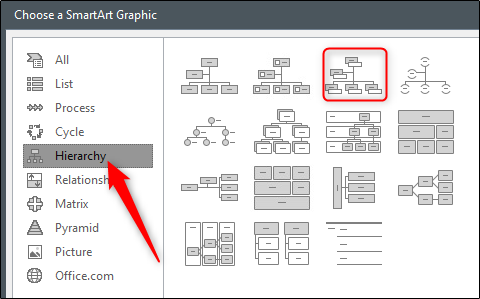
Нажмите «ОК». Диаграмма появится на листе. Заполните поля — имена, должности, отделы. Данные можно ввести вручную или подтянуть из других листов/файлов.
Проверьте информацию и отформатируйте диаграмму: шрифты, размеры блоков, цвета. После завершения сохраните файл Excel и закройте, если нужно.
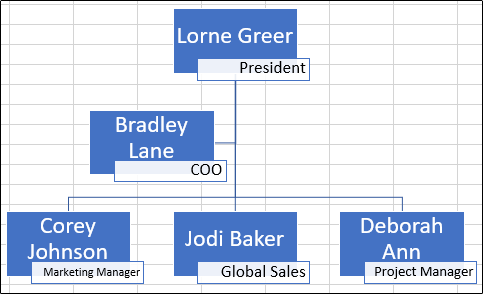
Советы по оформлению:
- Используйте читабельный шрифт и достаточный размер текста для слайда (минимум 18–20 пт для презентаций).
- Ограничьте количество уровней и узлов — диаграмма должна быть понятна с первого взгляда.
- Применяйте цвета для группировки команд, но не больше 3–4 основных цветов.
Вставка организационной диаграммы в PowerPoint
- Откройте презентацию PowerPoint и перейдите на слайд, куда будете вставлять диаграмму.
- На вкладке «Вставка» выберите «Объект».
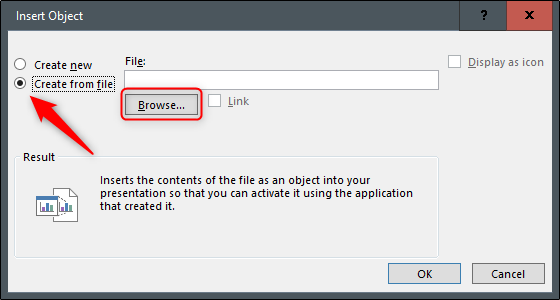
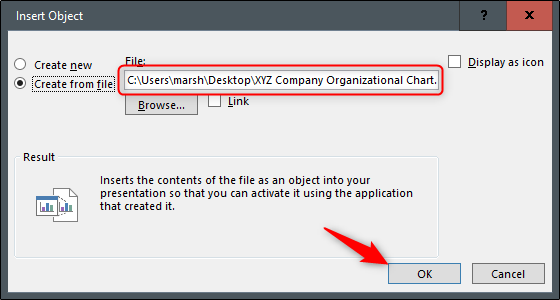
- В окне «Вставка объекта» выберите «Создать из файла» и нажмите «Обзор».
- Найдите файл Excel с организационной диаграммой, выберите его и нажмите «ОК».
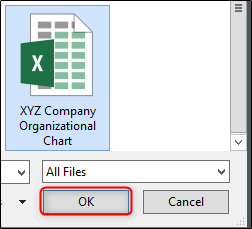
- Убедитесь, что путь к файлу верный, и снова нажмите «ОК». Диаграмма появится на слайде как встроенный объект Excel.
- Для редактирования дважды щёлкните по объекту. Откроется мини-интерфейс Excel внутри PowerPoint, и вы сможете изменить текст, структуру или форматирование. После редактирования просто щёлкните вне объекта, чтобы вернуться в PowerPoint.
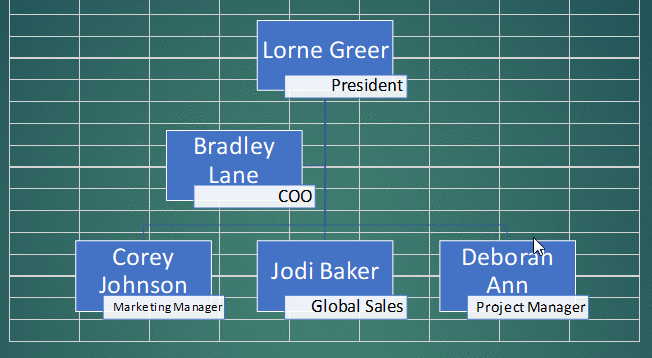
Рекомендация: если фон слайда мешает восприятию, попробуйте объединить или скрыть сетку ячеек, которые появляются за диаграммой. Для этого выделите объект, дважды щёлкните и выберите все ячейки, затем на вкладке «Главная» нажмите «Объединить и поместить в центре».

Альтернативные подходы и когда они лучше
- Вставить как изображение: быстрый способ, если не нужно редактировать диаграмму на слайде. Плюс — отсутствие риска сломать макет при переносе между компьютерами. Минус — потеря возможности правки.
- Вставить как связанный объект (Link): если хотите, чтобы изменения в исходном Excel автоматически обновлялись в презентации. Потребуется сохранять файл и поддерживать связи при переносе презентации.
- Использовать скриншот или «Копировать» → «Вставить специальным образом» → «Изображение (PNG)»: полезно, если форматирование не переносится корректно.
Ошибки и когда метод может не сработать
- Сложное форматирование SmartArt или макеты Excel могут частично потеряться при импорте.
- Связанные объекты требуют сохранения исходного файла в известном местоположении; при его перемещении связь ломается.
- При открытии на другом компьютере возможны различия шрифтов — используйте системные шрифты или внедряйте их в файл.
Контроль качества перед презентацией
- Проверьте отображение на полном экране и в режиме показа слайдов.
- Убедитесь, что текст читается издалека (экран проектора или конференц-зала).
- Проверьте ссылки/встроенные объекты на другом компьютере, чтобы избежать «сломанных» связей.
Быстрый чек-лист по ролям
Для ведущего презентации:
- Убедиться, что диаграмма читаема на экране.
- Тестировать слайды на другом устройстве.
Для HR/менеджера по организационной структуре:
- Проверить актуальность имён и должностей.
- Подготовить краткие подписи для сложных ролей.
Для администратора ПК:
- Сохранить файл и презентацию в одной папке при использовании связанных объектов.
- Проверить встраивание шрифтов, если требуется перенос на чужой ПК.
Критерии приёмки
- Диаграмма корректно отображается в режиме показа слайдов.
- Тексты не обрезаются и читаются при расстоянии 2–3 м.
- Все ключевые роли присутствуют и пронумерованы/сгруппированы по отделам.
Миниметодология внедрения в рабочий процесс
- Создайте диаграмму в мастер-файле Excel.
- Проверяйте и утверждайте структуру с ответственными лицами.
- Вставляйте в презентацию как связанный или встроенный объект в зависимости от потребности в обновлении.
- Перед финальным показом проведите тест на устройстве вещания.
Итог
Вставка организационной диаграммы из Excel в PowerPoint — быстрый и гибкий способ показать структуру компании. Для редактирования используйте встроенный объект; для простоты и совместимости — вставляйте как изображение. Всегда проверяйте читаемость и корректность данных перед демонстрацией.
Важно: если презентация будет запускаться с другого компьютера и вы использовали связанные объекты, положите и Excel-файл рядом с презентацией или внедрите диаграмму как встроенный объект.

Похожие материалы

Несколько аккаунтов Skype: Multi Skype Launcher

Журнал для работы: повысить продуктивность

Персональные звуки уведомлений на Android

Скачивание шоу Hulu для офлайн‑просмотра

Microsoft Start: персонализированная новостная лента
