
Создание собственного окружения рабочего стола в Linux
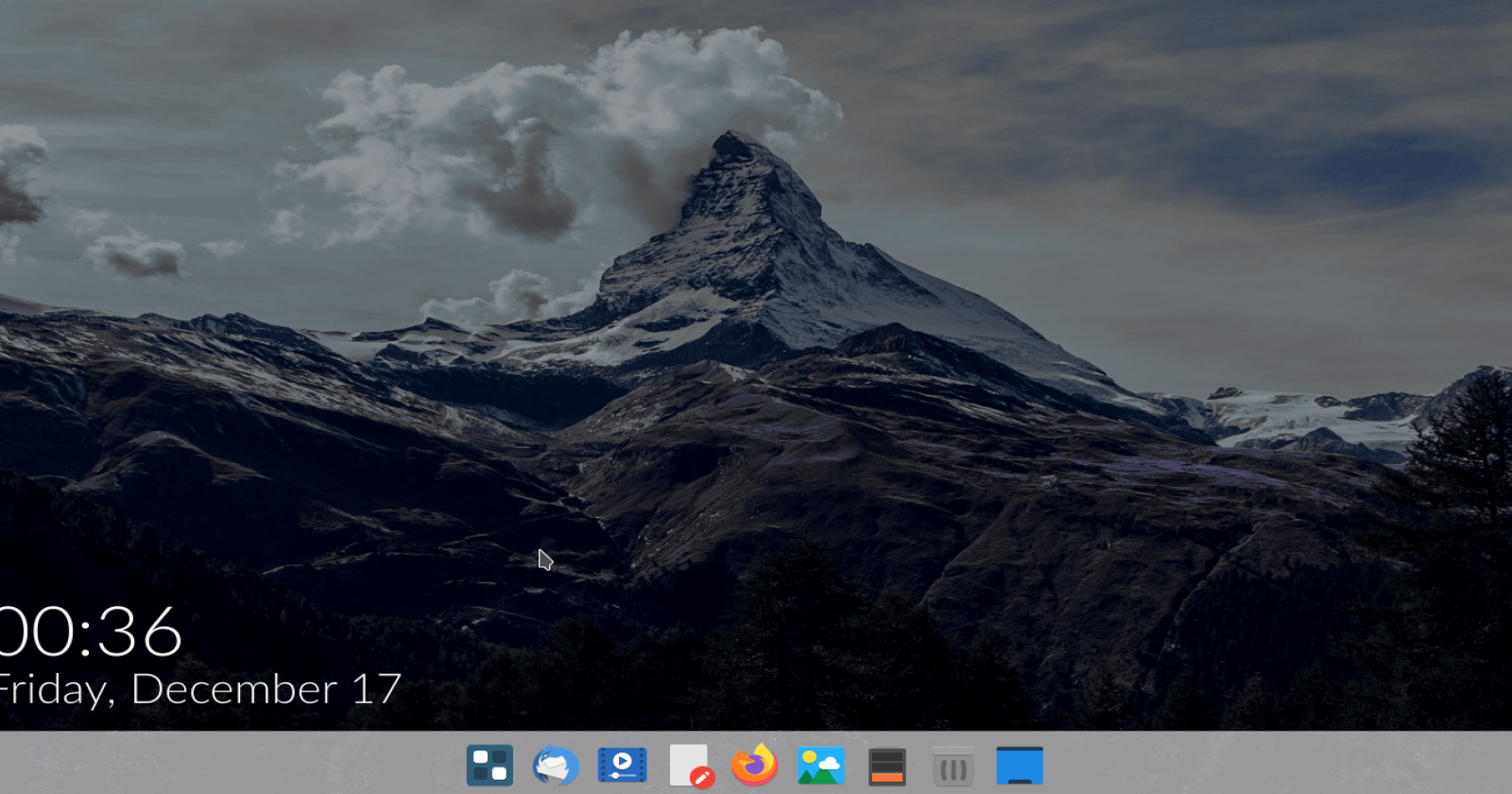
Введение
Если ни одно готовое окружение рабочего стола вам не подходит полностью, собрать своё — отличный путь получить именно то, что нужно. Вы берёте по одному компоненту из разных сред и собираете конфигурацию под свои привычки. Это руководство объяснит базовые компоненты, даст рабочие скрипты и чек-листы, а также разъяснит распространённые ошибки и альтернативы.
Ключевые понятия в одну строку
- Оконный менеджер: отвечает за размещение и оформление окон.
- Сессия: набор программ, которые запускаются при входе в графический режим.
- .desktop: файл, регистрирующий доступные сессии в менеджере входа.
- dbus/gsettings: инструменты для смены тем и настроек окружения.
В этой статье: что нужно знать, как собрать минимальную сессию, как добавить панель, обои и темы, а также готовые шаблоны и контрольные списки.
Компоненты окружения рабочего стола
Ниже перечислены базовые компоненты, которые обычно составляют рабочую среду:
- Менеджер окон (window manager): kwin, i3, openbox, bspwm и др.
- Панель/панель задач (panel): lxqt-panel, tint2 и др.
- Док (dock): plank, dash-to-dock и др.
- Менеджер обоев: komorebi, feh, nitrogen.
- Менеджер уведомлений: dunst и аналоги.
- Лаунчер приложений: Ulauncher, rofi.
- Конфиг сессии: скрипт, запускающий вышеуказанные компоненты.
Важно: вы можете комбинировать любые совместимые компоненты. Главное — чтобы они работали под одним сервером отображения (X11 или Wayland) и не конфликтовали по настройкам.
Шаг 1: Создайте скрипт сессии
Чтобы собрать минимальную сессию, нужно запустить оконный менеджер и остальные программы одновременно. Для примера используем kwin и plank.
Установка kwin и plank на Ubuntu и производные:
sudo apt install kwin --no-install-recommends
sudo apt install plank
Замечание: без опции –no-install-recommends apt может подтянуть полноценный KDE-пакет.
Создаём скрипт сессии. В терминале:
cd /bin
sudo touch custom_de.sh
sudo nano custom_de.sh
В начале файла укажите интерпретатор:
#!/bin/bashЕсли вы планируете использовать gsettings (см. раздел про темы), добавьте dbus-launch перед запуском команд, чтобы D-Bus был доступен в сессии:
dbus-launch --exit-with-session bashДалее перечислите команды для запуска программ. Важно: все команды, кроме последней, запускайте в фоновом режиме, добавляя &. Последняя команда должна оставаться в переднем плане — именно её завершение закончить сессию.
Пример минимального содержимого custom_de.sh:
#!/bin/bash
# Запустить D-Bus и сохранить его в сессии
exec dbus-launch --exit-with-session bash -c '
kwin &
plank &
lxqt-panel &
/System/Applications/komorebi
'
Пояснение: ampersand (&) отправляет процесс в фон, позволяя следующей команде стартовать немедленно. Не ставьте & после последней программы: если последняя команда уйдёт в фон, скрипт завершится и сессия немедленно закроется.
Сделайте скрипт исполняемым:
sudo chmod +x /bin/custom_de.shШаг 2: Создайте файл .desktop для регистрации сессии
Чтобы менеджер входа видел новую сессию, создайте файл в /usr/share/xsessions:
cd /usr/share/xsessions
sudo touch custom_de.desktop
sudo nano custom_de.desktop
Вставьте в файл следующие строки, заменив Exec на путь к вашему скрипту:
[Desktop Entry]
Name=Custom DE
Comment=Моё настраиваемое окружение рабочего стола
Exec=/bin/custom_de.sh
Type=Application
После сохранения перезапустите дисплейный менеджер или выйдите из сессии.
Шаг 3: Запуск новой сессии и завершение
Шаги для входа в созданную сессию:
- Выйдите из текущей графической сессии.
- На экране входа выберите список доступных окружений (обычно значок шестерёнки или меню).
- Выберите Custom DE (или имя, которое вы указали в Name).
- Войдите.
Чтобы завершить сессию вручную, убейте последнюю процессы вашей сессии или завершите её последнюю программу. Например, если последней программой был plank, можно выполнить:
pkill plankСделайте окружение более полным: обои, панель, лаунчер
Обои
- Komorebi — утилита, которая поддерживает видео-обои и показ иконок на рабочем столе. Устанавливается из deb-пакета с репозитория проекта на GitHub. После установки используйте полный путь к бинарнику в сессии, например /System/Applications/komorebi.
Панель
- lxqt-panel хорошо сочетается с легковесными окружениями. Установка на Ubuntu:
sudo apt install lxqt-panelЛаунчер
- Ulauncher — быстрый лаунчер приложений. Пример установки через PPA:
sudo add-apt-repository ppa:agornostal/ulauncher && sudo apt update && sudo apt install ulauncherДобавьте команды для всех этих компонентов в ваш скрипт (каждую, кроме последней, с &).
Важно: указывайте полный путь к приложениям, если они устанавливаются в нестандартные директории.
Как изменить GTK и иконки из командной строки
В окружениях, где нет GUI-инструментов для тем (gnome-tweaks и т. п.), можно использовать gsettings. Для работы gsettings в вашей сессии D-Bus должен быть запущен — см. добавление dbus-launch выше.
Проверить текущую тему GTK:
gsettings get org.gnome.desktop.interface gtk-themeУстановить тему (пример Canta):
gsettings set org.gnome.desktop.interface gtk-theme CantaТема должна присутствовать в /usr/share/themes: имя темы — это название папки.
Шпаргалка: готовый пример скрипта и .desktop
Пример файла /bin/custom_de.sh (комментированный):
#!/bin/bash
# Запускаем D-Bus и передаём управление новой оболочке, чтобы gsettings работал
exec dbus-launch --exit-with-session bash -c '
# Оконный менеджер
kwin &
# Док
plank &
# Панель
lxqt-panel &
# Лаунчер (остается на переднем плане — сессия продолжится пока он запущен)
/usr/bin/ulauncher
'
Пример /usr/share/xsessions/custom_de.desktop:
[Desktop Entry]
Name=Custom DE
Comment=Персональное окружение с kwin, plank и lxqt-panel
Exec=/bin/custom_de.sh
Type=Application
Критерии приёмки
- Вход в сессию через менеджер входа возможен и рабочая среда сразу запускается.
- Оконный менеджер отображает окна и отвечает на ввод.
- Панель, док и лаунчер запускаются и работают корректно.
- gsettings меняет тему GTK, если темы установлены.
Когда подход «собрать самому» не подходит
- Если вам нужна полная интеграция (сплит-экран, системные настройки, сеть, звуки и т. п.) «с нуля» будет долго и сложно. Готовые окружения (GNOME, KDE, XFCE) уже решают многие задачи.
- Если вы используете Wayland и выбранный вами WM/компоненты плохо совместимы с Wayland — возможны ограничения. Проверяйте совместимость каждого компонента с Wayland.
- На системах с ограниченной поддержкой драйверов графики некоторые эффекты kwin или komorebi могут работать нестабильно.
Альтернативные подходы
- Использовать готовое минимальное окружение и донастроить его (например, установить i3 в составе XFCE).
- Перейти на дистрибутив типа Arch или a la carte дистрибутивы для большего контроля над пакетами.
- Использовать контейнеризацию/виртуализацию для тестирования различных наборов программ без риска сломать основную систему.
Безопасность и приватность
- Не запускайте графические приложения от root. Должны запускаться от вашего пользователя.
- Debian/Ubuntu deb-пакеты из непроверенных репозиториев могут содержать ненадёжный код. Проверяйте подписанные релизы и репутацию проекта.
- Не добавляйте в автозапуск приложения, которым вы не доверяете.
Матрица совместимости (коротко)
- X11: почти все перечисленные компоненты работают под X11.
- Wayland: kwin поддерживает Wayland, но многие плагины и старые приложения могут не работать; доки/панели могут иметь ограничения.
Роль‑ориентированные чек‑листы
Для пользователя, который собирает окружение:
- Выбрал оконный менеджер и проверил совместимость с графическим сервером.
- Написал скрипт сессии и сделал его исполняемым.
- Создал .desktop для /usr/share/xsessions.
- Добавил фоновые службы (панель, док, лаунчер).
- Тестировал вход/выход и переключение тем.
Для администратора/поддержки:
- Проверить владельца и права на /bin/custom_de.sh.
- Убедиться, что автозапуск не запускает демонов под root.
- Логи Xorg/Wayland и ~/.xsession-errors проверить при падениях.
Тестовые случаи и приёмка
- Вход в сессию: пользователь проходит аутентификацию и попадает в окружение — ожидаемый результат.
- Завершение последней программы: сессия возвращает на экран входа — ожидаемый результат.
- Смена темы через gsettings: тема применена к GTK-приложениям, расположенным в текущей сессии.
Полезные советы и эвристики
- Эвристика 1: ставьте в скрипт сначала тяжёлые сервисы, чтобы визуальная часть не тормозила.
- Эвристика 2: отлаживайте скрипт локально, запуская его вручную в TTY для отлова ошибок.
- Эвристика 3: если нужно быстро вернуть рабочее состояние, используйте отдельный пользовательский профиль для экспериментов.
Резюме
- Сборка собственного окружения даёт гибкость и контроль.
- Базовая последовательность: скрипт сессии → .desktop → тест входа → добавление компонентов.
- Следите за тем, чтобы последняя команда оставалась на переднем плане, а dbus был доступен для gsettings.
Короткая дорожная карта для развития:
- Начните с минимального скрипта kwin + plank.
- Добавьте панель и лаунчер.
- Подключите менеджер уведомлений и менеджер обоев.
- Настройте темы GTK и иконок.
- Постепенно добавляйте сервисы и делайте резервные копии конфигураций.
Вопросы и распространённые ошибки
- Моя сессия сразу закрывается — проверьте, не отправлена ли в фон последняя команда.
- gsettings ничего не меняет — убедитесь, что в сессии запущен dbus (dbus-launch).
- Некоторые приложения не запускаются — проверьте пути и зависимости, особенно если вы указываете нестандартные каталоги.
Если хотите, я могу подготовить готовый шаблон скрипта для вашего конкретного набора приложений или предложить конфигурации для Wayland и для X11.

Похожие материалы

Несколько аккаунтов Skype: Multi Skype Launcher

Журнал для работы: повысить продуктивность

Персональные звуки уведомлений на Android

Скачивание шоу Hulu для офлайн‑просмотра

Microsoft Start: персонализированная новостная лента
