
Соберите HomeKit‑контроллер для WS2812B (NeoPixel) на ESP8266
О чём эта инструкция
Эта статья показывает пошагово, как собрать DIY HomeKit‑контроллер для адресуемой RGB‑ленты WS2812B (NeoPixel) на базе ESP8266, добавить его в приложение Home (и Eve), управлять цветом и эффектами, а также интегрировать в автоматизации. Приведены проверенные советы по питанию, совместимости, отладке и вариантам прошивок.
Что вам понадобится
- ESP8266‑плата (NodeMCU, D1 Mini или ESP‑01). Объяснение: ESP8266 — недорогой Wi‑Fi микроконтроллер.
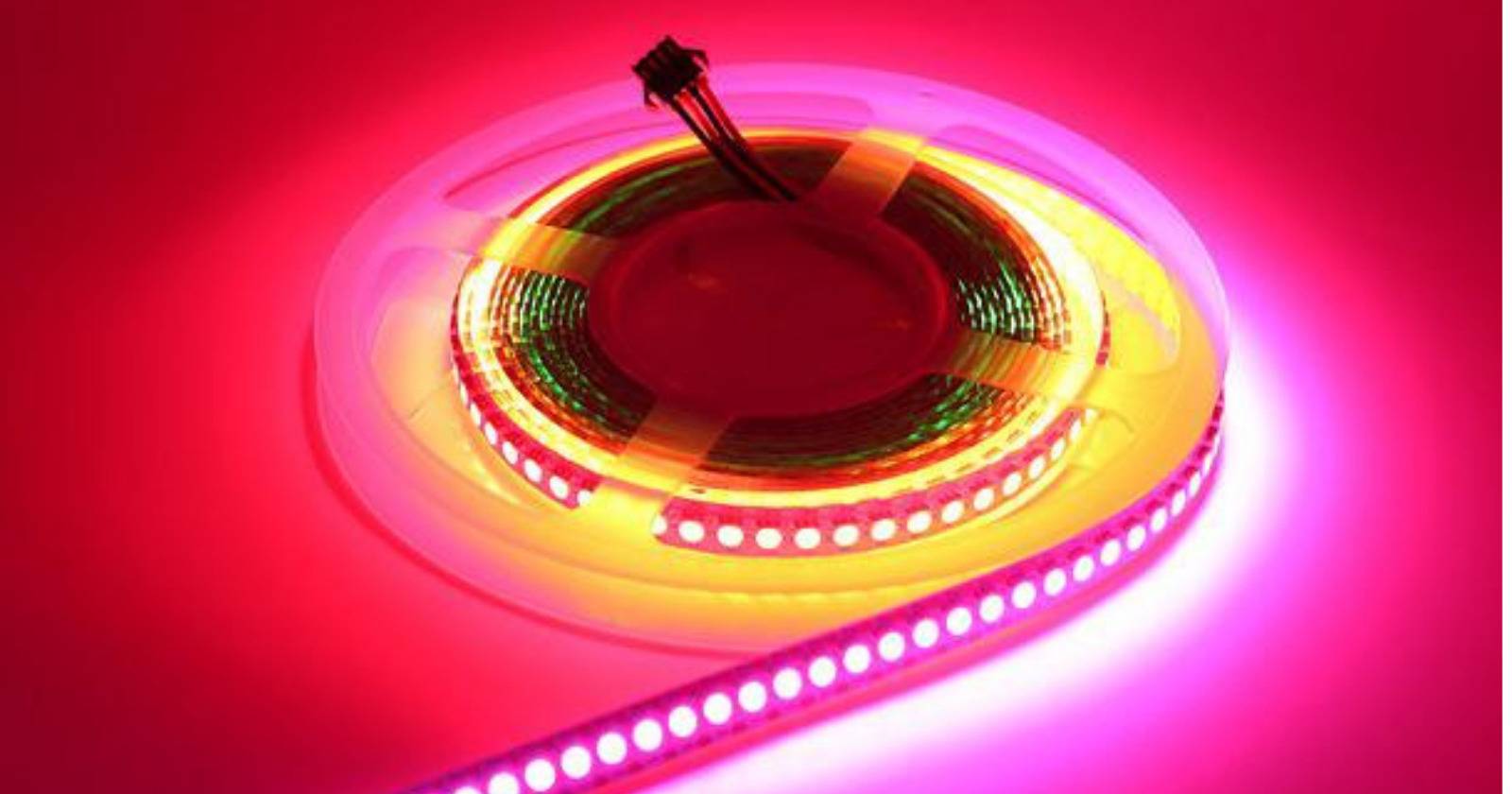
- Адресуемая RGB‑лента WS2812B, WS2812B ECO или WS2813.
- Блок питания на 5 В, 2–5 А или больше в зависимости от длины ленты. Оценка мощности: каждая RGB‑капля (LED) потребляет до ~60 mA при белом цвете на максимуме яркости.
- Несколько перемычек (male–female/male–male) и при необходимости пайка.
- Корпус (опционально 3D‑печатный).
Важно: контроллер в этой инструкции рассчитан на максимум ~500 светодиодов; при больших длинах потребуется другой контроллер и более мощный источник питания.
Быстрая методология (mini‑methodology)
- Подготовьте плату и драйверы USB ⇢ подключите к компьютеру.
- Загрузите и «прошивайте» rboot, blank_config и ledstrip.bin.
- Подключите питание и сигнальный провод к ленте через уровень 5 В (или уровень сигнала согласуйте).
- Соединитесь с временной сети устройства, введите параметры Wi‑Fi.
- Добавьте устройство в Home и выполните тесты: включение/выключение, смена цвета, эффекты.
Шаг 1: Прошивка (firmware)
Мы используем прошивку HomeKidd (репозиторий на GitHub). Последовательность действий:
- Скачайте файлы rboot.bin и blank_config.bin из релизов проекта.
- Перейдите на страницу релизов HomeKidd и скачайте последнюю версию ledstrip.bin.
- Загрузите инструмент ESP flash download tool для Windows и распакуйте. Для macOS можно использовать NodeMCU PyFlasher.
- Подключите D1 Mini или NodeMCU к компьютеру через Micro‑USB. Установите драйверы CH340G или CP210x, если система не обнаруживает устройство.
- Запустите Firmware Download tool.
- В первой строке отметьте чекбокс, установите адрес 0x0000 и выберите rboot.bin.
- Во второй — адрес 0x1000 и blank_config.bin.
- В третьей — адрес 0x2000 и ledstrip.bin.
- Выберите Baud Rate 115200, режим DIO или QIO (в зависимости от платы), частоту 40MHz.
- Нажмите Start. Инструмент покажет Sync и начнёт прошивку.
- После успешной записи закройте Firmware Download tool.
- Запустите ESPHome Flasher (или другой предпочитаемый серийный монитор) и выберите COM‑порт, нажмите View Logs для отладки.
Примечание: если прошивка не стартует, перепроверьте режим флеширования (DIO/QIO), драйвер USB и кабель (некоторые кабели только для зарядки).
Шаг 2: Подключение ленты WS2812B к D1 Mini или NodeMCU
Сигнальные соединения:
- 5V (либо VCC на ленте) → +5V блока питания. Никогда не запитывайте ленту от 3.3 В платы.
- GND ленты → общий GND с ESP8266 и блоком питания.
- DIN (данные) ленты → цифровой пин ESP8266 (обычно D2 или D4; укажите тот, что использует прошивка).
Важно: при длинных лентах подключайте питание с нескольких точек (каждые 1–2 м) для избежания падения напряжения и изменения цвета по ленте.
Советы по уровню сигнала: лента WS2812B ожидает 5‑V логики; если ESP работает на 3.3 V, добавьте уровень‑шифтер (logic level shifter) или используйте согласование через резистор и плотный контакт — в большинстве домашних установок 3.3 V работает, но официально рекомендуется преобразователь.
Шаг 3: Подключение питания и первичная настройка Wi‑Fi
После физического подключения включите питание. Микроконтроллер загрузится в режим точки доступа (AP). Дальше:
- Откройте настройки Wi‑Fi на телефоне и подключитесь к временной сети устройства (обычно esp или espopen).
- Откройте браузер и перейдите на http://192.168.4.1.
- Выберите вашу домашнюю сеть (SSID) и введите пароль, нажмите Сохранить.
- Контроллер перезагрузится и подключится к вашей Wi‑Fi сети.
Если устройство не подключается, проверьте лог через ESPHome Flasher или серийный монитор: будут показаны ошибки DHCP, неверный пароль Wi‑Fi или проблема с прошивкой.
Шаг 4: Добавление устройства в HomeKit
После подключения к локальной Wi‑Fi сети:
- На iPhone, iPad или Mac откройте Wi‑Fi и подключитесь к точке доступа HomeKid‑xxx (пароль 12345678), если требуется промежуточная конфигурация.
- Подождите загрузки веб‑страницы конфигурации. Выберите локальную Wi‑Fi сеть, введите пароль и укажите количество светодиодов в ленте. Нажмите Join.
- Запустите приложение «Дом» на iOS или macOS (устройство должно быть в той же сети).
- Нажмите три точки в правом верхнем углу и выберите Добавить аксессуар.
- Выберите Ввести код вручную, затем выберите обнаруженный аксессуар NeoPixel‑xxxx и нажмите Добавить в любом случае.
- Введите код устройства: 021‑82‑017 и дождитесь добавления.
- Присвойте комнату и имя, затем нажмите Готово.
Примечание: Если аксессуар не отображается, проверьте, что ваш iPhone и ESP8266 находятся в одной подсети и права доступа к Bonjour/mDNS не блокируются роутером.
Шаг 5: Управление лентой через Home, Eve или Siri
После добавления вы можете:
- Включать/выключать ленту.
- Менять цвет и яркость (лента поддерживает 16,8 млн цветов).
- Выбирать эффекты (в прошивке HomeKidd доступно несколько предустановленных). Для расширенных эффектов используйте приложение Eve — там доступно 40+ эффектов и ползунок WS2812 Effects.
Команды голосом: если у вас есть HomePod или Apple TV в роли домашнего хаба, можно управлять лентой через Siri.
Ограничение: Android‑устройствами управлять через HomeKit напрямую нельзя. Если нужен кросс‑платформенный доступ и расширенные эффекты, рассмотрите WLED — альтернативную прошивку с веб‑интерфейсом, API и более 100 эффектами.
Отладка и типичные проблемы (troubleshooting)
- Устройство не прошивается: проверьте драйвер USB, кабель, режим DIO/QIO и питание платы.
- Лента мерцает или часть светодиодов неправильно отображает цвет: проверьте общий GND и длину соединительных проводов; добавьте подтягивающий резистор 330–510 Ω в линию данных.
- Не удаётся добавить в Home: убедитесь, что HomeKit‑сервер (HomePod/Apple TV) в сети, и что у вас корректный код аксессуара.
- Сброс к заводским настройкам: обычно достаточно удалить питание и зажать GPIO‑пин (зависит от прошивки) или загрузить blank_config.bin заново.
Критерии приёмки
- Устройство появляется в приложении «Дом» и реагирует на включение/выключение.
- Можно изменить цвет и яркость, и изменения применяются по всей длине ленты.
- Лента не перегревается, напряжение стабильно во всех точках питания.
Безопасность и приватность
Важно:
Никогда не оставляйте высокую яркость белого цвета на всю ночь — это неэкономно и ускоряет деградацию светодиодов. Обеспечьте адекватное охлаждение корпуса.
Приватность:
- HomeKit шифрует трафик управления, но доступ к управлению остаётся через ваш Apple‑ID и домашний хаб (HomePod/Apple TV). Настройте двухфакторную аутентификацию для Apple‑ID.
- Если используете стороннюю прошивку (WLED), внимательно оцените, хотите ли вы открывать веб‑интерфейс в интернет.
Альтернативные подходы и сравнение
- WLED на ESP8266/ESP32 — проще в управлении, больше эффектов, удобный веб‑UI и встроенный API, но требует дополнительных шагов для интеграции в HomeKit (например, через Homebridge или HomeKit‑advertiser).
- Raspberry Pi + Hyperion — хорошее решение для Ambilight‑подобных систем и синхронизации с видео, но требует больше ресурсов и навыков Linux.
- Коммерческие HomeKit‑светильники — просты в установке, но дороже и менее гибки для кастомных эффектов.
Сравнение (кратко):
| Критерий | HomeKidd на ESP8266 | WLED | Raspberry Pi + Hyperion |
|---|---|---|---|
| Простота интеграции в HomeKit | высокая | средняя (нужен мост) | низкая (сложная интеграция) |
| Количество эффектов | ограничено (~40) | >100 | зависит от конфигурации |
| Требования к HW | ESP8266 | ESP8266/ESP32 | Raspberry Pi |
Советы по питанию и монтажу
- Рассчитайте ток: при белом цвете 60 mA на LED. Для 100 LED это до 6 A. Планируйте запас по току и охлаждение.
- Используйте конденсатор 1000 μF 6.3V–16V между +5V и GND в точке подачи питания к ленте, чтобы снизить всплески напряжения.
- Для длинных трасс питания подключайте +5V на нескольких точках ленты.
Роли и чек‑листы
Для собиравшего (Maker):
- Проверить совместимость ленты и длину.
- Подготовить пайку/перемычки и уровень‑шифтер.
- Прошить прошивку и сохранить копию blank_config.
Для монтажника (Installer):
- Обеспечить доступ к питанию и вентиляции.
- Закрепить ленту равномерно, подбирать точки питания.
- Пометить провода и обеспечить защиту от короткого замыкания.
Для пользователя (End‑user):
- Настроить комнаты и сцены в приложении «Дом».
- Установить домашний хаб (HomePod/Apple TV) для удалённого доступа и автоматизаций.
Тесты и критерии приёмки
Тесты:
- Включение/выключение: отклик < 1 с.
- Изменение цвета: все пиксели переключаются корректно.
- Эффекты: список доступных эффектов отображается в Eve/Wifi интерфейсе.
Короткая галерея крайних случаев
- Если часть ленты меняет оттенок по мере удаления от питания — вероятно падение напряжения.
- Если плата регулярно теряет Wi‑Fi — проверьте стабильность питания и шумы в сети 2.4 GHz.
1‑строчный глоссарий
- ESP8266 — дёшевый Wi‑Fi микроконтроллер.
- WS2812B / NeoPixel — адресуемые RGB светодиоды с единым проводом данных.
- HomeKit — экосистема Apple для управления «умным домом».
Пример потока принятия решения (Mermaid)
flowchart TD
  A[Начать проект] --> B{Нужна интеграция с HomeKit?}
  B -- Да --> C[Использовать HomeKidd на ESP8266]
  B -- Нет, нужно много эффектов --> D[Использовать WLED]
  C --> E{Длина ленты > 500 LED?}
  E -- Да --> F[Рассмотреть ESP32/модуль с внешним питанием]
  E -- Нет --> G[Паутина: прошить, подключить, добавить в Home]
Часто задаваемые вопросы
Можно ли использовать Android для управления через HomeKit?
Нет. HomeKit ориентирован на Apple. Для Android используйте WLED с собственным приложением или настройте мост.
Нужен ли HomePod или Apple TV для автоматизаций?
Да. Для удалённого доступа и автоматизаций нужен домашний хаб — HomePod, HomePod mini или Apple TV.
Что делать, если лента мерцает?
Проверьте общий GND, стабильность питания, добавьте буфер и резистор в линию данных, уменьшите длину проводов данных.
Заключение
Вы собрали HomeKit‑совместимый NeoPixel контроллер на базе ESP8266: прошивка, подключение ленты и питания, добавление в приложение «Дом» и базовая отладка. Для продвинутых эффектов рассматривайте WLED или объединяйте решения: ESP для простоты HomeKit и Raspberry Pi для Ambilight. Безопасность питания и надёжность соединений — ключ к долгой и стабильной работе.
Важно: храните резервные копии конфигураций и следите за температурой корпуса при высоких яркостях.
Дополнительно: если хотите, могу подготовить пошаговый список покупок с ссылками на совместимые платы и блоки питания, а также готовый шаблон конфигурации для WLED/ESPHome.

Похожие материалы

Несколько аккаунтов Skype: Multi Skype Launcher

Журнал для работы: повысить продуктивность

Персональные звуки уведомлений на Android

Скачивание шоу Hulu для офлайн‑просмотра

Microsoft Start: персонализированная новостная лента
